Корпорація Майкрософт випустила нову версію програми "Фотографії" для Windows 11 в жовтні 2022 року. Ця стаття стосується попередньої застарілої версії програми "Фотографії" на Windows 10 та деяких версій Windows 11, де докладно описано функцію групових фотографій за обличчями. Вкладка People та можливість групувати фотографії та відео за схожими обличчями (якщо ви ввімкнуте їх) недоступна в новій програмі "Фотографії".
Щоб дізнатися, яку версію програми "Фотографії" ви використовуєте:
- У полі пошуку на панелі завдань введіть фотографії , а потім виберіть програму Фотографії з результатів.
- Виберіть Настройки
 , а потім у розділі Про програму виберіть Про фотографії.
- Фотографії: у розділі "Настройки" в розділі "Про програму" відображається напис Оновлено. Ви використовуєте нову версію програми "Фотографії". Ця версія включає такі функції, як інтеграція iCloud на панелі переходів ліворуч.
- Застаріла версія програми "Фотографії": у розділі "Про програму" розділу "Настройки" не відображається слово "Оновлено". Ви використовуєте попередню або застарілу версію програми "Фотографії". Застаріла версія включає такі функції, як Редактор відео, вкладка People та Альбоми. Дізнайтеся більше про застарілу версію "Фотографії".
Якщо пк працює під керуванням нової версії програми "Фотографії" та потрібно повернутися до попередньої версії програми "Фотографії", відкрийте програму "Фотографії", виберіть настройки, а потім у розділі "Про програму" виберіть пункт Отримати застарілу версію "Фотографії".
Якщо ви ввімкнули функцію "Фотографії", попередні версії програми "Фотографії" використовують технології групування облич, які допомагають швидко й легко впорядковувати фотографії та відео друзів і родичів. Групування облич відрізняє обличчя від інших об'єктів на зображенні та групує схожі обличчя на кількох фотографіях або відео на основі інформації, яку ви надаєте програмі про людей у вашій колекції.
Докладні відомості про дані, які збираються та зберігаються під час використання попередніх застарілих версій програми "Фотографії", див. в розділі "Фотографії" декларації про конфіденційність у розділі "Фотографії".
Керування функцією People
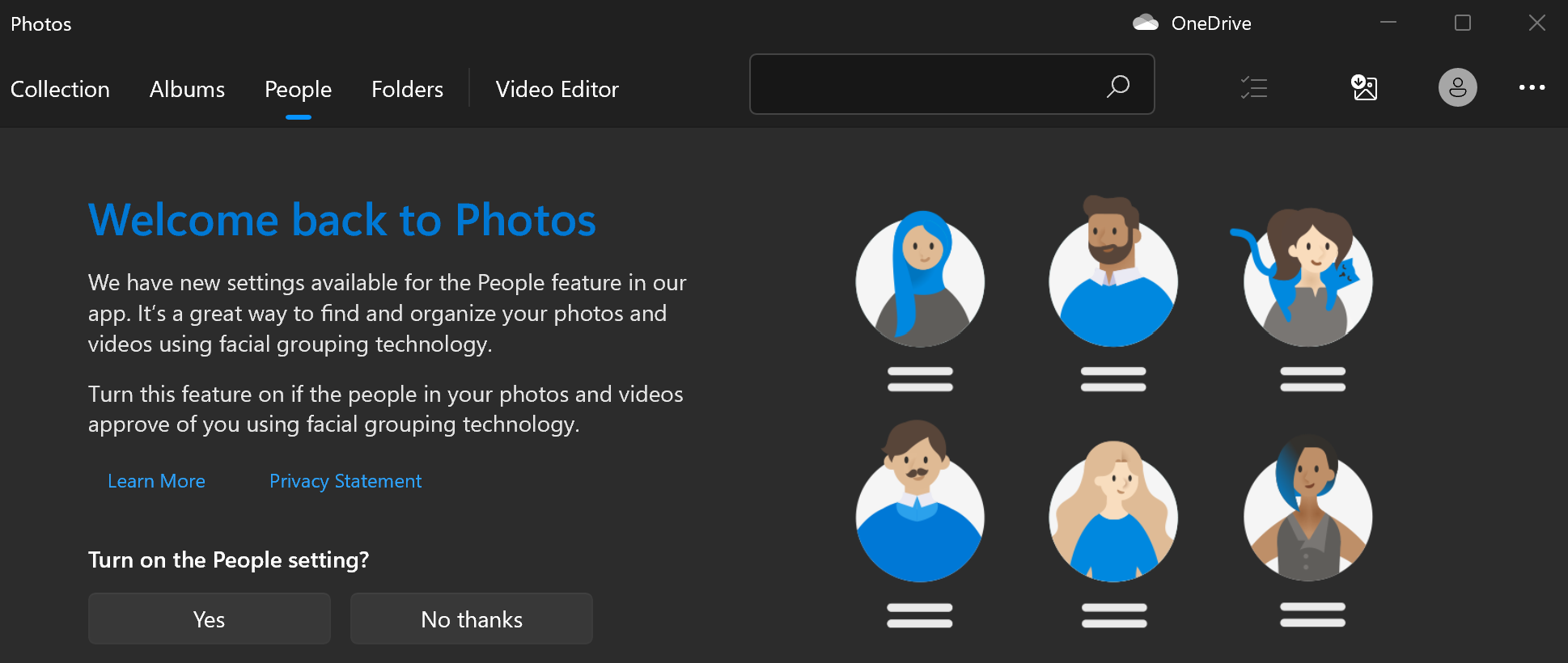
Під час запуску попередньої версії програми "Фотографії" може з'явитися екран привітання з пропозицією використати функцію групування облич на вкладці People. Ви можете вибрати, чи потрібно вмикати або вимикати функцію групування облич за допомогою цього екрана привітання. Ви також можете в будь-який час увімкнути або вимкнути настройки застарілої програми "Фотографії".
Увімкнення або вимкнення групування облич за допомогою екрана привітання
Коли ви запускаєте програму "Фотографії", вам може бути запропоновано використовувати функцію групування облич.
Примітка.
Групування облич доступне на таких пристроях:
- Windows 10 (2019.19061.17310.0, версія програми "Фотографії" за липень 2019 р. або пізніша).
- Windows 11 (деякі версії Windows 11, якщо використовується застаріла програма "Фотографії").
У полі пошуку на панелі завдань введіть фотографії , а потім виберіть програму Фотографії з результатів.
Перейдіть на вкладку People.
Якщо в програмі "Фотографії" відображається екран привітання з проханням надати дозвіл на ввімкнення параметра People, виконайте одну з таких дій:
- Натисніть кнопку Так, щоб залишити параметр People увімкнутим і зберегти попередньо визначені групи облич.
- Виберіть Ні завдяки видаленню попередньо визначених груп облич. Коли з'явиться запит на вимкнення цього параметра, натисніть кнопку Так.
Використання настройок для ввімкнення або вимкнення групування облич
У будь-який час, коли потрібно ввімкнути або вимкнути групування облич, можна скористатися параметрами.
Увімкнення функції групування облич
У полі пошуку на панелі завдань введіть фотографії , а потім виберіть програму Фотографії з результатів.
Перейдіть на вкладку People.
У верхньому правому куті програми "Фотографії" виберіть Пункт Додаткові
 >настройки Настройки .
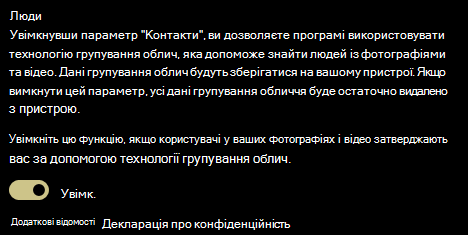
У розділі Перегляд і редагування встановіть для параметра People значення Вимк. у положення Увімкнуто.
Вимкнення групування облич
Якщо вимкнути параметр People, буде видалено всі наявні дані групування облич, створені процесом групування облич. У разі змінення цього параметра з пристрою жодні фотографії та відео не буде видалено.
У полі пошуку на панелі завдань введіть фотографії , а потім виберіть програму Фотографії з результатів.
Перейдіть на вкладку People.
У верхньому правому куті програми "Фотографії" виберіть Пункт Додаткові
>настройки Настройки .У розділі Перегляд і редагування встановіть для параметра People значення Вимк., а потім підтвердьте, що параметр потрібно вимкнути, натиснувши кнопку Прийняти.
Примітка.
Якщо пізніше ви вирішите знову ввімкнути цей параметр, вашу колекцію буде перевірено знову, а дані групування облич буде повторно перевірено.
Використання групування облич
Якщо ввімкнути параметр групування облич, вкладка People заповнюється групами облич. Коли фотографії та відео додаються до колекції Фотографії, вкладка People може мати приблизно такий вигляд:
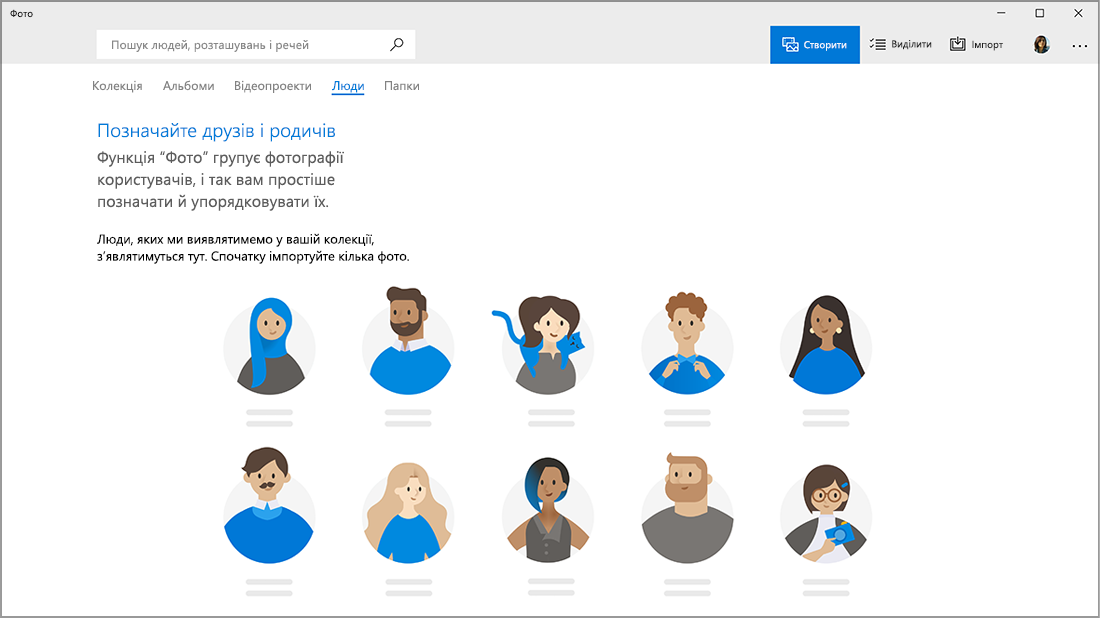
Коли додається більше фотографій і відео, групування облич почне з'являтися на вкладці People.
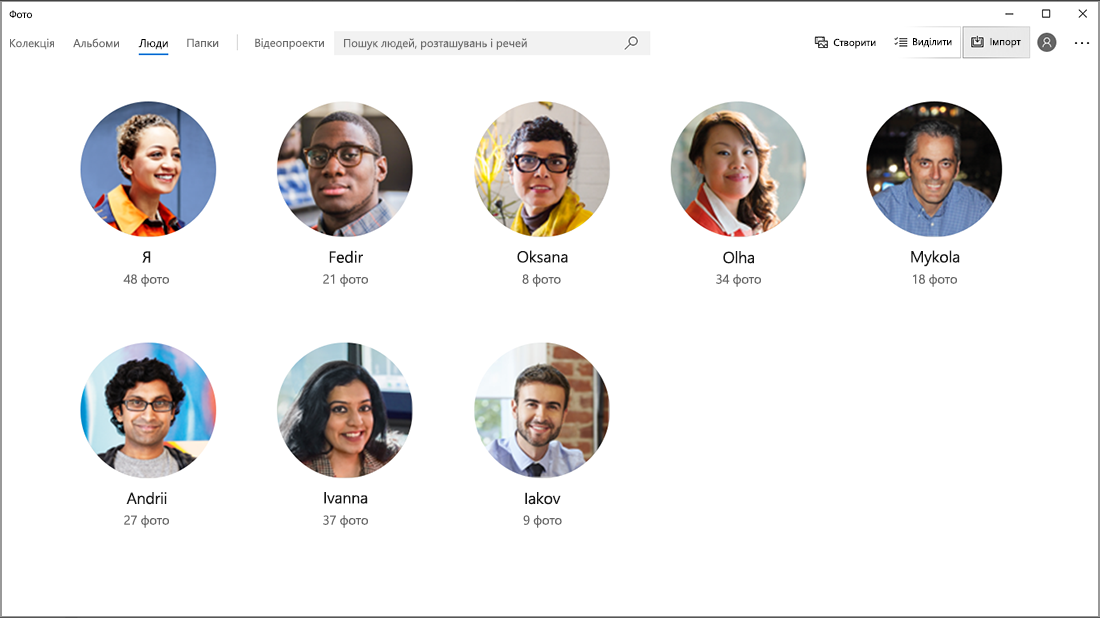
Групи можна зв'язати з контактами з програми People у Windows.
Зв'язування груп облич із контактами
Натисніть кнопку Почати додавання тегів, якщо воно відображається. Якщо він не відображається, імовірно, фотографії вже згруповано та позначено, і ви можете пропустити цей крок.
Виберіть додати ім'я під групою та виберіть контакт. Якщо цього користувача ще немає, його завжди можна додати.
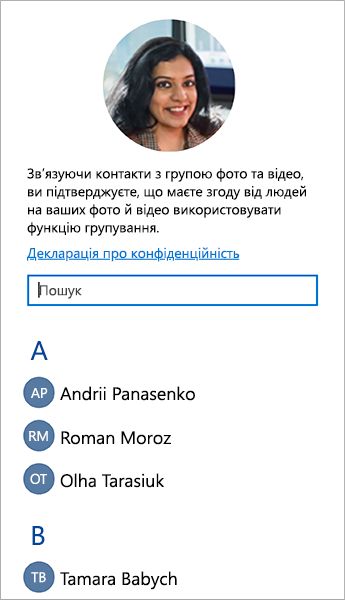
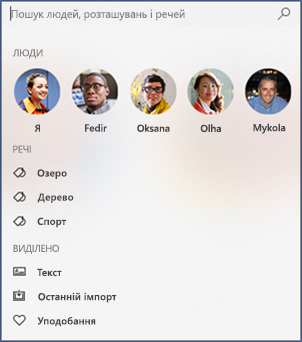
Зв'язавши контакти, ви можете легко знайти своїх друзів і рідних за допомогою поля пошуку на основі імен, контактної інформації або інших позначок, вибраних для цих груп.
Видалення зв'язку контакту з групування облич
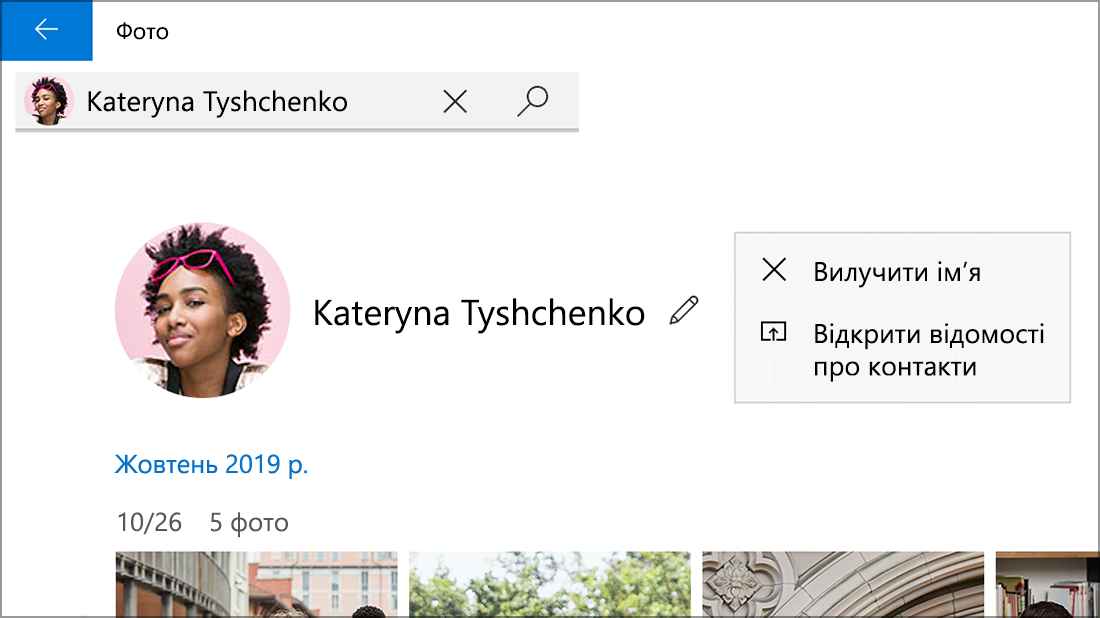
Виберіть групу облич, з якої потрібно розірвати зв'язок. Відкриється сторінка із зображенням профілю контакту та фотографіями контакту.
Клацніть піктограму олівця
 поруч з іменем контакту, а потім виберіть Видалити ім'я , щоб розірвати зв'язок контакту з групою облич.
Примітка.
Щоб переглянути запис контакту в програмі People у Windows, виберіть відкрити контактну інформацію.