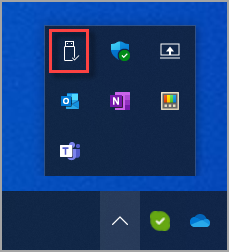
Щоб не втратити дані, завжди безпечно видаляйте пристрої, наприклад USB-носії або зовнішні жорсткі диски, перш ніж від'єднувати їх. У Windows можна використовувати безпечне видалення обладнання, як описано нижче.
- Windows 11
- Windows 10.
Використання піктограми системного трею
В області системного трею панелі завдань клацніть правою кнопкою миші піктограму Безпечне видалення обладнання та витягнення мультимедіа .
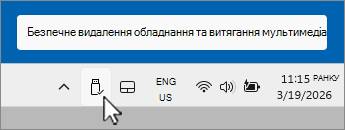
Якщо піктограма Безпечне видалення обладнання та витягнення мультимедіа не відображається, спочатку виберіть пункт Відображати приховані піктограми
 , а потім клацніть правою кнопкою миші піктограму Безпечне видалення обладнання та витягнення медіавмісту .
Порада.
Якщо піктограма Безпечне видалення обладнання та витягнення мультимедіа все одно не відображається після вибору пункту Відображати приховані піктограми
, див. розділ Додавання піктограми Безпечне видалення обладнання та витягнення мультимедіа до системного трею нижче, щоб додати його до системного трею.У меню, що з'явиться, виберіть витягнути <пристрій> для пристрою, який потрібно видалити.
Сповіщення Safe To Remove Hardware displays and the hardware device disappears from the Safely Remove Hardware and Eject Media menu. Пристрій можна безпечно видалити.
Додавання піктограми Безпечне видалення обладнання та витягнення мультимедіа до системного трею
Клацніть правою кнопкою миші на панелі завдань і виберіть
 настройки панелі завдань.
Або
Виберіть таке сполучення клавіш на панелі завдань персоналізації>:
У вікні Панелі завдань персоналізації > виберіть інші піктограми системного трею, щоб розгорнути його.
Прокрутіть список, щоб знайти безпечне видалення обладнання та витягти мультимедіа.
Переконайтеся, що для безпечного видалення обладнання та витягення медіавмісту встановлено значення Увімкнуто.
Піктограма Безпечне видалення обладнання та витягнення мультимедіа тепер має з'явитися в області системного трею на панелі завдань.
Примітка.
Піктограма Безпечне видалення обладнання та витягнення мультимедіа може не відображатися в області системного трею панелі завдань за таких обставин:
- Знімний пристрій не підключено до пристрою Windows.
- Пристрій Window не розпізнає пристрій, який потрібно видалити.
Видалення пристрою за допомогою програми "Настройки"
Натисніть кнопку Пуск
 , а потім виберіть
  >Bluetooth & пристрої
 Пристрої
 Bluetooth .>
Або
Виберіть такий ярлик пристроїв Bluetooth & пристроїв>:
У вікні ярлика пристрої з & пристроями > Bluetooth у розділі Інші пристрої знайдіть пристрій, який потрібно видалити.
Коли потрібний пристрій буде знайдено, виберіть його, щоб розгорнути.
Поруч із пунктом Видалити цей пристрій натисніть кнопку Видалити. Переконайтеся, що функція Remove (Видалити ) розташована одразу під пристроєм, який потрібно видалити.
Щойно пристрій зникне з розділу Інші пристрої , його можна безпечно видалити.