
Якщо ви пишете документ із кількома розділами, наприклад книгою з ілюстраціями, можна додати підписи до рисунків із номером розділу, у якому відображається рисунок. Наприклад, третій рисунок у п'ятому розділі може мати позначку "Рисунок 5-3". На щастя, не важко додати номери розділів до підписів і автоматично оновлювати їх, якщо ви перемістите фігуру з розділу до розділу під час редагування.
Крок 1. Застосування нумерації до заголовків розділів у документі
Примітка.
Щоб включити номери розділів у підписи, для заголовків розділів потрібно використовувати унікальний стиль заголовків. Наприклад, якщо для заголовків розділів використовується стиль "Заголовок 1", не використовуйте його для іншого тексту в документі.
Виділіть перший заголовок розділу в документі.
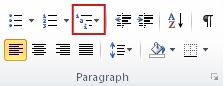
На вкладці Основне в групі Абзац клацніть стрілку біля кнопки Багаторівневий список.
Клацніть визначення списку нумерації розділів (з текстом Заголовок 1 або Розділ 1).
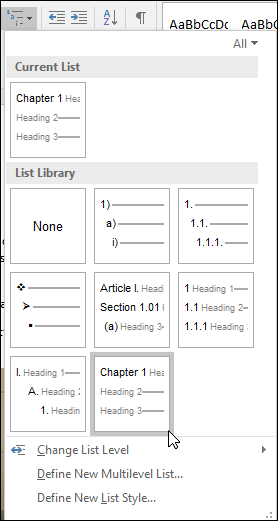
Визначення списку нумерації розділів буде автоматично застосовано до всіх заголовків у документі, які використовують цей стиль ("Заголовок 1" у цьому прикладі).
Крок 2. Додавання номерів розділів до підписів
Виділіть об’єкт (таблицю, формулу, рисунок тощо), до якого потрібно додати підпис.
На вкладці Посилання в групі Підписи натисніть кнопку Вставити назву.

У списку підпис виберіть підпис, який найкраще описує об’єкт, як-от рисунок чи формула. Якщо в списку немає потрібної етикетки, натисніть кнопку Створити етикетку, введіть нову етикетку в полі Підпис і натисніть кнопку OK.
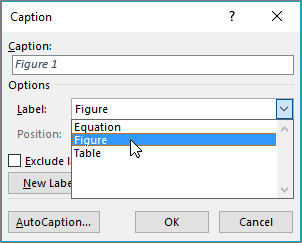
Введіть будь-який текст (можна й з пунктуацією), що має відображатися після підпису.

У діалоговому вікні Назва натисніть кнопку Нумерація.
Установіть прапорець Включити номер розділу.

У списку починається зі стилю виберіть стиль заголовка, застосований до заголовка розділу.
У списку роздільник виберіть пунктуаційний знак, який відокремлюватиме номер розділу від номера підпису. У цьому прикладі вибрано дефіс, тому підпис на першому зображенні в Розділі 2 матиме такий вигляд: "Рисунок 2-1".
Натисніть кнопку OK.
Порада.
Якщо порядок нумерації змінюється, особливо після додавання або переміщення фігур, спробуйте оновити підписи, натиснувши клавіші Ctrl+A (щоб вибрати весь документ), а потім натисніть клавішу F9, щоб оновити всі підписи.
Див. також
Маєте інші запитання про використання підписів у Word?
Поставте запитання на форумі Word Answers.
Допомога в удосконаленні Word
Маєте пропозиції щодо того, як покращити програму Word? Якщо так, повідомте нам про це, надавши нам відгук. Докладні відомості див. в статті Надання відгуку про Microsoft 365.