
Примітка.
Ці кроки стосуються Word для Windows (для настільних комп'ютерів). Дії та параметри можуть відрізнятися в Word для Mac або Word в Інтернеті.
Використання стилів
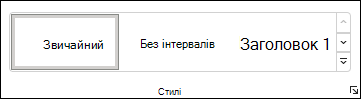
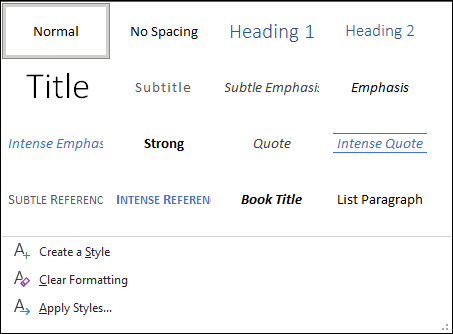
Шаблони стилів дають змогу застосувати узгоджений шрифт, розмір шрифту, колір шрифту та інтервали до заголовків, абзаців і назв у всьому документі.
- Виділіть слова, абзац, список або таблицю для редагування.
- На вкладці Основне виберіть стиль.
Якщо потрібний стиль не відображається, натисніть , щоб розгорнути колекцію.
Застосувати теми
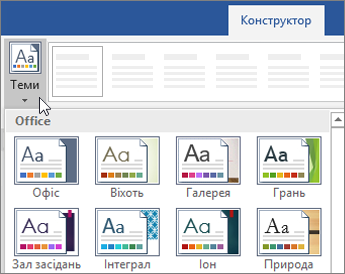
Теми додають документу професійного вигляду.
- Виберіть Елемент Теми оформлення>.
- Наведіть вказівник миші на тему, щоб переглянути її вигляд.
- Виберіть тему, яка вам до вподоби.
Перевірка орфографії та граматики
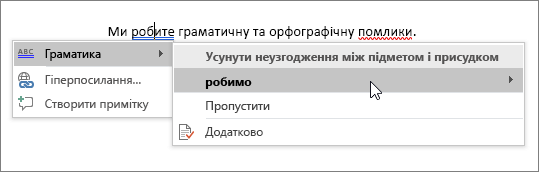
Word позначає слова з орфографічною орфографічною червоною хвилястою підкресленою та граматичною помилкою синьою подвійною лінією.
- Клацніть слово правою кнопкою миші.
- Виберіть правильний варіант або команду Пропустити.
Примітка.
Перевірка орфографії та граматики дещо відрізняється в новіших версіях Word і Microsoft 365. Докладні відомості див . в статті Помічник-редактор.
Пошук і заміна тексту
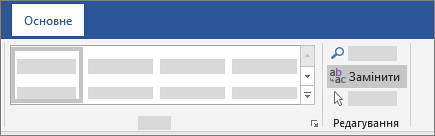
- Виберіть HomeReplace (Замінитина головну сторінку>).
- Щоб знайти, введіть слово або фразу для пошуку. У полі Замінити на введіть новий текст.
- Натисніть кнопку Знайти далі, а потім виберіть:
- Замінити , щоб замінити перший екземпляр, або
- Замінити всі , щоб замінити всі екземпляри.
Далі:Співпраця в Word