
За допомогою колекції експрес-блоків можна створювати, зберігати та повторно використовувати фрагменти вмісту, зокрема автотекст, властивості документа (наприклад, заголовок і автор) і поля. Ці блоки вмісту для багаторазового використання також називаються стандартними. Автотекст – це поширений тип стандартних блоків, у яких зберігаються текст і графічні об’єкти. За допомогою диспетчера стандартних блоків можна знайти або змінити стандартний блок.
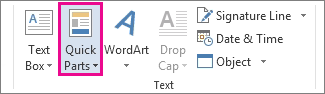
Щоб відкрити експрес-блоки, на вкладці Вставлення в групі Текст натисніть кнопку Експрес-блоки.
У цій статті
Створення експрес-блоків
Виділіть фразу, речення або інший фрагмент документа, який потрібно зберегти в колекції.
На вкладці Вставлення в групі Текст натисніть кнопку Експрес-блоки, клацніть Зберегти виділений фрагмент у колекції експрес-блоків, змініть ім’я, за потреби додайте опис і натисніть кнопку OK.
Примітка.
Щоб зберегти виділений фрагмент як автотекст, на вкладці Вставлення в групі Текст натисніть кнопкуАвтотекст експрес-блоків>>, щобзберегти виділений фрагмент у колекції автотексту.
Додавання експрес-блоку до документа
Розташуйте курсор там, де потрібно вставити потрібний фрагмент із колекції експрес-блоків.
На вкладці Вставлення в групі Текст натисніть кнопку Експрес-блоки, а потім виберіть речення, фразу або інший збережений фрагмент, який потрібно використати знову.
Примітка.
Якщо елемент збережено як автотекст, натисніть кнопку Вставити>автотекстекспрес-блоків>, щоб знайти та клацнути виділений фрагмент.
Змінення вмісту в експрес-блоці
Експрес-блок можна змінити, замінивши стандартний блок. Вставте стандартний блок, змініть його відповідним чином і збережіть оновлену версію з тим самим іменем.
Важливо
Щоб замінити вихідний запис у колекції, ім’я, категорія та колекція мають бути такими ж, як в оригіналі.
Клацніть там, де потрібно вставити стандартний блок.
На вкладці Вставлення в групі Текст натисніть кнопку Експрес-блоки й виберіть Організатор стандартних блоків. Якщо ви знаєте ім’я стандартного блоку, натисніть кнопку Ім’я, щоб сортувати їх за іменем.
Натисніть кнопку Вставити.
Внесіть зміни до стандартних блоків
Виберіть змінений текст.
Щоб зберегти формат абзацу, зокрема відступ, вирівнювання, міжрядковий інтервал і поділ на сторінки, виділіть із текстом також знак абзацу (¶).Примітка.
Щоб переглянути знаки абзацу, на вкладці Основне в групі Абзац клацніть піктограму Відобразити всі знаки.
На вкладці Вставлення в групі Текст натисніть кнопку Експрес-блоки, а потім виберіть Зберегти виділений фрагмент у колекції експрес-блоків.
У діалоговому вікні Створення стандартного блока введіть для запису стандартного блоку вихідне ім’я, а також виберіть початкову категорію та колекцію, а потім натисніть кнопку OK.
Коли з’явиться запитання про те, чи слід перевизначити запис стандартного блоку, натисніть кнопку Так.
Перейменування експрес-блоків
- На вкладці Вставлення в групі Текст натисніть кнопку Експрес-блоки й виберіть Організатор стандартних блоків.
- Клацніть назву стандартного блоку, який потрібно перейменувати, а потім натисніть кнопку Редагувати властивості.
- У діалоговому вікні Змінення стандартного блока введіть нове ім’я запису та натисніть кнопку OK.
- Коли з’явиться запитання про те, чи слід перевизначити запис стандартного блоку, натисніть кнопку Так.
Видалення експрес-блоків
- Відкрийте документ, що містить експрес-блок, який потрібно видалити.
- На вкладці Вставлення в групі Текст натисніть кнопку Експрес-блоки й виберіть Організатор стандартних блоків. Якщо ви знаєте ім’я стандартного блоку, натисніть кнопку Ім’я, щоб сортувати їх за іменем.
- Виберіть запис і натисніть кнопку Видалити.
- Коли з’явиться запитання про те, чи слід видалити запис стандартного блоку, натисніть кнопку Так.
Видалений стандартний блок зникне з колекції, але вміст може й надалі відображатися в документі.