
Цю статтю призначено для тих, хто використовує невізуальний екран, як-от Екранний диктор Windows, JAWS або NVDA, з інструментами або функціями Windows і продуктами Microsoft 365. Ця стаття входить до набору вмісту Допомога та навчання зі спеціальних можливостей, де можна знайти додаткові відомості про спеціальні можливості в наших програмах. Щоб отримати загальну довідку, відвідайте веб-сайт служби підтримки Microsoft.
Фільтруйте дані у зведеній таблиці в Excel за допомогою клавіатури та невізуального екрана. Ми перевірили її за допомогою Екранного диктора, NVDA та JAWS, але вони можуть працювати з іншими невізуальними екранами, якщо вони дотримуються загальних стандартів і методів спеціальних можливостей.
За допомогою зведеної таблиці можна детально підсумувати великі набори даних. Щоб ще більше відфільтрувати дані за меншою частиною зведеної таблиці, можна вставити один або кілька роздільників або застосувати ручні фільтри.
Примітка.
- Випуск нових функцій Microsoft 365 для передплатників Microsoft 365 відбувається поступово, тому у вашій програмі деякі з них можуть бути наразі відсутні. Щоб дізнатись, як почати користуватися новими функціями раніше за інших, приєднайтеся до програми оцінювання Office.
- Докладні відомості про роботу невізуальних екранів у Microsoft 365 див. в цій статті.
У цій статті
Фільтрування даних за допомогою роздільника
- У зведеній таблиці виберіть будь-яку клітинку.
- Натисніть клавіші Alt+О, Т, П і Ф. Відкриється діалогове вікно Вставлення роздільника .
- Тепер можна вибрати поля, які потрібно використовувати для фільтрування зведеної таблиці. Щоб переміщатися списком полів, використовуйте клавішу зі стрілкою вниз або вгору. Щоб вибрати поле для зведеної таблиці, натисніть клавішу ПРОБІЛ. У програмі Excel буде вставлено один роздільник для кожного вибраного поля. Щоб вставити вибрані роздільники, натисніть клавішу Enter.
- Фокус переміститься до найбільш верхнього роздільника на аркуші. Щоб перейти до іншого роздільника, натискайте клавішу Tab, доки не почуєте ім'я потрібного роздільника. Пролунає ім'я роздільника, а потім – слово "Slicer" (Роздільник).
- Коли фокус опиниться на правому роздільнику, натискайте клавішу Tab, доки не почуєте фразу "Slicer item" (Елемент роздільника), а потім – ім'я елемента роздільника. Натискайте клавішу зі стрілкою вниз, доки не почуєте ім'я елемента роздільника, який потрібно використовувати для фільтрування, а потім натисніть клавішу Enter. Зведену таблицю буде змінено відповідно до вибраного.
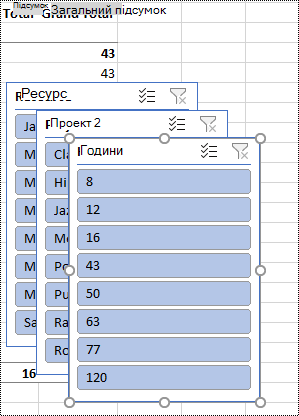
- Щоб очистити фільтр і відобразити нефільтровану зведену таблицю, перейдіть до роздільника, який використовувався для фільтрування, а потім натисніть клавіші Alt+С.
Фільтрування даних уручну
- У зведеній таблиці перейдіть до заголовка стовпця або рядка, який потрібно використовувати для фільтрування. Наприклад, пролунає фраза "Column label, No filter applied, dropdown button" (Підпис стовпця, фільтр не застосовано, розкривний список, кнопка).
- Натисніть клавіші Alt + стрілка вниз, щоб розгорнути меню фільтра.
- Натискайте клавішу Tab, доки не пролунає фраза "Manual filter, Select all" (Ручний фільтр, виділити все). Фокус опиниться на прапорці (Виділити все). Натисніть клавішу ПРОБІЛ, щоб зняти прапорець.
- Натискайте клавішу зі стрілкою вниз, щоб перейти до списку доступних фільтрів. Щоб вибрати один або кілька фільтрів, натисніть клавішу ПРОБІЛ. Вибравши потрібні фільтри, натисніть клавішу Enter, щоб застосувати фільтри. Зведену таблицю буде змінено відповідно до вибраних параметрів.
- Щоб очистити ручні фільтри, перейдіть до заголовка стовпця або рядка, який використовується для фільтрування. Наприклад, пролунає фраза "Column label, filter applied, dropdown button" (Підпис стовпця, застосовано фільтр, розкривний список, кнопка). Натисніть клавіші Alt + стрілка вниз, а потім натискайте клавішу Tab, доки не пролунає фраза "Clear filter" (Очистити фільтр), а потім натисніть клавішу ПРОБІЛ. Фільтри видаляються, і відображається нефільтрована зведена таблиця.
Додаткові відомості
Групування або розгрупування даних у зведеній таблиці в Excel за допомогою невізуального екрана
Створення та вибір діаграми за допомогою невізуального екрана в Excel
Виконання основних завдань в Excel за допомогою невізуального екрана
Налаштування пристрою для роботи зі спеціальними можливостями в Microsoft 365
Ознайомлення з програмою Excel і навігація нею за допомогою невізуального екрана
Технічна підтримка клієнтів з особливими потребами
Корпорація Майкрософт прагне забезпечити якомога кращі умови роботи для всіх своїх клієнтів. Якщо у вас є проблеми або запитання, пов'язані зі спеціальними можливостями, зверніться по технічну допомогу до служби Microsoft Disability Answer Desk . Її фахівці чудово знають, як використовувати численні спеціальні засоби, і можуть надавати допомогу англійською, іспанською, французькою й американською мовами жестів. Щоб отримати контактні дані для свого регіону, перейдіть на сайт служби Microsoft Disability Answer Desk.
Якщо ви – державний, комерційний або корпоративний користувач, зверніться до служби Answer Desk зі спеціальними можливостями підприємства.