
У цій статті наведено покрокові вказівки, як зробити презентацію Sway доступною та розблокувати вміст для всіх користувачів, зокрема людей з особливими потребами. Під час створення презентації Sway з урахуванням інклюзивності кожен зможе читати та розуміти в ній поняття та ідеї.
У цій статті ви дізнаєтеся, як за допомогою засобу перевірки доступності вирішувати проблеми, пов'язані зі спеціальними можливостями, які можуть ускладнити використання презентації Sway для людей з особливими потребами. Ви також дізнаєтеся, як додавати текст заміщення до зображень і фігур, щоб люди, які використовують невізуальні екрани, могли прослухати зображення або фігуру. Крім того, ви можете дізнатися, як використовувати шаблони, шрифти та кольори, щоб максимально підвищити інклюзивність презентації Sway, перш ніж надавати до неї спільний доступ іншим користувачам.
У цій статті
- Практичні поради з покращення доступності презентації Sway
- Перевірка презентації Sway за допомогою засобу перевірки доступності
- Використання вбудованих стилів заголовків
- Використання доступного формату та кольору тексту, шрифту
- Створення гіперпосилань зі спеціальними можливостями
- Додавання або редагування тексту заміщення для зображень і відео
- Покращення доступності аудіо й відео за допомогою субтитрів
- Перевірка спеціальних можливостей за допомогою Занурювач у текст
Практичні поради з покращення доступності презентації Sway
У таблиці нижче наведено основні поради зі створення вмісту Sway, доступного для людей з особливими потребами.
| Рекомендація | Пояснення | Вказівки |
|---|---|---|
| Уникайте поширених проблем зі спеціальними можливостями, як-от відсутність тексту заміщення та кольорів низької контрастності. | Спрощуйте розуміння та використання презентації Sway для всіх користувачів. | Перевірка презентації Sway за допомогою засобу перевірки доступності |
| Використовуйте досить контрастні кольори для тексту й фону. | People зі слабким зором або колірною сліпотою потрібен сильний контраст між текстом і фоном, щоб переглядати та використовувати вміст. |
Використання доступного формату та кольору тексту, шрифту Використання стилю Sway зі спеціальними можливостями |
| Використовуйте вбудовані заголовки. | Щоб зберегти правильний порядок переходів і полегшити читання презентації Sway за допомогою невізуальних екранів, використовуйте логічний порядок заголовків і вбудовані картки заголовків у Sway. | Використання вбудованих стилів заголовків |
| Використовуйте знайомий формат шрифту. | People зі слабким зором або вадами читання можуть виникнути труднощі з читанням тексту, у якому використовуються шрифти serif і інтенсивне форматування, наприклад курсив. |
Використання доступного формату та кольору тексту, шрифту Використання стилю Sway зі спеціальними можливостями |
| Додавайте змістовний текст гіперпосилань. | Зв'язування текстових повідомлень, які передають чітку та точну інформацію про місце призначення, спрощують перегляд посилань у тексті за допомогою невізуальних екранів. | Створення гіперпосилань зі спеціальними можливостями |
| Додайте текст заміщення до всіх візуальних об'єкти. | Завдяки тексту заміщення люди, які не бачать екран, можуть дізнатися про важливі елементи зображень та інших візуальних складових. Для користувачів із порушеннями слуху для аудіо- та відеовмісту окрім тексту заміщення можна використовувати закриті субтитри. |
Додавання або редагування тексту заміщення для зображень і відео Покращення доступності аудіо й відео за допомогою субтитрів |
Перевірка презентації Sway за допомогою засобу перевірки доступності
Засіб перевірки доступності – це засіб, який перевіряє вміст і позначає проблеми зі спеціальними можливостями, з якими він стикається. Тут пояснюється, чому кожна проблема може бути потенційною проблемою для когось з обмеженими можливостями. Засіб перевірки доступності також пропонує способи вирішення проблем. За допомогою вбудованої перевірки доступності можна легко перевірити доступність презентації Sway.
- У Sway виберіть
 (Додаткові доступні варіанти) >Перевірка доступності.
- В області Перевірка доступності натисніть кнопку Перевірити все. З'ясується перша проблема.
- Виправте проблему, а потім натисніть кнопку
 , щоб перейти до наступного.
 - Виправте всі повідомлені проблеми, натисніть кнопку Готово.
Використання вбудованих стилів заголовків
Заголовки призначені для сканування як візуально, так і за допомогою спеціальних засобів. В ідеалі заголовки пояснюють, що таке картка або розділ. Використовуйте вбудовані стилі заголовків і створюйте описові тексти заголовків, щоб користувачі невізуальних екранів могли легко визначати структуру повідомлення та переходити між заголовками.
Упорядковуйте заголовки в заданому логічному порядку. Наприклад, використовуйте "Заголовок 1", а потім – "Заголовок 2". Крім того, упорядковуйте інформацію невеликими фрагментами. Найкраще, коли під кожним заголовком міститься лише кілька абзаців.
Виконайте одну з таких дій:
- Щоб вставити новий заголовок, натисніть
 Вставлення вмісту). Перейдіть на вкладку Текст і виберіть один із доступних рівнів заголовків.
 - Щоб перетворити наявну текстову картку на заголовок, розташуйте курсор у тексті та виберіть заголовок на панелі інструментів.
- Щоб вставити новий заголовок, натисніть
Використання доступного формату та кольору тексту, шрифту
Доступний текстовий формат не виключає або уповільнює швидкість читання будь-якого користувача, який читає презентацію Sway, зокрема користувачів зі слабким зором або вадами читання або незрячих людей. Правильний формат і колір шрифту підвищують розбірливість і зручність читання вмісту Sway.
Людина з вадами зору може пропустити значення, передане певними кольорами. Наприклад, позначений кольором текст гіперпосилань слід підкреслювати, щоб користувачі з колірною сліпотою могли розпізнати його як посилання, навіть якщо не розрізняють використаний колір. Для заголовків радимо використовувати жирний шрифт "Виділити ".
Використовуйте форматування зі зсувом у заголовках і текстових картках. People з особливими потребами в читанні можуть виникнути труднощі з читанням тексту з надмірним курсивом, словами в усіх великих буквах і підкреслення.
Указівки зі змінення формату та кольору шрифту див. в статті Використання стилю Sway зі спеціальними можливостями.
Використання стилю Sway зі спеціальними можливостями
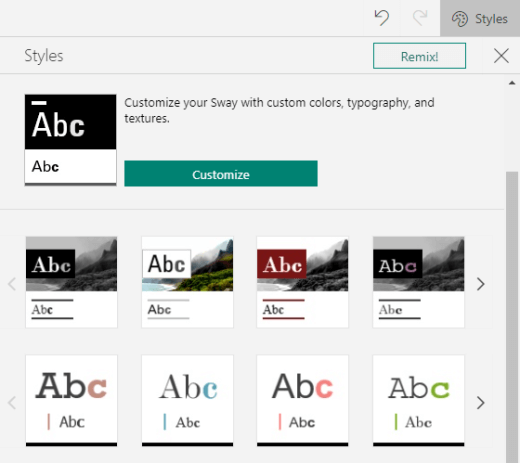
У Sway можна знайти попередньо розроблені стилі та макети або налаштувати стиль, щоб переконатися, що колір і колір тла включно з кольорами тла.
Щоб зменшити навантаження на читання, виберіть знайомі шрифти sans serif, наприклад Arial. Уникайте форматування за допомогою великих букв, курсиву й підкреслення.
Текст у презентації Sway має бути доступний для читання в режимі високої контрастності. Наприклад, використовуйте яскраві кольори або висококонтрастні колірні схеми (з кольорами з протилежних частин колірного спектру). Чорно-білі схеми допомагають людям із колірною сліпістю розрізняти текст і фігури.
ВиберітьЕлемент Стилі макета>.
Виконайте одну з таких дій:
- Виберіть потрібний стиль, наприклад чорно-білий стиль.
- Щоб змінити попередньо визначений стиль відповідно до своїх потреб, натисніть кнопку Настроїти. У розділі Палітри кольорів виберіть палітру високої контрастності, наприклад чорний фон і білий текст. У розділі Варіанти шрифтів виберіть, наприклад Arial Nova.
Створення гіперпосилань зі спеціальними можливостями
Щоб спростити перегляд гіперпосилань у вмісті за допомогою невізуальних екранів, використовуйте описові посилання.
В ідеалі текст гіперпосилань має чітко й точно передавати інформацію про сторінку призначення. Якщо заголовок цільової сторінки підсумовує вміст сторінки, використовуйте заголовок повної сторінки як текст гіперпосилання. Наприклад, наведений нижче текст гіперпосилання відповідає заголовку на сторінці призначення: Створення додаткових відомостей за допомогою шаблонів Microsoft. Не використовуйте текстові посилання, як-от "Клацніть тут", "Переглянути цю сторінку", "Перейти сюди" або "Докладніше".
- Виділіть фрагмент тексту, який потрібно перетворити на гіперпосилання.
- На панелі інструментів виберіть Посилання.
- У діалоговому вікні Посилання перегляньте текст у полі Відображуваний текст і за потреби змініть його.
- У текстовому полі Веб-посилання введіть або вставте URL-адресу сторінки призначення, а потім натисніть кнопку OK.
Додавання або редагування тексту заміщення для зображень і відео
Завдяки тексту заміщення люди, які використовують невізуальні екрани, можуть зрозуміти, що важливо для зображень і відео. Невізуальні екрани читають текст заміщення, щоб описати візуальне зображення для користувачів, які не бачать його.
У тексті заміщення стисло опишіть, що відображається на зображенні або відео, а також призначення зображення чи відео. Докладні відомості про написання тексту заміщення див. в статті Усе, що потрібно знати, щоб написати ефективний текст заміщення.
Не передавайте важливу інформацію лише за допомогою тексту на зображеннях. Якщо потрібно використати зображення з текстом у ньому, повторіть цей текст у вмісті. У тексті заміщення стисло опишіть зображення, укажіть на наявність текстового вмісту та поясніть його призначення.
Текст заміщення можна переглянути в сюжеті. Sway створює текст заміщення для зображення або відео на основі його імені файлу. Або, якщо використовується зображення або відео з уже наявним текстом заміщення, наприклад активом з Інтернету, Sway міститиме цей текст. Щоб знайти відсутній текст заміщення, скористайтеся засобом перевірки доступності.
На картці зображення або відеоадаптері виберіть зображення або відео.
Виберіть пункт Відомості.
У картці Текст заміщення введіть або відредагуйте текст заміщення для зображення чи відео.
Порада.
Якщо візуальне зображення є суто декоративним і додає візуального інтересу, але не є інформативним, наприклад фоновим зображенням, позначте його як такий без необхідності писати текст заміщення. People використання невізуальних екранів почує, що ці візуальні ефекти декоративні та знають, що в них немає важливої інформації. Щоб позначити візуальне зображення як декоративне, на картці Текст заміщення виберіть Елемент Декоративний.

Покращення доступності аудіо й відео за допомогою субтитрів
Закриті субтитри роблять аудіо- та відеовміст доступним для людей з вадами слуху та навчання. Вони також використовуються, коли звук не зручний (наприклад, галасливі середовища, наприклад аеропорти або тихі середовища, наприклад бібліотеки).
До файлів можна додавати закриті субтитри залежно від типу облікового запису та способу передавання файлів.
| Тип файлів і тип облікового запису | Джерела завантаження файлів, до яких можна додати субтитри |
|---|---|
| Аудіофайли, завантажені з використанням робочого або навчального облікового запису |
|
| Аудіофайли, завантажені з використанням облікового запису Microsoft (особистого) |
|
| Відеофайли, завантажені з використанням робочого або навчального облікового запису |
|
| Відеофайли, завантажені з використанням облікового запису Microsoft (особистого) | Наразі не підтримується |
Додавання файлів субтитрів до аудіо- або відеофайлів у презентації Sway
- Додайте до презентації Sway нове відео- або аудіоадаптер, завантаживши вміст із комп'ютера, записавши його або додавши вміст із oneDrive чи OneDrive для роботи чи навчання.
- Щоб розгорнути картку, натисніть кнопку Докладно.
- Натисніть кнопку Додати субтитри в нижній частині розгорнутої картки.
- У Файловий провідник виберіть файл субтитрів (формат VTT і максимальний розмір 1 МБ), а потім натисніть кнопку Відкрити.
- Виберіть мову закритих субтитрів.
Перевірка спеціальних можливостей за допомогою Занурювач у текст
Коли презентація Sway буде готова та ви запустите перевірку доступності, щоб переконатися, що вміст включно, спробуйте прочитати презентацію Sway за допомогою Занурювач у текст, щоб перевірити, як вона схожа на людину з вадами зору, наприклад.
- У презентації Sway виберіть Елемент Додатково> (Додаткові доступні варіанти) >Подання спеціальних можливостей.
- У поданні спеціальних можливостей натисніть клавішу F9 або клацніть правою кнопкою миші презентацію Sway, а потім виберіть відкрити у Занурювач у текст.
- У поданні Занурювач у текст виберіть прочитати вголос. Прослухайте, як текст тече та як Занурювач у текст озвучуватиме елементи презентації Sway. Якщо ви помітили проблеми зі спеціальними можливостями, обов'язково виправте їх, перш ніж надавати спільний доступ до презентації Sway.
Див. також
Забезпечення доступності вмісту в програмах Microsoft 365
Створення документів Word доступних для людей з особливими потребами
Створення доступних документів Excel для людей з особливими потребами
Забезпечення спеціальних можливостей електронної пошти Outlook для людей з особливими потребами
Технічна підтримка клієнтів з особливими потребами
Корпорація Майкрософт прагне забезпечити якомога кращі умови роботи для всіх своїх клієнтів. Якщо у вас є проблеми або запитання, пов'язані зі спеціальними можливостями, зверніться по технічну допомогу до служби Microsoft Disability Answer Desk . Її фахівці чудово знають, як використовувати численні спеціальні засоби, і можуть надавати допомогу англійською, іспанською, французькою й американською мовами жестів. Щоб отримати контактні дані для свого регіону, перейдіть на сайт служби Microsoft Disability Answer Desk.
Якщо ви – державний, комерційний або корпоративний користувач, зверніться до служби Answer Desk зі спеціальними можливостями підприємства.