У цій статті
Практичні поради щодо забезпечення спеціальних можливостей Word документів
У таблиці нижче наведено основні поради, як створити документи Word зі спеціальними можливостями для людей з особливими потребами.
| Рекомендація |
Пошук елементів |
Пояснення |
Вказівки |
| Уникайте поширених проблем зі спеціальними можливостями, як-от відсутність тексту заміщення та кольорів низької контрастності. |
Скористайтеся засобом перевірки доступності. |
Спрощуйте читання ваших документів для всіх користувачів. |
Перевірка доступності під час роботи в Word |
Загалом уникайте таблиць, якщо це можливо, і пред'явте дані іншим способом.
Якщо потрібно використовувати таблиці, використовуйте просту структуру таблиці лише для даних і вкажіть відомості заголовка стовпця. |
Щоб переконатися, що в таблицях немає розділених клітинок, об'єднаних клітинок або вкладених таблиць, скористайтеся засобом перевірки доступності.
Перегляньте таблиці, щоб перевірити, чи немає в них пустих рядків або стовпців. |
Невізуальні екрани відстежують своє розташування в таблиці, підраховуючи її клітинки. Якщо таблицю вкладено в іншу таблицю або клітинку об'єднано чи розділено, невізуальний екран не зможе підрахувати кількість і не зможе надати корисні відомості про таблицю після цього моменту. Через наявність пустих клітинок у таблиці користувач невізуального екрана може подумати, що він досяг її кінця. |
Уникайте використання таблиць
Використання заголовків таблиці
Використання вбудованих стилів заголовків, субтитрів і заголовків
Створення банерів абзаців |
| Використовуйте вбудовані заголовки та стилі. |
Щоб перевірити, чи логічний порядок заголовків, перегляньте зміст документа. |
Щоб зберегти послідовність переходу та надати користувачам можливість зручно читати документи за допомогою невізуальних екранів, використовуйте логічний порядок заголовків і вбудовані знаряддя форматування в програмі Word.
Щоб упорядкувати вміст, можна також використовувати банери абзаців. |
Використання вбудованих стилів заголовків, субтитрів і заголовків
Створення списків зі спеціальними можливостями
Налаштування інтервалів між реченнями й абзацами
Створення банерів абзаців |
| Додайте текст заміщення до всіх візуальних об'єкти. |
Щоб знайти відсутній текст заміщення, скористайтеся засобом перевірки доступності. |
Завдяки тексту заміщення люди, які не бачать екран, можуть зрозуміти, що важливо для зображень та інших візуальних ефектів. |
Додавання тексту заміщення до візуальних об’єктів |
| Додавайте змістовний текст гіперпосилань і екранні підказки |
Щоб визначити, чи текст гіперпосилання зрозумілий без контексту та чи надає він читачам точну інформацію про місце призначення, швидко перегляньте документ. |
Люди, які використовують невізуальні екрани, іноді швидко переглядають списки посилань. |
Додавання тексту гіперпосилань зі спеціальними можливостями та екранних підказок |
| Передаючи інформацію, не покладайтеся лише на колір. |
Щоб виявити екземпляри колірного кодування, швидко перегляньте документ. |
Незрячі люди та користувачі зі слабким зором або колірною сліпотою можуть пропустити інформацію, відтворену за допомогою певних кольорів. |
Використання формату шрифту, пристосованого для користувачів з особливими потребами |
| Використовуйте досить контрастні кольори для тексту й фону. |
Щоб виявити недостатню контрастність кольорів, скористайтеся засобом перевірки доступності.
Крім того, у документі можна шукати текст, який важко прочитати або відрізнити від фону. |
Якщо документ має високу контрастність між текстом і тлом, більше користувачів зможуть бачити та використовувати вміст. |
Використання доступного кольору шрифту |
| Не записуйте важливі відомості в розділах документа "Верхній колонтитул" або "Нижній колонтитул". |
Колонтитули відображаються лише в поданні розмітки та попереднього перегляду.
Двічі клацніть верхній колонтитул або нижній колонтитул, щоб активувати та відредагувати його вміст. |
People, які використовують невізуальні екрани, пропускають важливу інформацію, оскільки невізуальні екрани не сканують колонтитули. |
Використовуйте вбудовані стилі заголовків, підзаголовків і заголовків, щоб включити заголовки, субтитри, номери сторінок та всю іншу важливу інформацію в основному тексті документа.
Додайте зайві відомості до розділу Верхній колонтитул або Нижній колонтитул. |
На початок сторінки
Перевірка доступності під час роботи в Word
Засіб перевірки доступності – це засіб, який перевіряє вміст і позначає проблеми зі спеціальними можливостями, з якими він стикається. Тут пояснюється, чому кожна проблема може бути потенційною проблемою для когось з обмеженими можливостями. Засіб перевірки доступності також пропонує способи вирішення проблем, які виникають.
У Word під час створення документа засіб перевірки доступності автоматично запускається у фоновому режимі. Якщо засіб перевірки доступності виявить проблеми зі спеціальними можливостями, у рядку стану відобразиться нагадування.
Щоб вручну запустити засіб перевірки доступності, виберіть Перевірити>доступність. Відкриється область Спеціальні можливості , і тепер можна переглянути та виправити проблеми зі спеціальними можливостями. Докладні відомості див. в статті Покращення спеціальних можливостей за допомогою засобу перевірки доступності та Перевірка доступності в документі.
На початок сторінки
Уникайте використання таблиць
Загалом уникайте таблиць, якщо це можливо, і подаруйте дані іншим способом, наприклад абзаци із заголовками та банерами. Таблиці з фіксованою шириною можуть виявитися важкими для читання користувачам Екранної лупи, оскільки такі таблиці примушу добирати до вмісту певний розмір. Завдяки цьому шрифт дуже малий, завдяки якому користувачі Екранної лупи можуть прокручувати екранну лупу горизонтально, особливо на мобільних пристроях.
Якщо потрібно використовувати таблиці, скористайтеся наведеними нижче рекомендаціями, щоб забезпечити максимально спеціальні можливості таблиці.
- Уникайте таблиць із фіксованою шириною.
- Переконайтеся, що таблиці відображаються належним чином на всіх пристроях, зокрема на телефонах і планшетах.
- Якщо в таблиці є гіперпосилання, відредагуйте текст посилання, щоб мати сенс і не розривати середину речення.
- Переконайтеся, що документ легко читати за допомогою Екранної лупи. Надішліть чернетку документа собі та перегляньте її на мобільному пристрої, щоб переконатися, що, наприклад, користувачам не потрібно горизонтально прокручувати документ на телефоні.
-
Використання заголовків таблиць.
-
Перевірка спеціальних можливостей за допомогою Занурювач у текст.
Створення таблиць зі спеціальними можливостями в Word
Таблиці візуально впорядковують інформацію та допомагають відображати зв'язки між елементами. Дізнайтеся, як настроїти таблиці так, щоб їх можна було читати вголос користувачам невізуального екрана.
Натисніть кнопку Вставити>таблицю , щоб вставити таблицю.
Виберіть потрібну кількість полів для створення стовпців, а потім виберіть потрібну кількість полів, щоб створити рядки для таблиці.
Примітка.
Якщо додати таблицю до документа, на стрічці з'являться дві нові вкладки: Конструктор і Макет. Це контекстна вкладка Робота з таблицями.
На вкладці Конструктор у групі Параметри стилів таблиць натисніть кнопку Рядок заголовка. Інші параметри включають смуги рядків або рядок підсумків.
Тепер у вашій таблиці є рядок заголовка. Це означає, що, непомітно для вас, програма Word і будь-які інші спеціальні засоби зможуть краще розпізнавати таблицю.
Додавання заголовків стовпців
- Розташуйте курсор у першій клітинці у верхньому рядку нової таблиці.
- Введіть ім'я цього стовпця, а потім натисніть клавішу Tab , щоб перейти від одного стовпця до іншого. За потреби додайте додаткові імена стовпців.
Тепер таблиця містить імена стовпців, завдяки яким простіше зрозуміти інформацію, яку містить таблиця. Деякі невізуальні екрани можна налаштувати на читання імен стовпців у будь-який час, що може допомогти під час роботи з великою таблицею.
Невізуальні екрани відстежують своє розташування в таблиці, підраховуючи її клітинки. Якщо таблицю вкладено в іншу таблицю або клітинку об'єднано чи розділено, невізуальний екран не зможе підрахувати кількість і не зможе надати корисні відомості про таблицю після цього моменту. Через наявність пустих клітинок у таблиці користувач невізуального екрана може подумати, що він досяг її кінця. Використовуйте просту структуру таблиці лише для даних і вкажіть відомості заголовка стовпця. Невізуальні екрани також використовують дані заголовків, щоб визначати рядки й стовпці.
На початок сторінки
Використання вбудованих стилів заголовків, субтитрів і заголовків
Назви, підзаголовки та заголовки призначені для сканування як візуально, так і за допомогою спеціальних засобів.
Використовуйте вбудовані стилі заголовків і субтитрів спеціально для заголовка та підзаголовка документа.
В ідеалі заголовки пояснюють, про що йдеться в розділі документа. Використовуйте вбудовані стилі заголовків і створюйте описові тексти заголовків, щоб користувачі невізуальних екранів могли легко визначати структуру документа та переходити між заголовками.
Упорядковуйте заголовки в логічному порядку та не пропускайте рівні заголовків. Наприклад, використовуйте "Заголовок 1", "Заголовок 2", а потім – "Заголовок 3", а не "Заголовок 3", "Заголовок 1", а потім – "Заголовок 2". Упорядкуйте відомості в документі невеликими фрагментами. Найкраще, коли під кожним заголовком міститься лише кілька абзаців.
Покрокові вказівки з використання заголовків і стилів див. в статті Покращення спеціальних можливостей за допомогою стилів заголовків.
На початок сторінки
Створення банерів абзаців
Крім заголовків для впорядкування вмісту в документі, можна також створювати банери абзаців. На банері абзацу кольоровий блок тла простягається по всій ширині документа та виділяє текст у банері. Це чудова альтернатива таблицям для впорядкування та розділення вмісту.
Указівки зі створення банерів абзаців див. в статті Застосування заливки до слів або абзаців.
На початок сторінки
Додавання тексту заміщення до візуальних об’єктів
Завдяки тексту заміщення люди, які не бачать екран, можуть зрозуміти, що важливо у візуальному вмісті. До візуального вмісту належать зображення, рисунки SmartArt, фігури, групи, діаграми, вбудовані об’єкти, рукописні дані та відео. У тексті заміщення стисло опишіть зображення та згадайте його призначення. Невізуальні екрани читають текст, щоб описати зображення користувачам, які не бачать зображення.
Не передавайте важливу інформацію лише за допомогою тексту на зображеннях. Якщо потрібно використати зображення з текстом, повторіть цей текст у документі. У тексті заміщення стисло опишіть зображення, укажіть на наявність текстового вмісту та поясніть його призначення.
Порада.
Щоб написати гарний текст заміщення, обов'язково перенесіть вміст і призначення зображення лаконічно та однозначно. Текст заміщення має бути не довшим за коротке речення або два – здебільшого кілька ретельно вибраних слів буде виконуватися. Не повторюйте текст, що оточує, як текст заміщення, і не використовуйте фрази, що посилаються на зображення, наприклад "рисунок" або "зображення". Докладні відомості про написання тексту заміщення див. в статті Усе, що потрібно знати, щоб написати ефективний текст заміщення.
Покрокові вказівки з додавання тексту заміщення див. в статті Додавання тексту заміщення до фігури, зображення, діаграми, рисунка SmartArt або іншого об'єкта.
Щоб знайти відсутній текст заміщення, скористайтеся засобом перевірки доступності.
Примітка.
- Для аудіо- та відеовмісту, окрім тексту заміщення, можна додавати закриті субтитри для людей із вадами слуху.
- Замість групування об'єктів на схемі розрівняйте схему на зображення та додайте до зображення текст заміщення. Якщо згрупувати об'єкти, дочірні об'єкти будуть у порядку переходу з групами.
На початок сторінки
Додавання тексту гіперпосилань зі спеціальними можливостями та екранних підказок
Люди, які використовують невізуальні екрани, іноді швидко переглядають списки посилань. Посилання мають чітко й точно передавати інформацію про місце призначення. Наприклад, не використовуйте текст посилання, як-от "Клацніть тут", "Переглянути цю сторінку", "Перейти сюди" або "Докладніше". Натомість додайте повний заголовок сторінки призначення. Крім того, можна додати екранні підказки, які відображатимуться, якщо навести курсор на текст або зображення з гіперпосиланням.
Покрокові вказівки зі створення гіперпосилань і екранних підказок зі спеціальними можливостями див. в статті Створення посилань зі спеціальними можливостями в Word і Створення або редагування гіперпосилання.
На початок сторінки
Шрифт зі спеціальними можливостями не виключає та не уповільнює швидкість читання документа, зокрема користувачів зі слабким зором або вадами читання або незрячих людей. Правильний шрифт покращує розбірливість і зручність читання документа.
Інструкції зі змінення шрифту за замовчуванням див. в статті Змінення стандартного шрифту в Word.
Ось кілька ідей.
- Щоб зменшити навантаження на читання, виберіть знайомі шрифти sans serif, як-от Arial або Calibri. Уникайте форматування за допомогою великих букв, курсиву й підкреслення.
- Людина з вадами зору може пропустити значення, передане певними кольорами. Наприклад, додайте підкреслення до кольорового тексту гіперпосилань, щоб користувачі з колірною сліпоти знали, що текст зв'язано, навіть якщо вони не бачать кольору.
- Для заголовків використовуйте жирний шрифт або шрифт більшого розміру.
- Додавайте фігури, якщо колір використовується для позначення стану. Наприклад, додайте символ позначки
 Якщо зелений колір використовується для позначення "pass" (перепустка), а у верхньому регістрі X
  Якщо червоний колір указує на помилку, зробіть ось що.
Використання доступного кольору шрифту
Текст у документі має бути доступний для читання в режимі високої контрастності. Наприклад, використовуйте яскраві кольори або висококонтрастні колірні схеми (з кольорами з різних кінців колірного спектру). Чорно-білі схеми дають можливість людям із колірною сліпотою з легкістю розрізняти текст і фігури.
Ось кілька ідей.
- Щоб текст відображався належним чином у режимі високої контрастності, скористайтеся параметром Автоматично для кольорів шрифту. Інструкції зі змінення кольору шрифту в Word див. в статті Змінення кольору шрифту.
- Скористайтеся засобом перевірки доступності , щоб проаналізувати документ і виявити недостатній контраст кольорів. Він перевіряє в документі такі елементи: відповідність кольору тексту та сторінки, фон клітинок таблиці, кольори виділення, заливки текстового поля, затінення абзаців, заливки фігур і об’єктів SmartArt, колонтитули й посилання.
- Скористайтеся засобом аналізу контрастності кольорів – безкоштовною програмою, яка аналізує кольори та контрастність, і відображає результати майже відразу.
На початок сторінки
Створення списків зі спеціальними можливостями
Щоб полегшити читання документа за допомогою невізуальних екранів, упорядкуйте відомості в документі невеликими фрагментами, наприклад маркірованими або нумеровані списками.
Створення списків таким чином, щоб не потрібно було додавати звичайний абзац без маркера або номера до середини списку. Якщо список розбито на звичайний абзац, деякі невізуальні екрани можуть повідомити про неправильну кількість елементів списку. Крім того, користувач може почути в середині списку, що він залишає список.
Покрокові вказівки зі створення списків див. в статті Створення маркірованого або нумерованого списку.
На початок сторінки
Налаштування інтервалів між реченнями й абзацами
People, які мають дислексію, описують, як текст "пливе" на сторінці (стискання одного рядка тексту в рядок нижче). Вони часто бачать текст злитим або спотвореним. Щоб зменшити навантаження на читання, можна збільшити пробіл між реченнями та абзацами.
Покрокові вказівки з настроювання інтервалу див. в статті Настроювання відступів і інтервалів у Word.
На початок сторінки
Перевірка спеціальних можливостей за допомогою Занурювач у текст
Спробуйте прочитати документ за допомогою Занурювач у текст, щоб перевірити, як він виглядає.
- У документі виберіть Переглянути>Занурювач у текст.
- На вкладці Занурювач у текст натисніть кнопку Прочитати вголос.
- Щоб вийти з Занурювач у текст, натисніть кнопку Закрити Занурювач у текст.
На початок сторінки
Див. також
У цій статті
Практичні поради щодо забезпечення спеціальних можливостей Word документів
У таблиці нижче наведено основні поради, як створити документи Word зі спеціальними можливостями для людей з особливими потребами.
| Рекомендація |
Пояснення |
Вказівки |
Загалом уникайте таблиць, якщо це можливо, і пред'явте дані іншим способом.
Якщо потрібно використовувати таблиці, використовуйте просту структуру таблиці лише для даних і вкажіть відомості заголовка стовпця. |
Невізуальні екрани відстежують своє розташування в таблиці, підраховуючи її клітинки.
Невізуальні екрани також використовують дані заголовків, щоб визначати рядки й стовпці. |
Уникайте використання таблиць
Використання заголовків таблиці
Використання вбудованих стилів заголовків, субтитрів і заголовків |
| Використовуйте вбудовані заголовки та стилі. |
Щоб зберегти послідовність переходу та надати користувачам можливість зручно читати документи за допомогою невізуальних екранів, використовуйте логічний порядок заголовків і вбудовані знаряддя форматування в програмі Word. |
Використання вбудованих стилів заголовків, субтитрів і заголовків
Створення списків зі спеціальними можливостями
Налаштування інтервалів між реченнями й абзацами |
| Додайте текст заміщення до всіх візуальних елементів. |
Завдяки тексту заміщення люди, які не бачать екран, можуть зрозуміти, що важливо для зображень та інших візуальних ефектів. |
Додавання тексту заміщення до візуальних об’єктів |
| Додавайте змістовний текст гіперпосилань. |
Люди, які використовують невізуальні екрани, іноді швидко переглядають списки посилань. |
Додавання тексту гіперпосилань зі спеціальними можливостями |
| Передаючи інформацію, не покладайтеся лише на колір. |
Незрячі люди та користувачі зі слабким зором або колірною сліпотою можуть пропустити інформацію, відтворену за допомогою певних кольорів. |
Використання формату шрифту, пристосованого для користувачів з особливими потребами |
| Використовуйте досить контрастні кольори для тексту й фону. |
Якщо документ має високу контрастність між текстом і тлом, більше користувачів зможуть бачити та використовувати вміст. |
Використання доступного кольору шрифту |
| Не записуйте важливі відомості в розділах документа "Верхній колонтитул" або "Нижній колонтитул". |
People, які використовують невізуальні екрани, пропускають важливу інформацію, оскільки невізуальні екрани не сканують колонтитули. |
Використовуйте вбудовані стилі заголовків, підзаголовків і заголовків, щоб включити заголовки, субтитри, номери сторінок та всю іншу важливу інформацію в основному тексті документа.
Додайте зайві відомості до розділу Верхній колонтитул або Нижній колонтитул. |
На початок сторінки
Уникайте використання таблиць
Загалом уникайте таблиць, якщо це можливо, і подаруйте дані іншим способом, наприклад абзаци із заголовками. Таблиці з фіксованою шириною можуть виявитися важкими для читання користувачам Екранної лупи, оскільки такі таблиці примушу добирати до вмісту певний розмір. Завдяки цьому шрифт дуже малий, завдяки якому користувачі Екранної лупи можуть прокручувати екранну лупу горизонтально, особливо на мобільних пристроях.
Якщо потрібно використовувати таблиці, скористайтеся наведеними нижче рекомендаціями, щоб забезпечити максимально спеціальні можливості таблиці.
- Уникайте таблиць із фіксованою шириною.
- Переконайтеся, що таблиці відображаються належним чином на всіх пристроях, зокрема на телефонах і планшетах.
- Якщо в таблиці є гіперпосилання, відредагуйте текст посилання, щоб мати сенс і не розривати середину речення.
- Переконайтеся, що документ легко читати за допомогою Екранної лупи. Надішліть чернетку документа собі та перегляньте її на мобільному пристрої, щоб переконатися, що, наприклад, користувачам не потрібно горизонтально прокручувати документ на телефоні.
-
Використання заголовків таблиць.
Невізуальні екрани відстежують своє розташування в таблиці, підраховуючи її клітинки. Якщо таблицю вкладено в іншу таблицю або клітинку об'єднано чи розділено, невізуальний екран не зможе підрахувати кількість і не зможе надати корисні відомості про таблицю після цього моменту. Через наявність пустих клітинок у таблиці користувач невізуального екрана може подумати, що він досяг її кінця. Використовуйте просту структуру таблиці лише для даних і вкажіть відомості заголовка стовпця. Невізуальні екрани також використовують дані заголовків, щоб визначати рядки й стовпці.
Розташуйте курсор будь-де в таблиці.
На панелі інструментів над екранною клавіатурою натисніть  (відобразити стрічку). Відкриється вкладка Таблиця.
Виберіть Параметри стилю, а потім – Рядок заголовка.
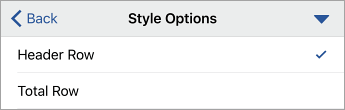
У таблиці введіть заголовки стовпців.
На початок сторінки
Використання вбудованих стилів заголовків, субтитрів і заголовків
Назви, підзаголовки та заголовки призначені для сканування як візуально, так і за допомогою спеціальних засобів.
Використовуйте вбудовані стилі заголовків і субтитрів спеціально для заголовка та підзаголовка документа.
В ідеалі заголовки пояснюють, про що йдеться в розділі документа. Використовуйте вбудовані стилі заголовків і створюйте описові тексти заголовків, щоб користувачі невізуальних екранів могли легко визначати структуру документа та переходити між заголовками.
Упорядковуйте заголовки в логічному порядку та не пропускайте рівні заголовків. Наприклад, використовуйте "Заголовок 1", "Заголовок 2", а потім – "Заголовок 3", а не "Заголовок 3", "Заголовок 1", а потім – "Заголовок 2". Упорядкуйте відомості в документі невеликими фрагментами. Найкраще, коли під кожним заголовком міститься лише кілька абзаців.
- Виберіть текст, який потрібно відформатувати.
- На панелі інструментів над екранною клавіатурою натисніть (відобразити стрічку).
- Відкрийте меню вкладок і виберіть вкладку Основне .
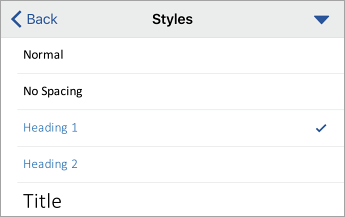
- Виберіть стилі, а потім виберіть потрібний стиль.
На початок сторінки
Додавання тексту заміщення до візуальних об’єктів
Завдяки тексту заміщення люди, які не бачать екран, можуть зрозуміти, що важливо у візуальному вмісті. До візуального вмісту належать зображення, рисунки SmartArt, фігури, групи, діаграми, вбудовані об’єкти, рукописні дані та відео. У тексті заміщення стисло опишіть зображення та згадайте його призначення. Невізуальні екрани читають текст, щоб описати зображення користувачам, які не бачать зображення.
Не передавайте важливу інформацію лише за допомогою тексту на зображеннях. Якщо потрібно використати зображення з текстом, повторіть цей текст у документі. У тексті заміщення стисло опишіть зображення, укажіть на наявність текстового вмісту та поясніть його призначення.
Порада.
Щоб написати гарний текст заміщення, обов'язково перенесіть вміст і призначення зображення лаконічно та однозначно. Текст заміщення має бути не довшим за коротке речення або два – здебільшого кілька ретельно вибраних слів буде виконуватися. Не повторюйте текст, що оточує, як текст заміщення, і не використовуйте фрази, що посилаються на зображення, наприклад "рисунок" або "зображення". Докладні відомості про написання тексту заміщення див. в статті Усе, що потрібно знати, щоб написати ефективний текст заміщення.
Примітка.
- Для аудіо- та відеовмісту, окрім тексту заміщення, можна додавати закриті субтитри для людей із вадами слуху.
- Замість групування об'єктів на схемі розрівняйте схему на зображення та додайте до зображення текст заміщення. Якщо згрупувати об'єкти, дочірні об'єкти будуть у порядку переходу з групами.
- Виберіть візуальне зображення, наприклад.
- На панелі інструментів у нижній частині екрана натисніть (відобразити стрічку). Відкриється відповідна вкладка, наприклад Зображення .
- Натисніть кнопку Текст заміщення та введіть текст заміщення для візуального об'єму.
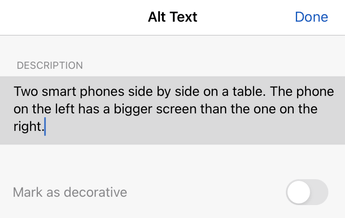
- Натисніть кнопку Готово.
На початок сторінки
Додавання тексту гіперпосилань зі спеціальними можливостями
Люди, які використовують невізуальні екрани, іноді швидко переглядають списки посилань. Посилання мають чітко й точно передавати інформацію про місце призначення. Наприклад, не використовуйте текст посилання, як-от "Клацніть тут", "Переглянути цю сторінку", "Перейти сюди" або "Докладніше". Натомість додайте повний заголовок сторінки призначення.
- Виділіть текст, до якого потрібно додати гіперпосилання.
- На панелі інструментів над екранною клавіатурою натисніть (відобразити стрічку).
- Відкрийте меню вкладок і перейдіть на вкладку Вставлення .
- Виберіть пункт Посилання.
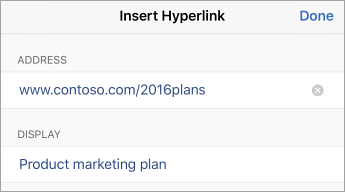
- У полі ADDRESS (АДРЕСА) введіть URL-адресу призначення.
- Виділений текст з’явиться в полі ВІДОБРАЖЕННЯ. Це текст гіперпосилання. Змініть його, якщо потрібно.
- Натисніть кнопку Готово.
На початок сторінки
Шрифт зі спеціальними можливостями не виключає та не уповільнює швидкість читання документа, зокрема користувачів зі слабким зором або вадами читання або незрячих людей. Правильний шрифт покращує розбірливість і зручність читання документа.
Ось кілька ідей.
- Щоб зменшити навантаження на читання, виберіть знайомі шрифти sans serif, як-от Arial або Calibri. Уникайте форматування за допомогою великих букв, курсиву й підкреслення.
- Людина з вадами зору може пропустити значення, передане певними кольорами. Наприклад, додайте підкреслення до кольорового тексту гіперпосилань, щоб користувачі з колірною сліпоти знали, що текст зв'язано, навіть якщо вони не бачать кольору.
- Для заголовків використовуйте жирний шрифт або шрифт більшого розміру.
- Додавайте фігури, якщо колір використовується для позначення стану. Наприклад, додайте символ позначки Якщо зелений колір використовується для позначення "pass" (перепустка), а у верхньому регістрі X Якщо червоний колір указує на помилку, зробіть ось що.
- Виберіть текст, який потрібно відформатувати.
- На панелі інструментів над екранною клавіатурою натисніть (відобразити стрічку).
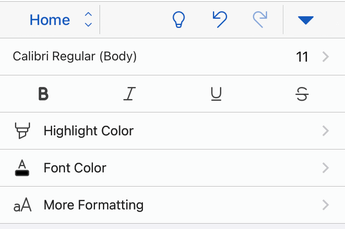
- На вкладці Основне виберіть поточний тип шрифту, щоб відкрити меню шрифту, а потім виберіть потрібний тип шрифту або змініть розмір шрифту на свій смак.
Використання доступного кольору шрифту
Текст у документі має бути доступний для читання в режимі високої контрастності. Наприклад, використовуйте яскраві кольори або висококонтрастні колірні схеми (з кольорами з різних кінців колірного спектру). Чорно-білі схеми дають можливість людям із колірною сліпотою з легкістю розрізняти текст і фігури.
- Виберіть текст, який потрібно відформатувати.
- На панелі інструментів над екранною клавіатурою натисніть (відобразити стрічку).
- На вкладці Основне натисніть кнопку Колір шрифту, а потім виберіть потрібний колір шрифту.
На початок сторінки
Створення списків зі спеціальними можливостями
Щоб полегшити читання документа за допомогою невізуальних екранів, упорядкуйте відомості в документі невеликими фрагментами, наприклад маркірованими або нумеровані списками.
Створення списків таким чином, щоб не потрібно було додавати звичайний абзац без маркера або номера до середини списку. Якщо список розбито на звичайний абзац, деякі невізуальні екрани можуть повідомити про неправильну кількість елементів списку. Крім того, користувач може почути в середині списку, що він залишає список.
- У документі розташуйте курсор там, де потрібно створити список.
- На панелі інструментів над екранною клавіатурою натисніть (відобразити стрічку).
- Відкрийте меню вкладок і виберіть вкладку Основне .
- Виберіть пункт Маркери або Нумерація, а потім виберіть потрібний стиль маркірованого або нумерованого списку.
- Введіть кожен елемент списку в списку.
На початок сторінки
Налаштування інтервалів між реченнями й абзацами
People, які мають дислексію, описують, як текст "пливе" на сторінці (стискання одного рядка тексту в рядок нижче). Вони часто бачать текст злитим або спотвореним. Щоб зменшити навантаження на читання, можна збільшити пробіл між реченнями та абзацами.
- Виберіть текст.
- На панелі інструментів над екранною клавіатурою натисніть (відобразити стрічку).
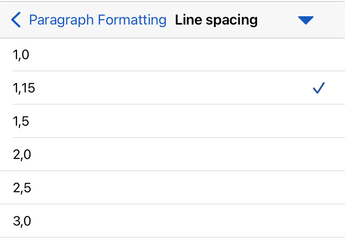
- На вкладці Основне натисніть кнопку Форматування абзацу.
- Виберіть міжрядковий інтервал і виберіть потрібний параметр інтервалу.
На початок сторінки
Перевірка спеціальних можливостей у документах
Коли документ буде готовий, можна спробувати виконати кілька дій, щоб переконатися, що він доступний.
Перейдіть до повної класичної або веб-версії Word, а потім запустіть засіб перевірки доступності. Засіб перевірки доступності – це засіб, який перевіряє вміст і позначає проблеми зі спеціальними можливостями, з якими він стикається. Тут пояснюється, чому кожна проблема може бути потенційною проблемою для когось з обмеженими можливостями. Засіб перевірки доступності також пропонує способи вирішення проблем, які виникають. Інструкції див. в статті Покращення спеціальних можливостей за допомогою засобу перевірки доступності.
У Word для iOS можна спробувати перейти на сторінки за допомогою вбудованого невізуального екрана VoiceOver.
- Щоб увімкнути VoiceOver, виберіть елемент Настройки>Спеціальні можливості>VoiceOver, а потім увімкніть перемикач VoiceOver .
- Щоб переходити вмістом у документі, проводьте пальцем вліво або вправо.
- Виправте проблеми зі спеціальними можливостями, які ви помітили під час переходу за допомогою невізуального екрана.
На початок сторінки
Див. також
Усе, що потрібно знати, щоб писати ефективний текст заміщення
Створення доступних документів Excel для людей з особливими потребами
Створення презентацій PowerPoint зі спеціальними можливостями для користувачів із особливими потребами
Забезпечення спеціальних можливостей електронної пошти Outlook для людей з особливими потребами
У цій статті
Практичні поради щодо забезпечення спеціальних можливостей Word документів
У таблиці нижче наведено основні поради, як створити документи Word зі спеціальними можливостями для людей з особливими потребами.
| Рекомендація |
Пояснення |
Вказівки |
Загалом уникайте таблиць, якщо це можливо, і пред'явте дані іншим способом.
Якщо потрібно використовувати таблиці, використовуйте просту структуру таблиці лише для даних і вкажіть відомості заголовка стовпця. |
Невізуальні екрани відстежують своє розташування в таблиці, підраховуючи її клітинки.
Невізуальні екрани також використовують дані заголовків, щоб визначати рядки й стовпці. |
Уникайте використання таблиць
Використання заголовків таблиці
Використання вбудованих стилів заголовків, субтитрів і заголовків |
| Використовуйте вбудовані заголовки та стилі. |
Щоб зберегти послідовність переходу та надати користувачам можливість зручно читати документи за допомогою невізуальних екранів, використовуйте логічний порядок заголовків і вбудовані знаряддя форматування в програмі Word. |
Використання вбудованих стилів заголовків, субтитрів і заголовків
Створення списків зі спеціальними можливостями
Налаштування інтервалів між реченнями й абзацами |
| Додайте текст заміщення до всіх візуальних елементів. |
Завдяки тексту заміщення люди, які не бачать екран, можуть зрозуміти, що важливо для зображень та інших візуальних ефектів. |
Додавання тексту заміщення до візуальних об’єктів |
| Додавайте змістовний текст гіперпосилань. |
Люди, які використовують невізуальні екрани, іноді швидко переглядають списки посилань. |
Додавання тексту гіперпосилань зі спеціальними можливостями |
| Передаючи інформацію, не покладайтеся лише на колір. |
Незрячі люди та користувачі зі слабким зором або колірною сліпотою можуть пропустити інформацію, відтворену за допомогою певних кольорів. |
Використання формату шрифту, пристосованого для користувачів з особливими потребами |
| Використовуйте досить контрастні кольори для тексту й фону. |
Якщо документ має високу контрастність між текстом і тлом, більше користувачів зможуть бачити та використовувати вміст. |
Використання доступного кольору шрифту |
| Не записуйте важливі відомості в розділах документа "Верхній колонтитул" або "Нижній колонтитул". |
People, які використовують невізуальні екрани, пропускають важливу інформацію, оскільки невізуальні екрани не сканують колонтитули. |
Використовуйте вбудовані стилі заголовків, підзаголовків і заголовків, щоб включити заголовки, субтитри, номери сторінок та всю іншу важливу інформацію в основному тексті документа.
Додайте зайві відомості до розділу Верхній колонтитул або Нижній колонтитул. |
На початок сторінки
Уникайте використання таблиць
Загалом уникайте таблиць, якщо це можливо, і подаруйте дані іншим способом, наприклад абзаци із заголовками. Таблиці з фіксованою шириною можуть виявитися важкими для читання користувачам Екранної лупи, оскільки такі таблиці примушу добирати до вмісту певний розмір. Завдяки цьому шрифт дуже малий, завдяки якому користувачі Екранної лупи можуть прокручувати екранну лупу горизонтально, особливо на мобільних пристроях.
Якщо потрібно використовувати таблиці, скористайтеся наведеними нижче рекомендаціями, щоб забезпечити максимально спеціальні можливості таблиці.
- Уникайте таблиць із фіксованою шириною.
- Переконайтеся, що таблиці відображаються належним чином на всіх пристроях, зокрема на телефонах і планшетах.
- Якщо в таблиці є гіперпосилання, відредагуйте текст посилання, щоб мати сенс і не розривати середину речення.
- Переконайтеся, що документ легко читати за допомогою Екранної лупи. Надішліть чернетку документа собі та перегляньте її на мобільному пристрої, щоб переконатися, що, наприклад, користувачам не потрібно горизонтально прокручувати документ на телефоні.
-
Використання заголовків таблиць.
Невізуальні екрани відстежують своє розташування в таблиці, підраховуючи її клітинки. Якщо таблицю вкладено в іншу таблицю або клітинку об'єднано чи розділено, невізуальний екран не зможе підрахувати кількість і не зможе надати корисні відомості про таблицю після цього моменту. Через наявність пустих клітинок у таблиці користувач невізуального екрана може подумати, що він досяг її кінця. Використовуйте просту структуру таблиці лише для даних і вкажіть відомості заголовка стовпця. Невізуальні екрани також використовують дані заголовків, щоб визначати рядки й стовпці.
Розташуйте курсор будь-де в таблиці.
На панелі інструментів над екранною клавіатурою виберіть  (Додаткові параметри). Відкриється вкладка Таблиця.
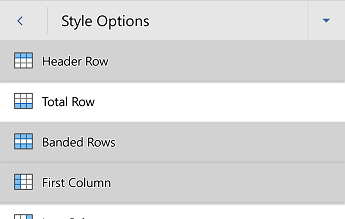
Виберіть Параметри стилю, а потім – Рядок заголовка.
Порада.
Якщо вибрати параметр, він сірий.
Введіть заголовки стовпців.
На початок сторінки
Використання вбудованих стилів заголовків, субтитрів і заголовків
Назви, підзаголовки та заголовки призначені для сканування як візуально, так і за допомогою спеціальних засобів.
Використовуйте вбудовані стилі заголовків і субтитрів спеціально для заголовка та підзаголовка документа.
В ідеалі заголовки пояснюють, про що йдеться в розділі документа. Використовуйте вбудовані стилі заголовків і створюйте описові тексти заголовків, щоб користувачі невізуальних екранів могли легко визначати структуру документа та переходити між заголовками.
Упорядковуйте заголовки в логічному порядку та не пропускайте рівні заголовків. Наприклад, використовуйте "Заголовок 1", "Заголовок 2", а потім – "Заголовок 3", а не "Заголовок 3", "Заголовок 1", а потім – "Заголовок 2". Упорядкуйте відомості в документі невеликими фрагментами. Найкраще, коли під кожним заголовком міститься лише кілька абзаців.
- Виберіть текст, який потрібно відформатувати.
- На панелі інструментів над екранною клавіатурою виберіть (Додаткові параметри).
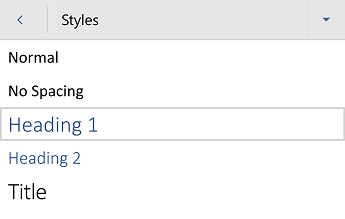
- На вкладці Основне натисніть кнопку Стилі, а потім виберіть потрібний стиль.
На початок сторінки
Додавання тексту заміщення до візуальних об’єктів
Завдяки тексту заміщення люди, які не бачать екран, можуть зрозуміти, що важливо у візуальному вмісті. Візуальний вміст включає зображення, рисунки SmartArt, фігури, таблиці, групи, діаграми, вбудовані об'єкти, рукописні дані та відео. У тексті заміщення стисло опишіть зображення та згадайте його призначення. Невізуальні екрани читають текст, щоб описати зображення користувачам, які не бачать зображення.
Не передавайте важливу інформацію лише за допомогою тексту на зображеннях. Якщо потрібно використати зображення з текстом, повторіть цей текст у документі. У тексті заміщення стисло опишіть зображення, укажіть на наявність текстового вмісту та поясніть його призначення.
Порада.
Щоб написати гарний текст заміщення, обов'язково перенесіть вміст і призначення зображення лаконічно та однозначно. Текст заміщення має бути не довшим за коротке речення або два – здебільшого кілька ретельно вибраних слів буде виконуватися. Не повторюйте текст, що оточує, як текст заміщення, і не використовуйте фрази, що посилаються на зображення, наприклад "рисунок" або "зображення". Докладні відомості про написання тексту заміщення див. в статті Усе, що потрібно знати, щоб написати ефективний текст заміщення.
Примітка.
- Для аудіо- та відеовмісту, окрім тексту заміщення, можна додавати закриті субтитри для людей із вадами слуху.
- Замість групування об'єктів на схемі розрівняйте схему на зображення та додайте до зображення текст заміщення. Якщо згрупувати об'єкти, дочірні об'єкти будуть у порядку переходу з групами.
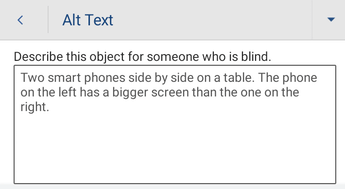
- Виберіть візуальне зображення, наприклад.
- На панелі інструментів у нижній частині екрана виберіть (Додаткові параметри). Відкриється відповідна вкладка, наприклад Зображення .
- Натисніть кнопку Текст заміщення та введіть текст заміщення для візуального об'єму.
На початок сторінки
Додавання тексту гіперпосилань зі спеціальними можливостями
Люди, які використовують невізуальні екрани, іноді швидко переглядають списки посилань. Посилання мають чітко й точно передавати інформацію про місце призначення. Наприклад, не використовуйте текст посилання, як-от "Клацніть тут", "Переглянути цю сторінку", "Перейти сюди" або "Докладніше". Натомість додайте повний заголовок сторінки призначення.
- Виділіть текст, до якого потрібно додати гіперпосилання.
- На панелі інструментів над екранною клавіатурою виберіть (Додаткові параметри).
- Відкрийте меню вкладок і перейдіть на вкладку Вставлення .
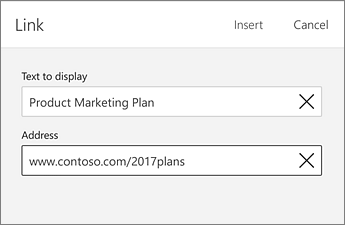
- Виберіть Посилання, а потім – Вставити посилання.
- У полі Адреса введіть URL-адресу призначення.
- Виділений текст відображається в полі Текст для відображення. Це текст гіперпосилання. Змініть його, якщо потрібно.
- Натисніть кнопку Insert (Вставити).
На початок сторінки
Шрифт зі спеціальними можливостями не виключає та не уповільнює швидкість читання документа, зокрема користувачів зі слабким зором або вадами читання або незрячих людей. Правильний шрифт покращує розбірливість і зручність читання документа.
Ось кілька ідей.
- Щоб зменшити навантаження на читання, виберіть знайомі шрифти sans serif, як-от Arial або Calibri. Уникайте форматування за допомогою великих букв, курсиву й підкреслення.
- Людина з вадами зору може пропустити значення, передане певними кольорами. Наприклад, додайте підкреслення до кольорового тексту гіперпосилань, щоб користувачі з колірною сліпоти знали, що текст зв'язано, навіть якщо вони не бачать кольору.
- Для заголовків використовуйте жирний шрифт або шрифт більшого розміру.
- Додавайте фігури, якщо колір використовується для позначення стану. Наприклад, додайте символ позначки Якщо зелений колір використовується для позначення "pass" (перепустка), а у верхньому регістрі X Якщо червоний колір указує на помилку, зробіть ось що.
- Виберіть текст, який потрібно відформатувати.
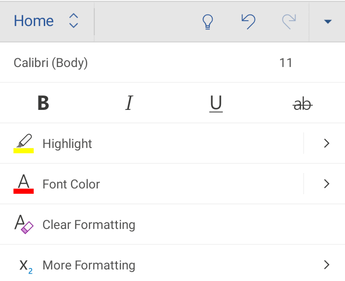
- На панелі інструментів над екранною клавіатурою виберіть (Додаткові параметри).
- На вкладці Основне виберіть поточний тип шрифту, щоб відкрити меню шрифту, а потім виберіть потрібний тип шрифту або змініть розмір шрифту на свій смак.
Використання доступного кольору шрифту
Текст у документі має бути доступний для читання в режимі високої контрастності. Наприклад, використовуйте яскраві кольори або висококонтрастні колірні схеми (з кольорами з різних кінців колірного спектру). Чорно-білі схеми дають можливість людям із колірною сліпотою з легкістю розрізняти текст і фігури.
- Виберіть текст, який потрібно відформатувати.
- На панелі інструментів над екранною клавіатурою виберіть (Додаткові параметри).
- На вкладці Основне натисніть кнопку Колір шрифту, а потім виберіть потрібний колір шрифту.
Порада.
Щоб текст відображався належним чином, виберіть параметр Автоматично .
На початок сторінки
Створення списків зі спеціальними можливостями
Щоб полегшити читання документа за допомогою невізуальних екранів, упорядкуйте відомості в документі невеликими фрагментами, наприклад маркірованими або нумеровані списками.
Створення списків таким чином, щоб не потрібно було додавати звичайний абзац без маркера або номера до середини списку. Якщо список розбито на звичайний абзац, деякі невізуальні екрани можуть повідомити про неправильну кількість елементів списку. Крім того, користувач може почути в середині списку, що він залишає список.
- У документі розташуйте курсор там, де потрібно створити список.
- На панелі інструментів над екранною клавіатурою виберіть (Додаткові параметри).
- На вкладці Основне натисніть кнопку Маркери або Нумерація, а потім виберіть потрібний стиль маркерів або нумерації.
- Введіть кожен елемент списку в списку.
На початок сторінки
Налаштування інтервалів між реченнями й абзацами
People, які мають дислексію, описують, як текст "пливе" на сторінці (стискання одного рядка тексту в рядок нижче). Вони часто бачать текст злитим або спотвореним. Щоб зменшити навантаження на читання, можна збільшити пробіл між реченнями та абзацами.
Виберіть текст.
На панелі інструментів над екранною клавіатурою виберіть (Додаткові параметри).
На вкладці Основне натисніть кнопку Форматування абзацу.
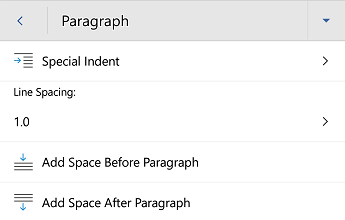
Виберіть потрібний параметр інтервалу.
На початок сторінки
Перевірка спеціальних можливостей у документах
Коли документ буде готовий, можна спробувати виконати кілька дій, щоб переконатися, що він доступний.
Перейдіть до повної класичної або веб-версії Word, а потім запустіть засіб перевірки доступності. Засіб перевірки доступності – це засіб, який перевіряє вміст і позначає проблеми зі спеціальними можливостями, з якими він стикається. Тут пояснюється, чому кожна проблема може бути потенційною проблемою для когось з обмеженими можливостями. Засіб перевірки доступності також пропонує способи вирішення проблем, які виникають. Інструкції див. в статті Покращення спеціальних можливостей за допомогою засобу перевірки доступності.
У програмі Word для Android можна спробувати переміщатись сторінками за допомогою вбудованого невізуального екрана TalkBack.
- Щоб увімкнути TalkBack, виберіть елемент Настройки>Спеціальні можливості>TalkBack, а потім увімкніть перемикач Використовувати службу .
- Щоб переходити вмістом у документі, проводьте пальцем вліво або вправо.
- Виправте проблеми зі спеціальними можливостями, які ви помітили під час переходу за допомогою невізуального екрана.
На початок сторінки
Див. також
Усе, що потрібно знати, щоб писати ефективний текст заміщення
Створення доступних документів Excel для людей з особливими потребами
Створення презентацій PowerPoint зі спеціальними можливостями для користувачів із особливими потребами
Забезпечення спеціальних можливостей електронної пошти Outlook для людей з особливими потребами
У цій статті
Практичні поради щодо забезпечення спеціальних можливостей Word для веб-документів
У таблиці нижче наведено основні поради зі створення Word для веб-документів, доступних для людей з особливими потребами.
| Рекомендація |
Пошук елементів |
Пояснення |
Вказівки |
| Уникайте поширених проблем зі спеціальними можливостями, як-от відсутність тексту заміщення та кольорів низької контрастності. |
Скористайтеся засобом перевірки доступності. |
Спрощуйте читання ваших документів для всіх користувачів. |
Перевірка доступності під час роботи в Word |
Загалом уникайте таблиць, якщо це можливо, і пред'явте дані іншим способом.
Якщо потрібно використовувати таблиці, використовуйте просту структуру таблиці лише для даних і вкажіть відомості заголовка стовпця. |
Щоб переконатися, що в таблицях немає розділених клітинок, об'єднаних клітинок або вкладених таблиць, скористайтеся засобом перевірки доступності.
Перегляньте таблиці, щоб перевірити, чи немає в них пустих рядків або стовпців. |
Невізуальні екрани відстежують своє розташування в таблиці, підраховуючи її клітинки. Якщо таблицю вкладено в іншу таблицю або клітинку об'єднано чи розділено, невізуальний екран не зможе підрахувати кількість і не зможе надати корисні відомості про таблицю після цього моменту. Через наявність пустих клітинок у таблиці користувач невізуального екрана може подумати, що він досяг її кінця. |
Уникайте використання таблиць
Використання заголовків таблиці
Використання вбудованих стилів заголовків, субтитрів і заголовків
Створення банерів абзаців |
| Використовуйте вбудовані заголовки та стилі. |
Щоб перевірити, чи логічний порядок заголовків, перегляньте зміст документа. |
Щоб зберегти послідовність переходу та спростити читання документів за допомогою невізуальних екранів, використовуйте логічний порядок заголовків і вбудовані засоби форматування в Word для Інтернету.
Щоб упорядкувати вміст, можна також використовувати банери абзаців. |
Використання вбудованих стилів заголовків, субтитрів і заголовків
Створення списків зі спеціальними можливостями
Налаштування інтервалів між реченнями й абзацами
Створення банерів абзаців |
| Додайте текст заміщення до всіх візуальних об'єкти. |
Щоб знайти відсутній текст заміщення, скористайтеся засобом перевірки доступності. |
Завдяки тексту заміщення люди, які не бачать екран, можуть зрозуміти, що важливо для зображень та інших візуальних ефектів. |
Додавання тексту заміщення до візуальних об’єктів |
| Додавайте змістовний текст гіперпосилань і екранні підказки |
Щоб визначити, чи текст гіперпосилання зрозумілий без контексту та чи надає він читачам точну інформацію про місце призначення, швидко перегляньте документ. |
Люди, які використовують невізуальні екрани, іноді швидко переглядають списки посилань. |
Додавання тексту гіперпосилань зі спеціальними можливостями та екранних підказок |
| Передаючи інформацію, не покладайтеся лише на колір. |
Щоб виявити екземпляри колірного кодування, швидко перегляньте документ. |
Незрячі люди та користувачі зі слабким зором або колірною сліпотою можуть пропустити інформацію, відтворену за допомогою певних кольорів. |
Використання формату шрифту, пристосованого для користувачів з особливими потребами |
| Використовуйте досить контрастні кольори для тексту й фону. |
Щоб виявити недостатню контрастність кольорів, скористайтеся засобом перевірки доступності.
Крім того, у документі можна шукати текст, який важко прочитати або відрізнити від фону. |
Якщо документ має високу контрастність між текстом і тлом, більше користувачів зможуть бачити та використовувати вміст. |
Використання доступного кольору шрифту |
| Не записуйте важливі відомості в розділах документа "Верхній колонтитул" або "Нижній колонтитул". |
Колонтитули відображаються лише в поданні розмітки та попереднього перегляду.
Двічі клацніть верхній колонтитул або нижній колонтитул, щоб активувати та відредагувати його вміст. |
People, які використовують невізуальні екрани, пропускають важливу інформацію, оскільки невізуальні екрани не сканують колонтитули. |
Використовуйте вбудовані стилі заголовків, підзаголовків і заголовків, щоб включити заголовки, субтитри, номери сторінок та всю іншу важливу інформацію в основному тексті документа.
Додайте зайві відомості до розділу Верхній колонтитул або Нижній колонтитул. |
На початок сторінки
Перевірка доступності під час роботи в Word
Засіб перевірки доступності – це засіб, який перевіряє вміст і позначає проблеми зі спеціальними можливостями, з якими він стикається. Тут пояснюється, чому кожна проблема може бути потенційною проблемою для когось з обмеженими можливостями. Засіб перевірки доступності також пропонує способи вирішення проблем, які виникають.
У Word під час створення документа засіб перевірки доступності автоматично запускається у фоновому режимі. Якщо засіб перевірки доступності виявить проблеми зі спеціальними можливостями, у рядку стану відобразиться нагадування.
Щоб вручну запустити засіб перевірки доступності, виберіть Перевірити>доступність. Відкриється область Спеціальні можливості , і тепер можна переглянути та виправити проблеми зі спеціальними можливостями. Докладні відомості див. в статті Покращення спеціальних можливостей за допомогою засобу перевірки доступності та Перевірка доступності документа.
На початок сторінки
Уникайте використання таблиць
Загалом уникайте таблиць, якщо це можливо, і подаруйте дані іншим способом, наприклад абзаци із заголовками та банерами. Якщо потрібно використовувати таблиці, скористайтеся наведеними нижче рекомендаціями, щоб забезпечити максимально спеціальні можливості таблиці.
- Уникайте таблиць із фіксованою шириною.
- Переконайтеся, що таблиці відображаються належним чином на всіх пристроях, зокрема на телефонах і планшетах.
- Якщо в таблиці є гіперпосилання, відредагуйте текст посилання, щоб мати сенс і не розривати середину речення.
- Переконайтеся, що документ легко читати за допомогою Екранної лупи. Надішліть чернетку документа собі та перегляньте її на мобільному пристрої, щоб переконатися, що, наприклад, користувачам не потрібно горизонтально прокручувати документ на телефоні.
-
Використання заголовків таблиць.
-
Перевірка спеціальних можливостей за допомогою Занурювач у текст.
Невізуальні екрани відстежують своє розташування в таблиці, підраховуючи її клітинки. Якщо таблицю вкладено в іншу таблицю або клітинку об'єднано чи розділено, невізуальний екран не зможе підрахувати кількість і не зможе надати корисні відомості про таблицю після цього моменту. Через наявність пустих клітинок у таблиці користувач невізуального екрана може подумати, що він досяг її кінця. Використовуйте просту структуру таблиці лише для даних і вкажіть відомості заголовка стовпця. Невізуальні екрани також використовують дані заголовків, щоб визначати рядки й стовпці.
Щоб переконатися, що в таблицях немає розділених клітинок, об'єднаних клітинок або вкладених таблиць, скористайтеся засобом перевірки доступності.
На початок сторінки
Використання вбудованих стилів заголовків, субтитрів і заголовків
Назви, підзаголовки та заголовки призначені для сканування як візуально, так і за допомогою спеціальних засобів.
Використовуйте вбудовані стилі заголовків і субтитрів спеціально для заголовка та підзаголовка документа.
В ідеалі заголовки пояснюють, про що йдеться в розділі документа. Використовуйте вбудовані стилі заголовків і створюйте описові тексти заголовків, щоб користувачі невізуальних екранів могли легко визначати структуру документа та переходити між заголовками.
Упорядковуйте заголовки в логічному порядку та не пропускайте рівні заголовків. Наприклад, використовуйте "Заголовок 1", "Заголовок 2", а потім – "Заголовок 3", а не "Заголовок 3", "Заголовок 1", а потім – "Заголовок 2". Упорядкуйте відомості в документі невеликими фрагментами. Найкраще, коли під кожним заголовком міститься лише кілька абзаців.
Покрокові вказівки з використання заголовків і стилів див. в статті Покращення спеціальних можливостей за допомогою стилів заголовків.
На початок сторінки
Створення банерів абзаців
Крім заголовків для впорядкування вмісту в документі, можна також створювати банери абзаців. На банері абзацу кольоровий блок тла простягається по всій ширині документа та виділяє текст у банері. Це чудова альтернатива таблицям для впорядкування та розділення вмісту.
Покрокові вказівки зі створення банерів абзаців див. в статті Застосування заливки до слів або абзаців.
На початок сторінки
Додавання тексту заміщення до візуальних об’єктів
Завдяки тексту заміщення люди, які не бачать екран, можуть зрозуміти, що важливо у візуальному вмісті. До візуального вмісту належать зображення, рисунки SmartArt, фігури, групи, діаграми, вбудовані об’єкти, рукописні дані та відео. У тексті заміщення стисло опишіть зображення та згадайте його призначення. Невізуальні екрани читають текст, щоб описати зображення користувачам, які не бачать зображення.
Не передавайте важливу інформацію лише за допомогою тексту на зображеннях. Якщо потрібно використати зображення з текстом, повторіть цей текст у документі. У тексті заміщення стисло опишіть зображення, укажіть на наявність текстового вмісту та поясніть його призначення.
Порада.
Щоб написати гарний текст заміщення, обов'язково перенесіть вміст і призначення зображення лаконічно та однозначно. Текст заміщення має бути не довшим за коротке речення або два – здебільшого кілька ретельно вибраних слів буде виконуватися. Не повторюйте текст, що оточує, як текст заміщення, і не використовуйте фрази, що посилаються на зображення, наприклад "рисунок" або "зображення". Докладні відомості про написання тексту заміщення див. в статті Усе, що потрібно знати, щоб написати ефективний текст заміщення.
Покрокові вказівки з додавання тексту заміщення див. в статті Додавання тексту заміщення до фігури, зображення, діаграми, рисунка SmartArt або іншого об'єкта.
Щоб знайти відсутній текст заміщення, скористайтеся засобом перевірки доступності.
Примітка.
- Для аудіо- та відеовмісту, окрім тексту заміщення, можна додавати закриті субтитри для людей із вадами слуху.
- Замість групування об'єктів на схемі розрівняйте схему на зображення та додайте до зображення текст заміщення. Якщо згрупувати об'єкти, дочірні об'єкти будуть у порядку переходу з групами.
На початок сторінки
Додавання тексту гіперпосилань зі спеціальними можливостями та екранних підказок
Люди, які використовують невізуальні екрани, іноді швидко переглядають списки посилань. Посилання мають чітко й точно передавати інформацію про місце призначення. Наприклад, не використовуйте текст посилання, як-от "Клацніть тут", "Переглянути цю сторінку", "Перейти сюди" або "Докладніше". Натомість додайте повний заголовок сторінки призначення. Крім того, можна додати екранні підказки, які відображатимуться, якщо навести курсор на текст або зображення з гіперпосиланням.
Покрокові вказівки зі створення гіперпосилань і екранних підказок зі спеціальними можливостями див. в статті Створення посилань зі спеціальними можливостями в Word і Створення або редагування гіперпосилання.
На початок сторінки
Шрифт зі спеціальними можливостями не виключає та не уповільнює швидкість читання документа, зокрема користувачів зі слабким зором або вадами читання або незрячих людей. Правильний шрифт покращує розбірливість і зручність читання документа.
Покрокові вказівки зі змінення шрифту за замовчуванням див. в статті Змінення шрифту за замовчуванням у Word.
Ось кілька ідей.
- Щоб зменшити навантаження на читання, виберіть знайомі шрифти sans serif, як-от Arial або Calibri. Уникайте форматування за допомогою великих букв, курсиву й підкреслення.
- Людина з вадами зору може пропустити значення, передане певними кольорами. Наприклад, додайте підкреслення до кольорового тексту гіперпосилань, щоб користувачі з колірною сліпоти знали, що текст зв'язано, навіть якщо вони не бачать кольору.
- Для заголовків використовуйте жирний шрифт або шрифт більшого розміру.
- Додавайте фігури, якщо колір використовується для позначення стану. Наприклад, додайте символ позначки Якщо зелений колір використовується для позначення "pass" (перепустка), а у верхньому регістрі X Якщо червоний колір указує на помилку, зробіть ось що.
Використання доступного кольору шрифту
Текст у документі має бути доступний для читання в режимі високої контрастності. Наприклад, використовуйте яскраві кольори або висококонтрастні колірні схеми (з кольорами з різних кінців колірного спектру). Чорно-білі схеми дають можливість людям із колірною сліпотою з легкістю розрізняти текст і фігури.
Ось кілька ідей.
- Щоб текст відображався належним чином у режимі високої контрастності, скористайтеся параметром Автоматично для кольорів шрифту. Інструкції зі змінення кольору шрифту в Word див. в статті Змінення кольору шрифту.
- Скористайтеся засобом перевірки доступності , щоб проаналізувати документ і виявити недостатній контраст кольорів. Він перевіряє в документі такі елементи: відповідність кольору тексту та сторінки, фон клітинок таблиці, кольори виділення, заливки текстового поля, затінення абзаців, заливки фігур і об’єктів SmartArt, колонтитули й посилання.
- Скористайтеся засобом аналізу контрастності кольорів – безкоштовною програмою, яка аналізує кольори та контрастність, і відображає результати майже відразу.
На початок сторінки
Створення списків зі спеціальними можливостями
Щоб полегшити читання документа за допомогою невізуальних екранів, упорядкуйте відомості в документі невеликими фрагментами, наприклад маркірованими або нумеровані списками.
Створення списків таким чином, щоб не потрібно було додавати звичайний абзац без маркера або номера до середини списку. Якщо список розбито на звичайний абзац, деякі невізуальні екрани можуть повідомити про неправильну кількість елементів списку. Крім того, користувач може почути в середині списку, що він залишає список.
Покрокові вказівки зі створення списків див. в статті Створення маркірованого або нумерованого списку.
На початок сторінки
Налаштування інтервалів між реченнями й абзацами
People, які мають дислексію, описують, як текст "пливе" на сторінці (стискання одного рядка тексту в рядок нижче). Вони часто бачать текст злитим або спотвореним. Щоб зменшити навантаження на читання, можна збільшити пробіл між реченнями та абзацами.
Покрокові вказівки з настроювання інтервалу див. в статті Настроювання відступів і інтервалів у Word.
На початок сторінки
Перевірка спеціальних можливостей за допомогою Занурювач у текст
Спробуйте прочитати документ за допомогою Занурювач у текст, щоб перевірити, як він виглядає.
- У документі виберіть Переглянути>Занурювач у текст.
- На вкладці Занурювач у текст натисніть кнопку Прочитати вголос.
- Щоб вийти з Занурювач у текст, натисніть кнопку Закрити Занурювач у текст.
На початок сторінки
Див. також
Правила перевірки доступності
Усе, що потрібно знати, щоб писати ефективний текст заміщення
Створення доступних документів Excel для людей з особливими потребами
Створення презентацій PowerPoint зі спеціальними можливостями для користувачів із особливими потребами
Забезпечення спеціальних можливостей електронної пошти Outlook для людей з особливими потребами
