
Сторінка "Пристрої " порталу "Мій обліковий запис" дає змогу керувати пристроями, підключеними до робочого або навчального облікового запису. На сторінці "Пристрої" можна:
- Перегляньте пристрої, підключені до робочого або навчального облікового запису.
- Вимкніть усі пристрої, якими ви більше не володієте, втратили або які були вкрадені.
Примітка.
- Цю статтю призначено для користувачів, які керують пристроями для свого робочого або навчального облікового запису.
- Якщо ви користувач, який намагається отримати доступ до особистого облікового запису, наприклад для Xbox, Hotmail або Outlook.com, скористайтеся помічником із входу в обліковий запис Microsoft.
- Якщо ви адміністратор, який шукає відомості про керування пристроями для працівників та інших цілей, див. документацію щодо ідентичностей пристроїв.
Перегляд підключених пристроїв
Увійдіть у свій робочий або навчальний обліковий запис, а потім перейдіть на сторінку Мій обліковий запис .
В області переходів ліворуч виберіть Елемент Пристрої .
Перегляньте відомості про підключені пристрої, переконавшись, що всі вони впізнаються.
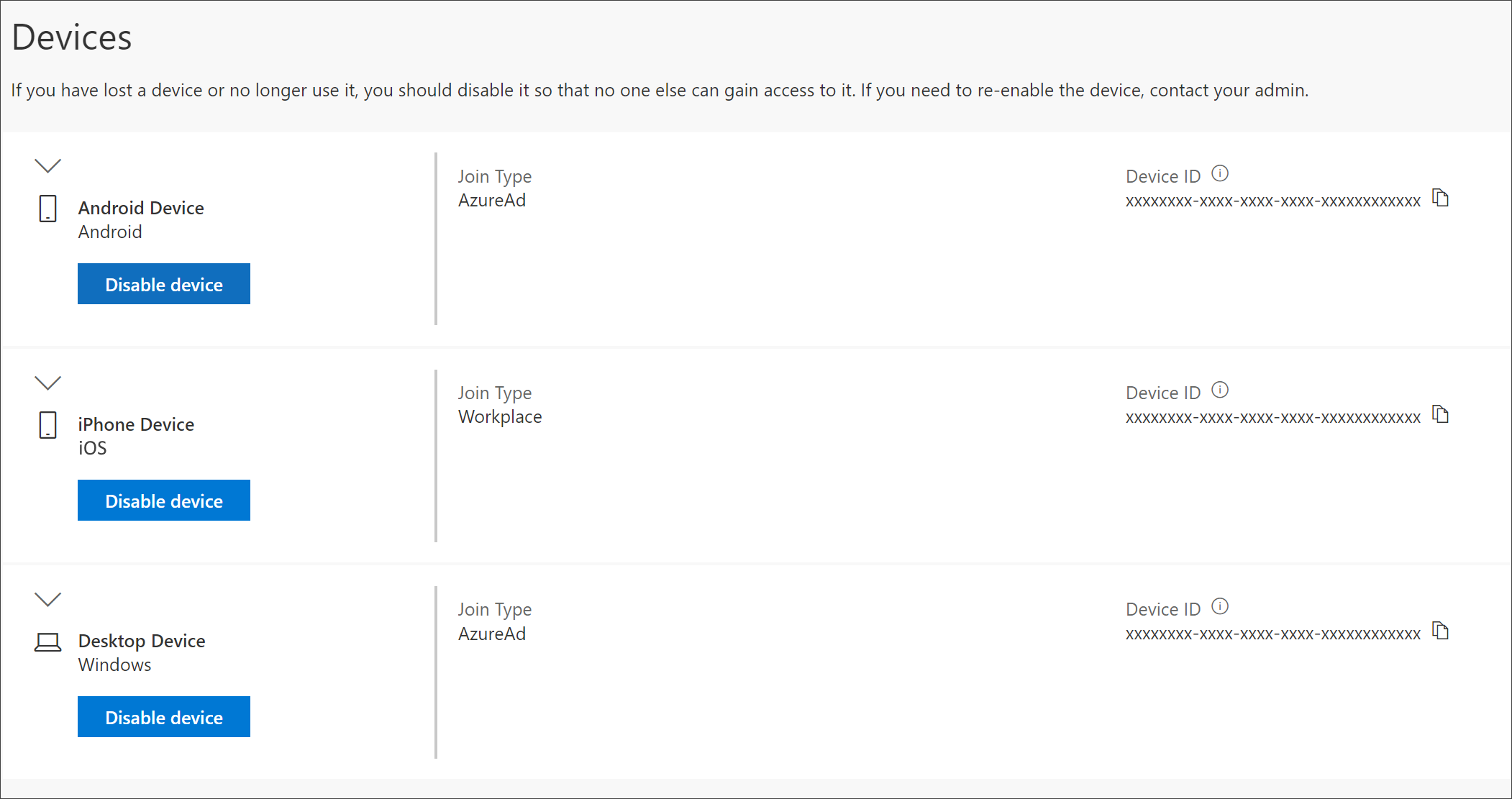
Вимкнення пристрою
Будь-який підключений пристрій можна вимкнути в будь-який час. Це особливо важливо, якщо пристрій не знайомий вам або якщо пристрій загублено чи вкрадено. Коли ви вимкнете пристрій, він більше не зможе автентифікуватися вашою організацією і не зможе отримати доступ до жодного з ресурсів вашої організації.
Увага
Якщо ви помилково вимкнете пристрій, скасувати його не можна. Щоб знову додати пристрій, зверніться до адміністратора організації.
Виберіть Вимкнути з пристрою, який потрібно видалити.
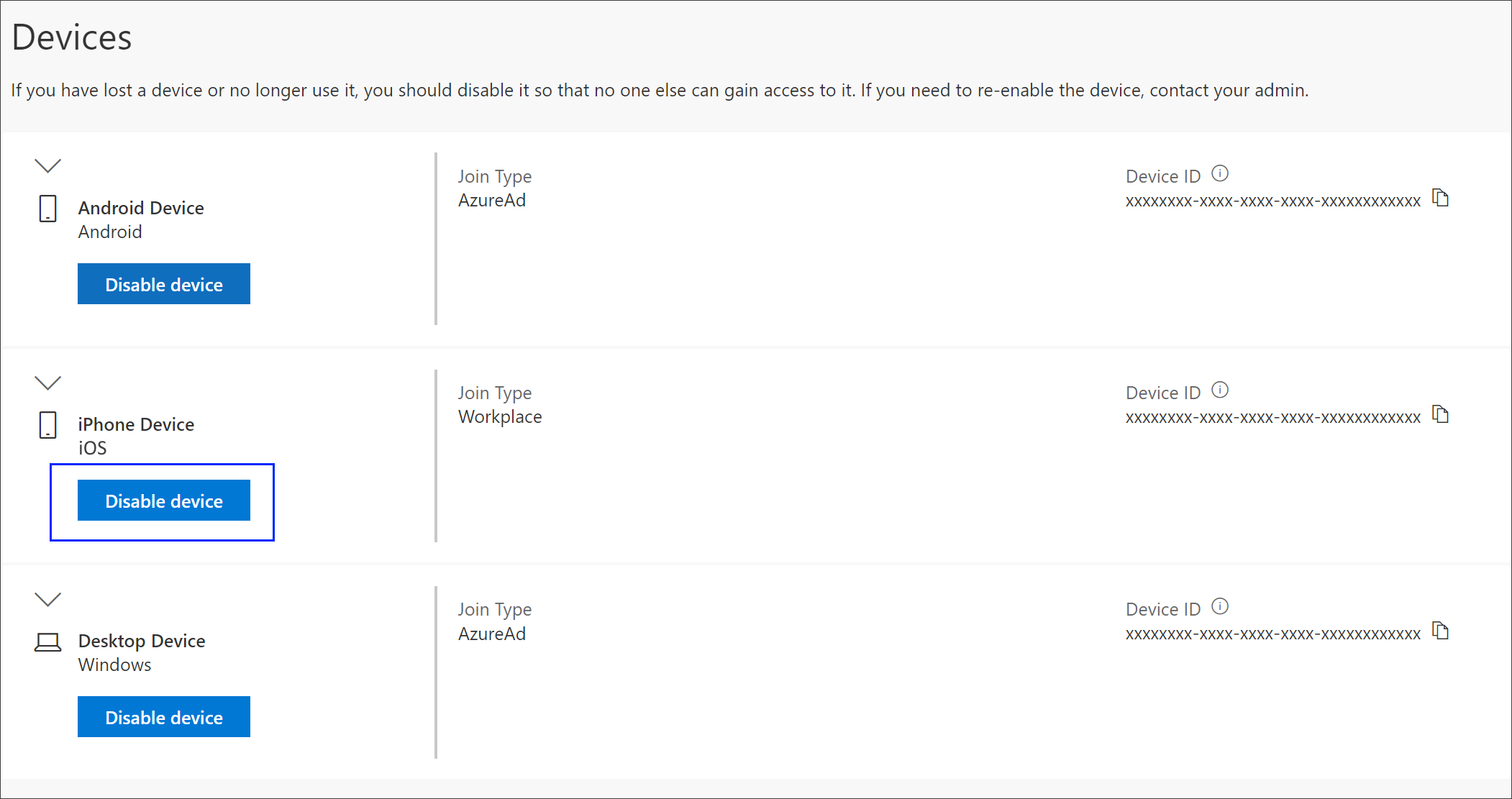
Натисніть кнопку Так , щоб підтвердити вимкнення пристрою.
Переглянути клавішу BitLocker
Якщо пристрій заблоковано або сталася критична помилка, ви можете перейти на інший пристрій і переглянути ключ BitLocker на порталі "Мій обліковий запис ".
На іншому пристрої, де вас не заблоковано, перейдіть на сторінку "Пристрої " порталу "Мій обліковий запис ".
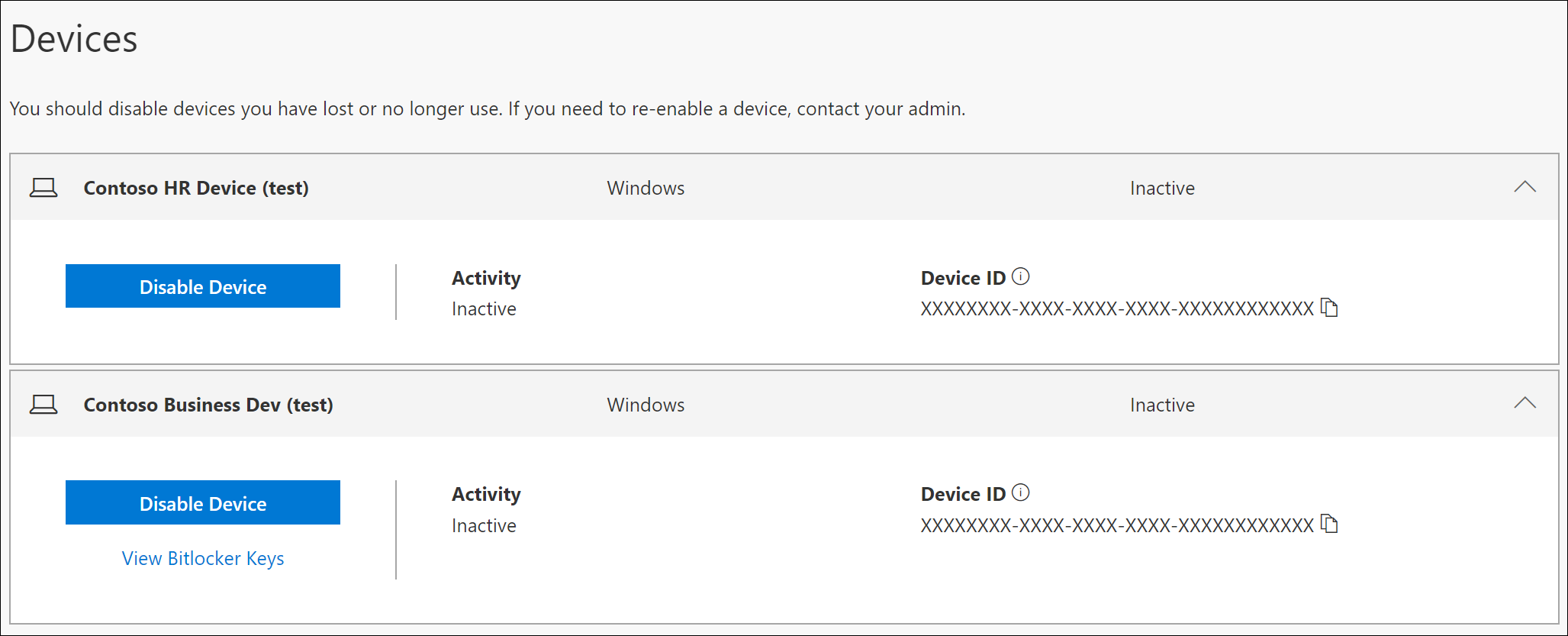
Виберіть Переглянути клавіші BitLocker для заблокованого пристрою та запишіть ключ BitLocker для заблокованого пристрою.
Подальші дії
Переглянувши підключені пристрої, ви можете: