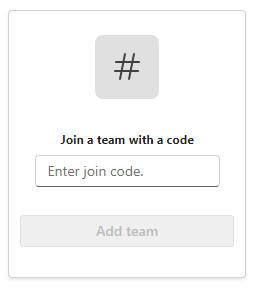
Отримуйте доступ до онлайн-аудиторії в Microsoft 365 Education та Microsoft Teams. За допомогою облікових даних пристрою та навчального закладу перейдіть до класу в Microsoft365.com.
Вхід у Teams
- Відкрийте Microsoft365.com у браузері та ввійдіть за допомогою електронної пошти та пароля навчального закладу.
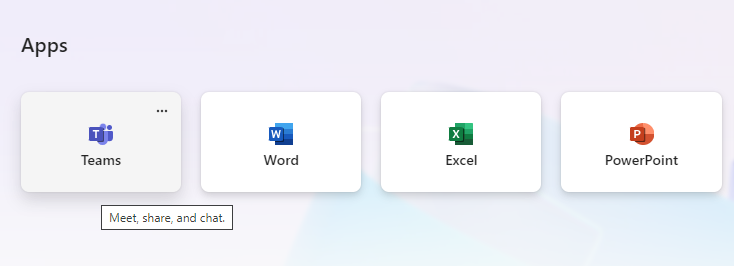
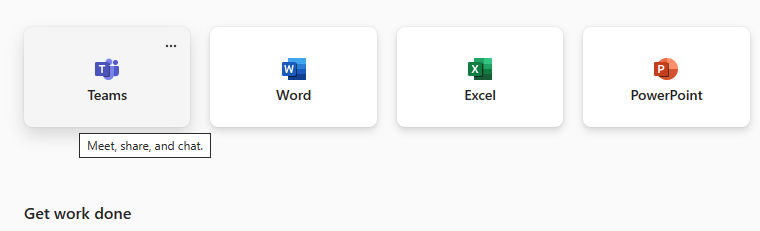
- Виберіть програму Teams .
Примітка.
Teams для освіти є частиною Microsoft 365 Education. Учні та викладачі відповідних навчальних закладів можуть безкоштовно зареєструватися для Microsoft 365 Education. Дізнайтеся більше про реєстрацію.
Створення команди класу
Можливо, ІТ-адміністратор уже настроїв для вас заняття. Якщо ні, створіть його.
-
 на панелі команд програми.
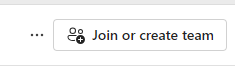
 - Натисніть приєднатися або створити команду>Створити команду.
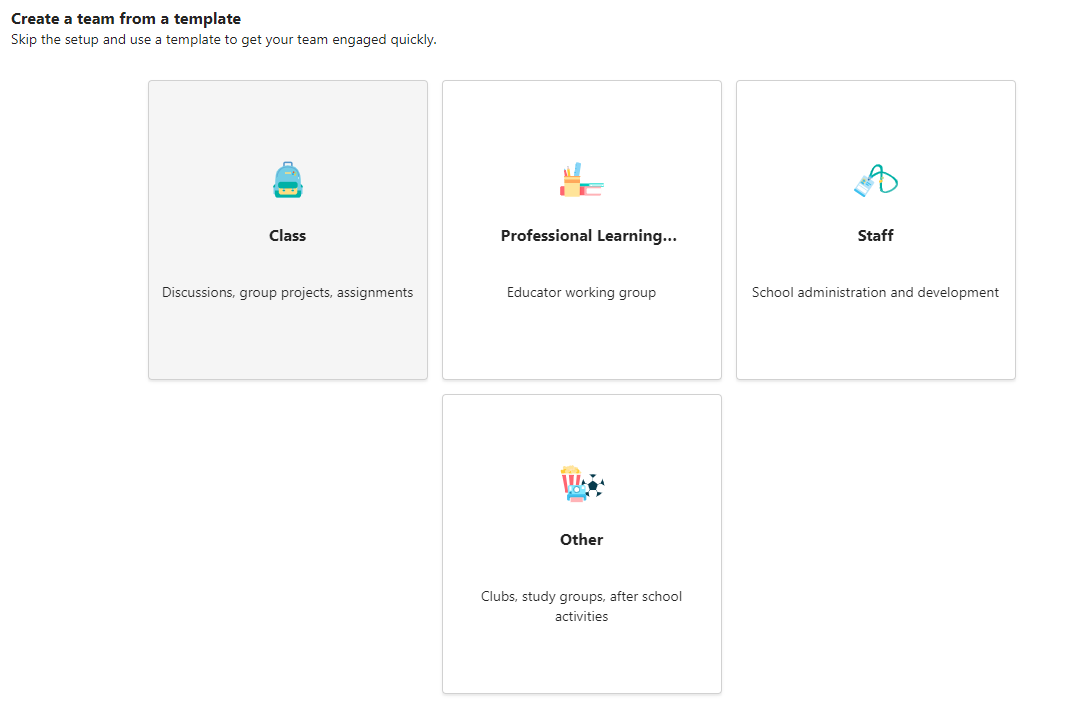
- Виберіть тип команди "Клас ".
- Один канал – Загальний – створюється автоматично за допомогою налаштування нового класу. Натисніть кнопку Використовувати цей шаблон .
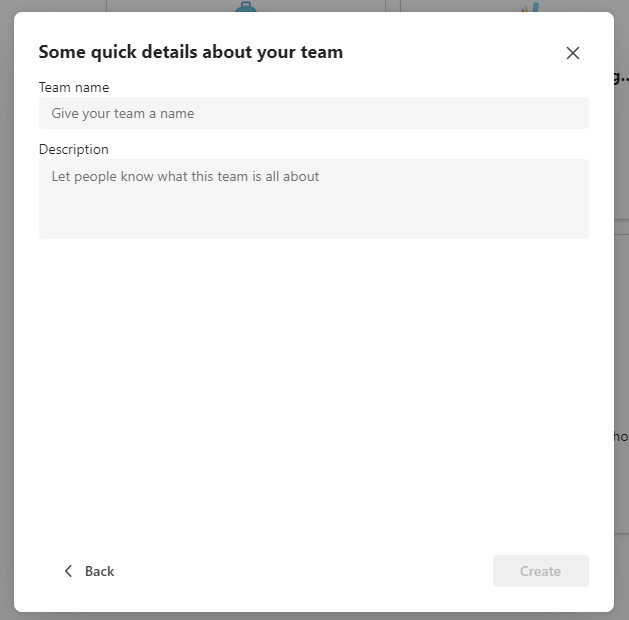
- Введіть ім'я та необов'язковий опис класу. Натисніть Створити.
Примітка.
Не відображається параметр створення команди? Зверніться до ІТ-Admin, щоб переконатися, що маєте відповідні дозволи.
Додавання учнів (необов'язково)
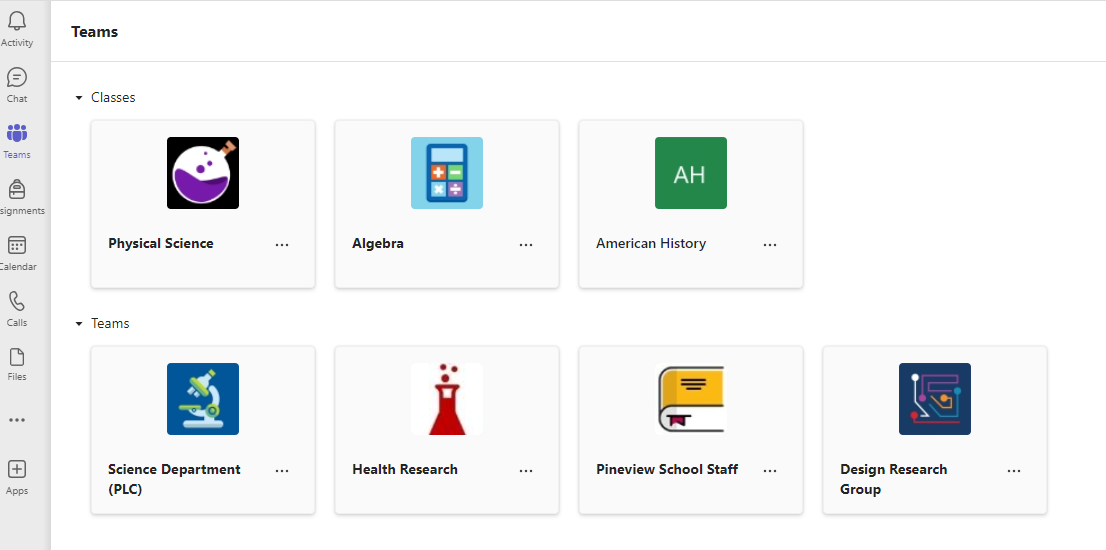
- Знайдіть свій клас у списку класів на сторінці Teams .
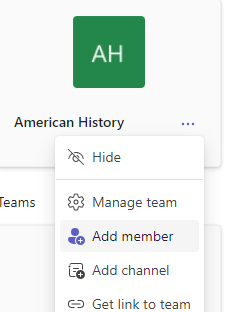
- На плитці класу клацніть піктограму Додаткові параметри
 .
. - У розкривному меню виберіть Додати учасника .
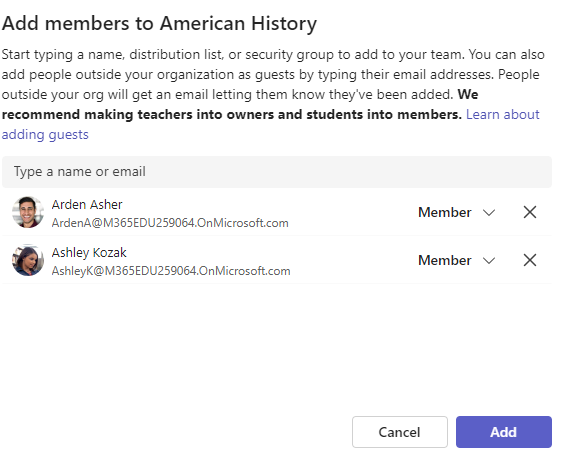
- Введіть імена учнів або адресу електронної пошти, щоб знайти потрібного учня. До списку класів можна додати кількох учнів.
- Натисніть кнопку Додати , щоб додати всіх учнів зі списку до своєї групи класу. Якщо ваш навчальний заклад уже створив групи класів, запитайте в ІТ-Admin ім'я групи класу.
Примітка.
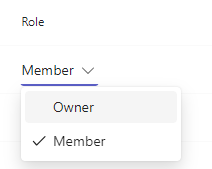
Щоб додати викладачів до команди класу, додайте їх до групи класу, а потім перейдіть до стовпця Роль і змініть їх із учасника на власника.
Готово!
Щоб додати учнів або внести зміни до цієї команди пізніше, перейдіть до команди та натисніть