
Заблокуйте сторінку учня, щоб заборонити редагування під час її перегляду або після завершення терміну. Коли сторінку учня заблоковано, можна переглядати та робити примітки, але учні можуть лише переглядати сторінку.
Блокування сторінок доступне в підтримуваних версіях OneNote для Windows, вебпрограма OneNote, OneNote для Mac, OneNote для iPad, iPhone і Android.
Блокування сторінок блокнотів для класу в програмі OneNote
Відкрийте Програму OneNote і перейдіть до блокнота для класу, який потрібно відредагувати.
Знайдіть і виберіть Блокнот для класу на стрічці у верхній частині вікна, а потім виберіть Перевірити роботу учнів.
Виберіть розділ блокнота та сторінку, які потрібно переглянути, а потім натисніть кнопку Далі.
Виберіть Блокування сторінки.
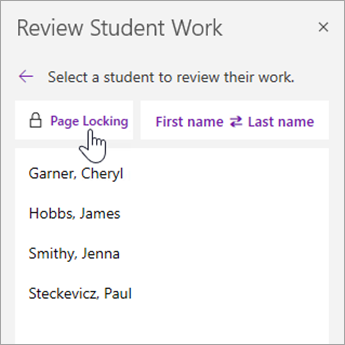
Натисніть кнопку Вибрати все , щоб заблокувати всі сторінки, або встановіть прапорець поруч з іменем учня, щоб заблокувати окремі сторінки.
Порада.
Виберіть ім'я або Прізвище , щоб відсортувати список учнів.
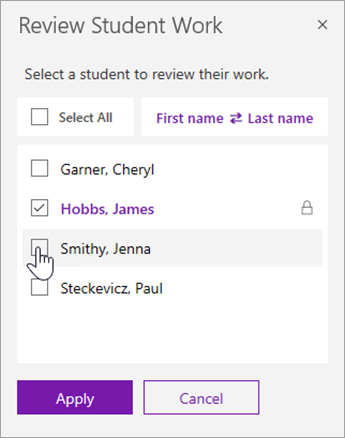
Натисніть кнопку Застосувати.
Щоб розблокувати сторінки, поверніться до області Перевірка роботи учнів і знову виберіть Блокування сторінки . Зніміть прапорці та натисніть кнопку Застосувати.
Підтримувані версії OneNote
| Продукт | Версія | Перевірка |
|---|---|---|
| OneNote для Windows із Microsoft 365 | Поточне оновлення Microsoft 365 | Виберіть Елемент Обліковий запис файлу>, а потім знайдіть номер версії та збірки в розділі Про програму OneNote. |
| вебпрограма Microsoft OneNote | Н/Д | Відкрийте посилання блокнота в браузері та ввійдіть за допомогою навчального облікового запису. |
| OneNote для Mac | Версія 16.10 або новіша | У рядку меню виберіть OneNote , а потім – Про програму OneNote. |
| OneNote для iPad та iPhone | Версія 16.10 або новіша | Відкрийте настройки OneNote і прокрутіть екран униз. |
| OneNote для Android | Версія 9001.1000 або новіша | Відкрийте меню ... та виберіть Настройки > Про програму. |
Докладніше
Перевірка роботи учнів у Блокноті для класу