
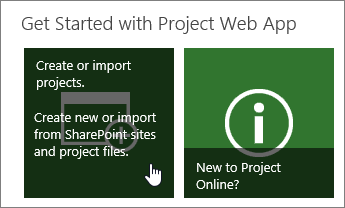
Найпростіший спосіб створити новий проект у веб-застосунку Project Web App – клацнути елемент Створення або імпорт проектів у розділі Початок роботи з веб-застосунком Project Web App на головній домашній сторінці веб-застосунку Project Web App.
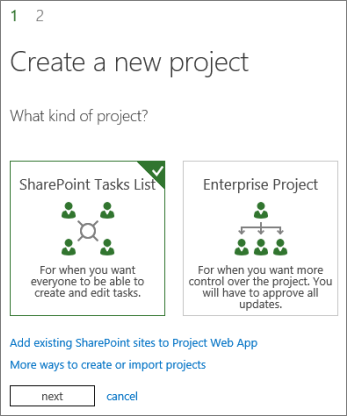
Далі виберіть тип проекту, який потрібно створити.
Корпоративні проекти
Корпоративні проекти дають змогу створювати складні плани зокрема завдяки керуванню корпоративними ресурсами й табелям. Якщо ви вирішите створити корпоративний проект, додайте завдання та призначте їх користувачам у веб-застосунку Project Web App.
Списки завдань SharePoint
Списки завдань SharePoint створюються як сайт проекту зі списком завдань. Можна призначити завдання користувачам і додати часову шкалу, щоб швидко переглядати загальний план. Коли ви створюєте список завдань на сайті проекту, ці завдання можна буде переглянути в центрі проектів у веб-застосунку Project Web App.
Коли ви створюєте проект списку завдань SharePoint у веб-застосунку Project Web App, він запускається як список завдань на сайті проекту. Потім ви можете додати завдання до проекту, додати їх до часової шкали або додати файли до бібліотеки документів на сайті проекту.
Крім того, до центру проектів можна додати список завдань із сайту SharePoint, який дає змогу переглядати завантаженість для всіх користувачів SharePoint і веб-застосунку Project Web App.
Project Professional
Інший варіант – створити новий проект за допомогою Project Professional.
У центрі проектів натисніть кнопку Проекти>Створити.
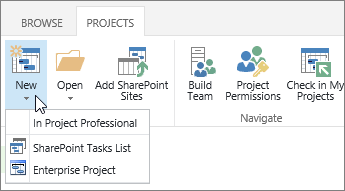
Проект, створений таким чином, зберігається у веб-застосунку Project Web App як корпоративний проект.
Ви також можете створити проект із нуля в Project Professional, а потім зберегти та опублікувати його у веб-застосунку Project Web App, коли все буде готово.