
Skype for BusinessSkype для бізнесу є частиною програмного комплексу продуктів Microsoft 365. Що таке "Skype для бізнесу"?
Деякі плани Office 365 не включають повний клієнт Skype для бізнесу. У цих планах план Skype для бізнесу Basic доступний без додаткової плати.
Ви отримуєте завантаження Skype для бізнесу з порталу Microsoft 365, а потім інсталюєте його на свій комп'ютер. Для цих кроків зазвичай потрібно 10–15 хвилин. Виберіть потрібну інструкцію із зазначених нижче.
Інсталяція Skype для бізнесу у Windows
Завантаження та інсталяція Skype для бізнесу Basic
Клієнт Skype для бізнесу Basic призначено для використання в системах, які потребують лише базових функцій. Вона забезпечує обмін миттєвими повідомленнями, аудіо- та відеовиклики, проведення мережних нарад, надання відомостей про доступність (присутність) і можливості спільного доступу.
Щоб використовувати клієнт Skype для бізнесу Basic, потрібен активний обліковий запис.
-
Завантаження та інсталяція Skype для бізнесу Basic
Після натискання кнопки Завантажити на сторінці система запропонує вибрати завантаження, яке відповідає випуску інших ваших програм Office (32-розрядний або 64-розрядний). Якщо ви не знаєте, який у вас випуск, виберіть 32-розрядний. Інсталятор перевірить ваш випуск. - Якщо потрібно розгорнути план Skype для бізнесу Basic для великої кількості користувачів у компанії, див. статтю "Розгортання клієнта Skype для бізнесу" в Microsoft 365, щоб отримати відомості про можливі засоби розгортання.
Завантаження та інсталяція Skype для бізнесу за допомогою Microsoft 365
У цій інструкції пояснюється, як перейти до завантаження Skype для бізнесу та інсталювати його.
Порада.
Якщо ви не бачите завантаження Skype для бізнесу на порталі, переконайтеся, що придбаний план Microsoft 365 для бізнесу включає його. Крім того, запитайте людину у свій організації, яка придбала план, чи призначено вам ліцензію.
Увійдіть у Microsoft 365 за адресою https://admin.microsoft.com/.
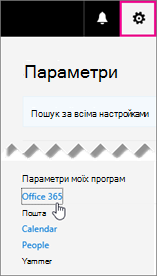
У верхній частині сторінки Microsoft 365 виберіть
 >Microsoft 365".
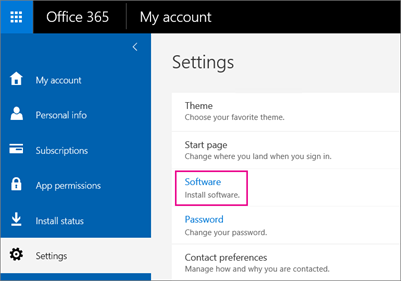
Виберіть Програмне забезпечення.
Залежно від вашого плану Microsoft 365 виконайте наведені нижче дії.
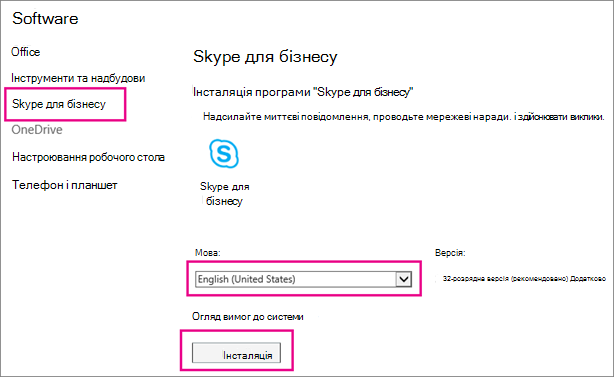
- Якщо ви бачите наступну сторінку, виберіть Skype для бізнесу, потім мову, випуск, який відповідає іншим вашим програмам Office (32- або 64-розрядний – якщо не знаєте, виберіть значення за замовчуванням) і натисніть кнопку "Інсталювати". Потім перейдіть до кроку 5.
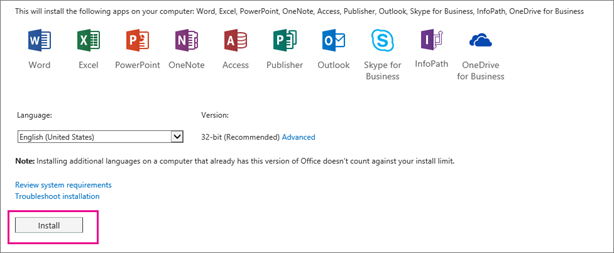
- Якщо Skype for Business Skype для бізнесу пов'язано з іншими програмами Microsoft 365, ви побачите наступну сторінку. Натисніть кнопку "Інсталювати", щоб інсталювати програмний комплекс Microsoft 365, зокрема Skype для бізнесу. Після завершення перейдіть до розділу Перший вхід у систему у кінці цих кроків.
- Якщо Skype для бізнесу взагалі немає в списку, це означає, що його не включено до вашого бізнес-плану Microsoft 365 – АБО ваш адміністратор не призначив вам ліцензію. Зверніться по допомогу до свого адміністратора (людини, яка надає вам інформацію для входу в систему).
- Якщо ви бачите наступну сторінку, виберіть Skype для бізнесу, потім мову, випуск, який відповідає іншим вашим програмам Office (32- або 64-розрядний – якщо не знаєте, виберіть значення за замовчуванням) і натисніть кнопку "Інсталювати". Потім перейдіть до кроку 5.
У нижній частині екрана виберіть Зберегти як, щоб завантажити файл setupskypeforbusinessentryretail.exe на свій комп’ютер.

Важливо
Запам’ятайте, де ви зберегли файл setupskypeforbusinessentryretail.exe на своєму комп’ютері. Якщо Skype для бізнесу зупиниться під час налаштування, саме з цього розташування ви зможете перезапустити програму.
Після завантаження файлу setupskypeforbusinessentryretail.exe виберіть Виконати.

Запуститься інсталятор Office, і відобразиться повідомлення про інсталяцію Office. Однак це лише інсталяція Skype для бізнесу. Це не інсталяція всього пакета Office.
Коли інсталятор Office завершить роботу, відобразиться повідомлення про те, що Office інстальовано на комп’ютері. Однак було інстальовано лише Skype для бізнесу. Виберіть Закрити.
Запустіть Skype for BusinessSkype для бізнесу. У полі "Спершу найважливіше" виберіть Прийняти, якщо ви приймаєте ліцензійну угоду.
Можна інсталювати Skype для бізнесу на 5 ПК. Щоб інсталювати Skype для бізнесу на іншому комп'ютері, зробіть ось що.
- Увійдіть в обліковий запис на наступному ПК.
- Увійдіть у Microsoft 365 за адресою https://admin.microsoft.com/.
- Повторіть кроки, зазначені в наведеній вище процедурі, щоб завантажити та інсталювати Skype для бізнесу.
Вітаємо! Інсталяцію Skype для бізнесу завершено. Тепер ви готові виконати перший вхід у Skype для бізнесу.
Перший вхід у систему
- На сторінці Skype для бізнесу входу введіть ідентифікатор користувача та пароль Microsoft 365, а потім натисніть кнопку "Увійти".
Наприклад, якщо ви входите jakob@contoso.com в Microsoft 365, введіть саме це ім'я, щоб увійти в Skype для бізнесу.
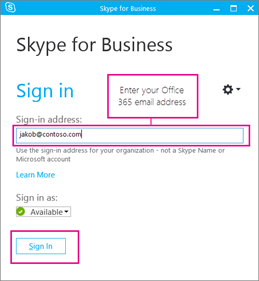
- Введіть свій пароль для Microsoft 365.
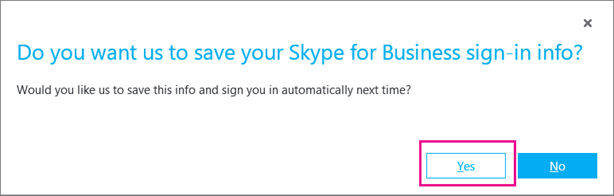
- На наступній сторінці, якщо ви хочете зберегти свій пароль для входу наступного разу, виберіть Так.
- У полі Help Make Skype for Business Better (Допомогти зробити Skype для бізнесу краще) виберіть, чи дозволяєте нам збирати дані журналів помилок та інформацію про конфігурацію пристрою.
Вітаємо! Тепер ви готові до Skype для бізнесу відеокурсу.
Інсталяція Skype for Business Skype для бізнесу з Office 2007, 2010 або 2013
Якщо у вас є Office 2007, 2010 або 2013, ви можете безпечно інсталювати та використовувати Skype for BusinessSkype для бізнесу 2016. Він не перезапише ваші наявні програми Office, ЯКЩО ВИ НЕ ІНСТАЛЮЄТЕ MICROSOFT 365 PROPLUS. Будь ласка, прочитайте всю наведену нижче інформацію перед інсталяцією.
Що відбувається під час інсталяції програми Skype для бізнесу 2016 на комп'ютер, на якому інстальовано Office 2007, 2010 або 2013?
Дотримуйтесь інструкцій, щоб інсталювати Skype для бізнесу для вашого плану.
- Завантаження та інсталяція Skype для бізнесу за допомогою Microsoft 365 (у цій статті)
- Інсталяція "Skype для бізнесу – онлайн": виберіть, якщо ви придбали автономну версію продукту.
Під час переходу до інсталяції Skype для бізнесу 2016 з'явиться ця сторінка, яка вказує на те, що ви збираєтеся інсталювати лише Skype для бізнесу:
Якщо вибрати Інсталяція, запуститься інсталятор Office. Схоже, що інсталюється весь пакет Office, але інсталюється лише Skype для бізнесу.
Якщо у вас Office 2007, Skype for Business Skype для бізнесу 2016 не буде повністю інтегровано з вашими програмами Office. Наприклад, ви не бачитимете присутність своїх колег під час написання електронного листа в Outlook (тобто ви не бачитимете їхній статус: "Доступний", "Зайнятий" чи "Відсутній") і у вас не буде кількох інших функцій. Але у вас буде чат (обмін миттєвими повідомленнями) та конференц-зв’язок з вашими колегами.
ВАЖЛИВО: ЯКЩО ВИ ПРИДБАЛИ MICROSOFT 365 PROPLUS , ВАМ НЕОБХІДНО ОНОВИТИ ВЕСЬ ПАКЕТ OFFICE 2016, ЩОБ ОТРИМАТИ "SKYPE ДЛЯ БІЗНЕСУ". ЦЕ ПЕРЕЗАПИШЕ ПОПЕРЕДНІ ВЕРСІЇ OFFICE. Починаючи інсталяцію Skype для бізнесу, ви знатимете, що маєте Програми Microsoft 365 для підприємств, тому що не побачите опції для самостійної інсталяції Skype для бізнесу; замість цього ви побачите таке:
Якщо ви не хочете оновлювати систему до Office 2016, зверніться до користувача, який придбав ваш план Програми Microsoft 365 для підприємств, щоб дізнатися, як отримати окрему передплату Skype для бізнесу онлайнового плану.
More Skype for BusinessІнструкції з інсталяції Skype для бізнесу
Не знайшли в цій статті те, що вам потрібно? Ознайомтеся з наведеними далі інструкціями з інсталяції.
- Інсталяція Skype для бізнесу за допомогою Microsoft 365 ProPlus. Разом з Програми Microsoft 365 для підприємств інсталюється весь програмний комплекс Office 2016. Немає можливості інсталювати окремо тільки "Skype для бізнесу".
- Розгортання Skype для бізнесу клієнта в Microsoft 365 – виберіть цей варіант, якщо потрібно розгорнути Skype для бізнесу на великому підприємстві.
| Важливо: Якщо ви переходите з планів Microsoft 365 для середнього або Microsoft 365 Small Business преміум на план Програми Microsoft 365 для бізнесу або Microsoft 365 Бізнес Стандарт, Skype for BusinessSkype для бізнесу буде видалено з вашого комп'ютера. Щоб повернути функціональність назад, потрібно інсталювати план Skype для бізнесу Basic. Докладні відомості. |
|---|
Пов’язані теми
Інсталяція "Skype для бізнесу" на мобільному пристрої
Видалення програми "Skype для бізнесу"