
Щоб отримати оптимальні результати під час відеовиклику Skype для бізнесу, настройте та перевірте камеру, перш ніж її використовувати. Щоб здійснити відеовиклик або надати спільний доступ до відео під час наради, потрібна камера, але вона не потрібна для отримання відеовиклику або перегляду відео інших учасників
[! ВІДЕО ]
Set up Skype for BusinessSkype для бізнесу video
У головному вікні Skype для бізнесу клацніть стрілку біля кнопки «Параметри»
 і виберіть «Знаряддя>»«Параметри відеопристрою». У вікні відобразиться зображення з камери.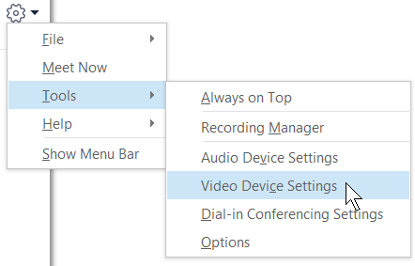
Якщо підключено кілька камер і необхідно змінити камеру, виберіть її з розкривного списку.
Щоб перейти до додаткових параметрів, таких як баланс кольорів, контрастність, яскравість і чорно-білий режим, натисніть кнопку Настройки камери.
У кінці натисніть кнопку OK.
Troubleshooting Skype for BusinessSkype для бізнесу video
Докладні відомості див. в статті "Виправлення неполадок зі звуком і відео в Skype для бізнесу".
Якщо Skype для бізнесу не виявив камеру, ви не бачите себе або відображається повідомлення "Ми не виявили камеру", то:
- Переконайтеся, що камеру підключено, і дотримуйтеся вказівок з установлення, що постачались із пристроєм.
- Перевірте, чи використовує камеру інша програма на комп’ютері. Якщо так, закрийте цю програму та повторіть спробу.
- Якщо у вас вбудована камера, але Skype для бізнесу не виявила її, переконайтеся, що її не вимкнуто на комп'ютері. Зверніться по допомогу до служби технічної підтримки або відкрийте Диспетчер пристроїв Windows, щоб перевірити стан камери. Ось як це зробити.
- На початковому екрані введіть Device Managerдиспетчер пристроїв. Виберіть його зі списку Пошук програм і файлів.
- У розділі Пристрої обробки зображень клацніть правою кнопкою миші пункт Інтегрована камера та виберіть команду Увімкнути.
Як дізнатися, чи я показую відео?
Під час здійснення відеовиклику Skype для бізнесу автоматично відображає відео у вікні. Але якщо приєднатися до наради Skype для бізнесу, спільний доступ до відео не надається автоматично. Вам потрібно буде навести вказівник миші на піктограму камери та вибрати команду Запустити моє відео.
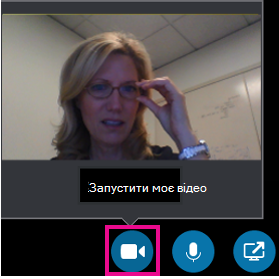
Перегляньте піктограми в нижній частині вікна, щоб дізнатися про стан відео:
| Коли ви... | Піктограма має такий вигляд: |
|---|---|
| Відео не відображається, піктограма камери неактивна. |

|
| Під час відображення відео засвітиться піктограма камери. |

|
Виправлення неполадок з аудіо та відео в "Skype для бізнесу"