
Якщо у користувача Skype для бізнесу виникають проблеми зі звуком або відео під час наради або співпраці, цей посібник із виправлення неполадок може допомогти вам вирішити цю проблему. Ми зібрали кілька шляхів вирішення для деяких поширених проблем.
Виправлення неполадок із відео Skype для бізнесу
Інші учасники не бачать моє відео
У головному вікні Skype для бізнесу зайдіть в розділ «Знаряддя>», «Настройки відеопристрою». У вікні відобразиться зображення з камери.
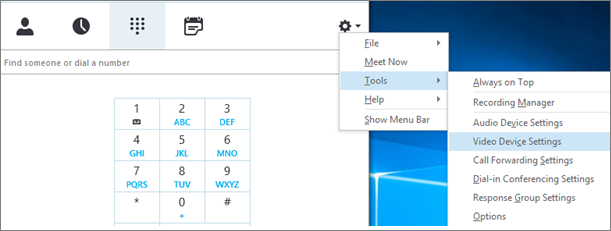
Примітка.
Якщо веб-камер кілька, усі веб-камери мають відобразитися в розкривному списку.
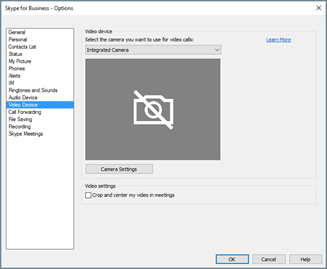
Якщо камера не відображається в списку.
Ви використовуєте фронтальну відеокамеру ноутбука Dell?
У деяких моделях ноутбуків Dell фронтальна камера не розпізнається як припустимий пристрій введення в клієнті "Skype для бізнесу". Щоб вирішити цю проблему, оновіть клієнт Skype для бізнесу до мінімальної версії для відповідного каналу.Канал Мінімальна версія Щопіврічний канал оновлення 16.0.13801.10001 Щомісячний канал 16.0.14527.20234 Office/Skype for Business LTSCSkype для бізнесу LTSC 2019 16.0.10380.20062 Office/Skype for Business LTSCSkype для бізнесу LTSC 2021 16.0.14332.20172 Skype for BusinessSkype для бізнесу 2016 MSI 16.0.5254.1000 Чи підключено камеру до електромережі?
Якщо використовується зовнішня, а не вбудована веб-камера, переконайтеся, що її підключено до джерела живлення та ввімкнуто. Якщо пристрій підключено до комп'ютера через USB, спробуйте підключити його до іншого гнізда USB. Якщо використовується USB-концентратор, спробуйте підключити камеру безпосередньо до гнізда USB на комп'ютері, а також спробуйте відключити інші USB-пристрої.Чи веб-камеру встановлено правильно?
Переконайтеся, що ваша камера відображається в списку й увімкнута в диспетчер пристроїв, навіть якщо використовується вбудована в комп'ютер камеру.
Щоб відкрити Device Managerдиспетчер пристроїв- У Windows 10 і Windows 8 робочому столі торкніться клавіші Windows (Пуск) і введіть диспетчер пристроїв у полі пошуку. За потреби виберіть інструмент адміністрування з результатів пошуку.
- У Windows 7 натисніть клавішу Windows (Пуск) >Панель керування. У полі "Переглянути контрольні елементи" виберіть пункт "Категорія".
Виберіть пункт "Устаткування та звук", а потім у розділі "Пристрої та принтери" виберіть пункт диспетчер пристроїв.
- Перевірте, чи є ваша камера в списку пристроїв обробки зображень.

- Якщо адреса є в списку, переконайтеся, що її ввімкнуто. Якщо ви бачите опцію Вимкнути , значить, камеру ввімкнуто. Якщо ні, клацніть правою кнопкою миші й виберіть "Увімкнути".
- Якщо камери немає в списку, або на ній є знак питання чи оклику, потрібно повторно інсталювати камеру. Найновіші драйвери для камери можна знайти в Інтернеті. Пошук моделі камери в Bing.
Якщо камера відображається в списку, але не показує попередній перегляд.
-
Чи використовує інша програма веб-камеру?
Закрийте всі програми, що можуть використовувати веб-камеру, зокрема програмне забезпечення для редагування відео, віртуальну камеру, служби обміну миттєвими повідомленнями та браузери. Веб-камеру може бути обладнано світловим індикатором, який вмикається, коли вона працює, і його видно, коли ви не здійснюєте виклик, це означає, що веб-камеру використовує інша програма. -
Перевірте параметри конфіденційності камери.
Деякі камери мають параметр "Конфіденційність".
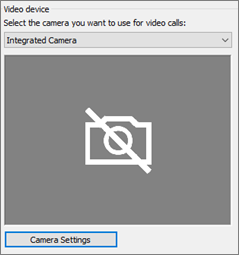
Виберіть "Налаштування камери" та вимкніть цей параметр.
Якщо у вікні попереднього перегляду відео відображається лише суцільна чорна рамка, можливо, на камері встановлено фізичну шторку. Відкрийте затвор, щоб увімкнути відео.
Погана якість відео
Якщо якість відео низька, тобто учасники виклику бачать відеотрансляцію один одного, але зображення занадто темне, розмите, піксельне або зависло, можуть допомогти наведені нижче поради.
-
Перевірте підключення
Якщо відео зависає, виглядає блокоподібним або з розмиттям, проблему може спричинити ваше підключення до Інтернету (або підключення іншого учасника). Якщо Skype для бізнесу виявить слабке з'єднання, програма знизить якість, щоб запобігти перериванню зв'язку під час виклику. Ознайомтеся з нашим посібником, щоб вирішити проблеми з підключенням. -
Поліпшення умов освітлення
Добре освітлене приміщення може значно вплинути на якість відео викликів. Якщо в кімнаті занадто темно, веб-камера намагатиметься посилити сигнал, щоб зробити зображення яскравішим, що знижує якість відео. Крім того, якщо у вас, наприклад, є вікно (вікна) або яскраве джерело світла позаду вас, ваше обличчя буде здаватися темним і безликим для інших учасників. Для досягнення найкращих результатів переконайтеся, що навколишнього освітлення достатньо, і уникайте контрсвітла. -
Перевірте налаштування камери
У головному вікні Skype для бізнесу зайдіть в розділ «Знаряддя>Настройки відеопристрою». У вікні відобразиться зображення з камери. Виберіть "Настройки камери ", щоб отримати доступ до налаштувань використовуваної веб-камери. Радимо використовувати стандартні параметри, щоб дозволити камері автоматично адаптуватися до умов освітлення. Однак, можливо, знадобиться вручну змінити деякі параметри. Наприклад, настройку захисту від мерехтіння може бути неправильно налаштовано для параметрів живлення стіни 50 Гц (герц) або 60 Гц у вашому регіоні. -
Оновлення камери
Вбудовані камери в старих ноутбуках і планшетах можуть не давати найкращих результатів. Можливо, вам краще придбати новішу веб-камеру. Більшість зовнішніх веб-камер працюють із Skype для бізнесу, але найкращий досвід гарантується використанням веб-камери, сертифікованої Skype для бізнесу перерахованої в каталозі. Якщо ви вже використовуєте зовнішню веб-камеру та у вас виникли проблеми з відео, спробуйте підключити її до іншого USB-порту.
Не відображається відео від інших учасників
Виберіть піктограму учасника . Поруч з учасниками, які надсилають відео, є синя піктограма камери.

Якщо піктограму затінено (тобто вона недоступна), цей учасник не зможе надіслати відео. Або, якщо відображаються дві вертикальні смуги, це означає, що відеотрансляція доступна, але учасник її не використовує.Примітка.
Якщо розпочато голосовий виклик, усі піктограми камери затінені (тобто недоступні), доки один з учасників не почне надсилати відео.

Якщо ви не бачите відео від певного учасника, скоріш за все, проблема не у вас. Порекомендуйте учаснику цей посібник із виправлення неполадок.
Відео рухається
Skype for BusinessSkype для бізнесу намагається тримати вас у центрі надісланого відео за допомогою функції "Обтинання та центрування мого відео під час нарад", яку ввімкнуто за замовчуванням. Якщо ви хочете вимкнути цю функцію, перейдіть до розділу "Знаряддя>"Настройки відеопристрою та зніміть прапорець Обтинання та розташування мого відео по центру під час нарад.
Виправлення неполадок зі звуком Skype для бізнесу
Вирішення проблем із мікрофоном
Інші учасники не чують мене
Якщо інші учасники нічого не чують із вашого боку, проблема пов'язана з вашим мікрофоном або пристроєм відтворення (динаміками чи навушниками).
Перевірте настройки в Skype для бізнесу.
Skype for BusinessSkype для бізнесу автоматично вимикає мікрофони користувачів, які приєднуються до запланованої конференції. Це зроблено, щоб зменшити шум від учасників вечірок, які не є активними доповідачами.
Щоб увімкнути свій мікрофон, клацніть піктограму мікрофона по діагоналі у вікні виклику.

Перевірте мікрофон.
Якщо використовується вбудований мікрофон комп'ютера, переконайтеся, що його звук не вимкнуто. Якщо використовується зовнішній мікрофон, перевірте, чи його під'єднано. Якщо це безпровідний мікрофон, переконайтеся, що акумулятори заряджено. Також перевірте наявність фізичних кнопок вимкнення звуку на гарнітурі або шнурі гарнітури.Переконайтеся, що вибрано правильний пристрій.
Перегляньте це коротке відео , щоб отримати докладні вказівки з перевірки параметрів аудіо та відео. Або виконайте наведені нижче вказівки.- Ліворуч у нижній частині головного вікна Skype для бізнесу виберіть елемент "Настройки аудіопристрою".
- Якщо ви хочете використовувати різні пристрої для аудіовводу та виходу, виберіть « Настроюваний пристрій». Відкриються окремі розкривні списки для динаміка й мікрофона. У розкривному списку "Мікрофон " виберіть потрібний мікрофон. Якщо використовується лише вбудований мікрофон комп'ютера, відображатиметься лише один варіант.
Говоріть у мікрофон. Якщо мікрофон чує вас, рядок синього індикатора активності мовлення буде рухатися вгору або вниз (що далі справа в ньому, то кращий рівень сигналу). Якщо у вас кілька мікрофонів і ви не знаєте, яке ім'я пов'язано з яким мікрофоном, говоріть з кожним мікрофоном по черзі та перевіряйте рух на наявність синього індикатора активності мовлення.
Здійсніть тестовий виклик.
Ліворуч у нижній частині головного вікна Skype для бізнесу натисніть кнопку "Перевірити якість виклику".Примітка.
Ця функція ще не доступна для користувачів Skype для бізнесу Online.
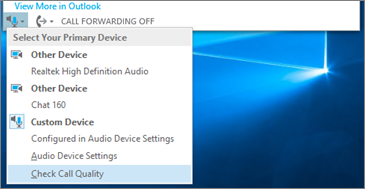
- Якщо ви чуєте записане повідомлення під час відтворення, з мікрофоном усе гаразд. Можливо, проблема пов'язана з підключенням іншого учасника або пристроєм відтворення. Запропонуйте учаснику переглянути цей посібник, щоб вирішити проблеми з динаміком або гарнітурою.
- Якщо ви не чуєте записане повідомлення, виконайте наведені нижче дії, щоб перевірити параметри звуку у Windows.
Перевірте налаштування Windows.
Налаштуйте рівень сигналу (підсилення) мікрофона в ОС Windows, клацнувши правою кнопкою миші піктограму гучномовця в правому нижньому куті екрана та використовуючи повзунок.

Виберіть пункт "Пристрої записування". Клацніть правою кнопкою миші пристрій, який Skype для бізнесу використовує, і виберіть пункт "Властивості". Потім на вкладці "Рівні " використайте повзунок, щоб налаштувати гучність.
Якщо ці дії не допомогли вирішити проблему, можливо, виникла проблема з параметрами звуку у Windows. Корпорація Майкрософт має інструмент для автоматичної діагностики й вирішення проблем зі звуком.
іншим учасникам важко мене чути
Якщо якість звуку низька, тобто інші учасники чують вас, але ваш голос відлунює, звучить приглушено або поступово зникає, наведені нижче поради можуть допомогти.
Перевірте підключення.
Якщо звук є проміжками чи затримками, або якщо учасник починає звучати як робот, можливо, проблему спричинило підключення до Інтернету вашого чи іншого учасника. Перегляньте розділ вирішення проблем із підключенням у цьому посібнику.Переконайтеся, що вибрано правильний пристрій.
Ліворуч у нижній частині головного вікна Skype для бізнесу виберіть пристрій зі списку Виберіть основний пристрій.Перевірте настройки аудіопристрою.
Ліворуч у нижній частині головного вікна Skype для бізнесу виберіть елемент "Настройки аудіопристрою". Відрегулюйте елемент керування гучністю під вибраним мікрофоном і переконайтеся, що під час нормальної розмови принаймні одна третина виявленого звуку заповнює поле.
Якщо індикатор рівня не може його досягти, спробуйте збільшити рівень сигналу мікрофона у Windows, клацнувши правою кнопкою миші піктограму гучномовця в правому нижньому куті екрана.
Виберіть "Пристрої записування". Клацніть правою кнопкою миші пристрій, який Skype для бізнесу використовує, і виберіть пункт "Властивості". Якщо цей параметр доступний, на вкладці "Рівні" використовуйте повзунок, щоб збільшити (посилити) потужність сигналу мікрофона.Покращте співвідношення мови до шуму.
Найкращий спосіб покращити якість аудіо – збільшити контраст між звуками свого голосу та всіма іншими звуками навколо. Це можна зробити багатьма способами.- Якщо використовується пристрій гучного зв'язку або веб-камери, наблизьтеся до мікрофона. Якщо мікрофон знаходиться занадто далеко від мікрофона, йому буде важко чітко вловити ваш голос. Якщо ви використовуєте вбудований мікрофон на комп'ютері, переконайтеся, що ви знаєте його розташування та переконайтеся, що його ніщо не блокує. На планшетних пристроях переконайтеся, що рука або палець не перекривають вхід мікрофона, коли ви тримаєте його.
- Зменшення фонового шуму. Тихе приміщення найкраще підходить для якості звуку, оскільки в ньому менше навколишнього шуму, з яким може конкурувати ваш голос. Вбудовані мікрофони, як правило, вловлюють звук звідусіль.
- Зменште гучність відтворення. Якщо гучність динаміків занадто велика або якщо динаміки розташовані заблизько до мікрофона, будь-яка з цих умов може викликати перешкоди або відлуння. Зменште гучність динаміків і за можливості перемістіть їх далі від мікрофона.
- Використовуйте гарнітуру. Практично всі описані проблеми можна поліпшити або вирішити за допомогою USB-гарнітури. Усі USB-гарнітури працюють із Skype для бізнесу, але найкращий досвід гарантується використанням гарнітури Skype для бізнесу, сертифікованої в каталозі.
Якщо гарнітура нова і у вас виникли проблеми зі звуком, спробуйте підключити її до іншого USB-порту. Також перевірте, чи є звук мікрофона апаратного рівня. Наприклад, у деяких гарнітурах обертання стріли мікрофона до стелі рівносильне вимкненню звуку. Зверніться до короткого посібника користувача гарнітури або посібника користувача, щоб отримати інформацію про належну роботу гарнітури.
Вирішення проблем із динаміком або навушниками
Якщо ви зовсім не чуєте інших учасників або не чуєте їх погано, можливо, щось не так із пристроєм відтворення (динаміками чи навушниками) або настройками.
Я не чую інших учасників
Якщо вам нічого не чути від інших учасників, можливо, проблема в одному з їхніх мікрофонів або в пристрої для відтворення.
-
Переконайтеся, що вибрано правильний пристрій.
Перегляньте це коротке відео , щоб отримати докладні вказівки про те, як перевірити параметри аудіо та відео, або виконайте наведені нижче дії.
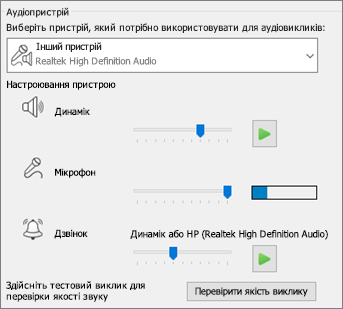
- Ліворуч у нижній частині головного вікна Skype для бізнесу виберіть елемент "Настройки аудіопристрою".
- Якщо ви хочете використовувати різні пристрої для аудіовводу та виходу, виберіть « Настроюваний пристрій». Якщо вибрати цей параметр, відкриються окремі розкривні меню для динаміка й мікрофона.
- У розкривному списку динаміків виберіть потрібний пристрій відтворення. Якщо комп'ютер має лише вбудовані динаміки, у розкривному списку відобразиться один параметр. Якщо ви використовуєте навушники або зовнішні динаміки, переконайтеся, що вони правильні.
- Клацніть піктограму відтворення , щоб перевірити динаміки.
Здійсніть тестовий виклик.
Примітка.
Ця функція ще не доступна для користувачів Skype для бізнесу Online.
- Ліворуч у нижній частині головного вікна Skype для бізнесу натисніть кнопку "Перевірити якість виклику".
Якщо під час пробного виклику чути голос, зі звуком усе гаразд. Можливо, проблема пов'язана з підключенням або мікрофоном учасника. Якщо це можливо, попросіть учасника, якого ви не чуєте, переглянути цей посібник, щоб вирішити проблеми з мікрофоном.
Якщо під час пробного виклику не чути звуку, виконайте наведені нижче дії, щоб перевірити настройки звуку в Skype для бізнесу.
- Ліворуч у нижній частині головного вікна Skype для бізнесу натисніть кнопку "Перевірити якість виклику".
Перевірте налаштування Windows.
Переконайтеся, що гучність динаміків не вимкнено і вона достатньо висока, щоб ви могли її почути.- Клацніть піктограму гучномовця в нижньому правому куті екрана, щоб відрегулювати гучність.
Повзунок гучності призначено для системного пристрою відтворення за замовчуванням. Якщо у вас кілька пристроїв відтворення, можливо, Skype для бізнесу використовуєте різний. Щоб змінити гучність для інших пристроїв, клацніть правою кнопкою миші піктограму гучномовця та виберіть пункт "Пристрої відтворення". Клацніть правою кнопкою миші пристрій, який Skype для бізнесу використовує, і виберіть пункт "Властивості". Потім на вкладці "Рівні " використайте повзунок, щоб відрегулювати гучність.
Якщо ці дії не допомогли, можливо, виникла проблема з настройками звуку у Windows. Корпорація Майкрософт має інструмент для автоматичної діагностики й вирішення проблем зі звуком.
- Клацніть піктограму гучномовця в нижньому правому куті екрана, щоб відрегулювати гучність.
Я погано чую інших учасників
Якщо якість звуку низька, тобто ви чуєте іншого учасника, але його голос звучить приглушено, відлуння або переривається, можуть допомогти наведені нижче поради.
Перевірте пристрій відтворення.
Якщо звук іншого учасника тихий, можливо, потрібно збільшити гучність динаміків.- Клацніть піктограму гучномовця в нижньому правому куті екрана, щоб відрегулювати гучність.
Повзунок гучності призначено для системного пристрою відтворення за замовчуванням. Якщо у вас кілька пристроїв відтворення, можливо, Skype для бізнесу використовуєте різний. Щоб змінити гучність на інших пристроях, клацніть правою кнопкою миші піктограму гучномовця (див. вище) і виберіть пункт "Пристрої відтворення". Клацніть правою кнопкою миші пристрій, який використовується в Skype, виберіть пункт "Властивості", а потім на вкладці "Рівні" відрегулюйте гучність за допомогою повзунка.
- Клацніть піктограму гучномовця в нижньому правому куті екрана, щоб відрегулювати гучність.
Перевірте керування гучністю в клієнті.
- Ліворуч у нижній частині головного вікна Skype для бізнесу клацніть елемент "Настройки аудіопристрою". Перемістіть повзунок " Динамік" і клацніть піктограму відтворення , щоб перевірити динаміки.
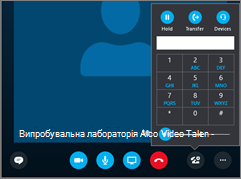
Також під час виклику до неї можна отримати доступ із вікна виклику, натиснувши кнопку «Елементи керування викликами ».
- Ліворуч у нижній частині головного вікна Skype для бізнесу клацніть елемент "Настройки аудіопристрою". Перемістіть повзунок " Динамік" і клацніть піктограму відтворення , щоб перевірити динаміки.
Перевірте підключення.
Якщо звук відтворюється через перебої або затримки, можливо, проблему спричинило ваше підключення до Інтернету (або підключення іншого учасника). Перегляньте розділ вирішення проблем із підключенням у цьому посібнику.Покращте звук на іншому кінці.
- Якщо під час телефонної конференції чути фоновий шум. Натисніть кнопку "Учасники " та подивіться на піктограму мікрофона для кожного учасника.
Піктограми вказують на активність, і якщо фоновий шум співпадає з шумом учасника, який не доповідає, слід попросити цього учасника вимкнути мікрофон. Якщо ви доповідач, вимкнути мікрофон учасника можна самостійно.
Попросіть іншого учасника виконати наведені в цьому посібнику поради для вирішення проблем із мікрофоном. Існує безліч способів поліпшити співвідношення мови до шуму, що полегшить вам більш чітке чутність учасника.
- Якщо під час телефонної конференції чути фоновий шум. Натисніть кнопку "Учасники " та подивіться на піктограму мікрофона для кожного учасника.
Виникли проблеми з підключенням до Skype для бізнесу викликів? Див. статтю "Виправлення неполадок підключення" в Skype для бізнесу.