
Дізнайтеся, як налаштувати та використовувати гарнітуру, вбудований мікрофон і динаміки на комп'ютері або інший пристрій для Skype для бізнесу звуку. Щоб отримати найкращу якість звуку під час Skype для бізнесу наради або виклику, використовуйте оптимізований для Skype для бізнесу аудіопристрій. Ви можете перевірити якість звуку, виконавши кроки з розділу "Перевірка якості звуку ".
[! ВІДЕО ] Щоб використовувати звукові функції Skype для бізнесу, ваш комп'ютер має бути обладнано робочим мікрофоном і динаміком. Якщо вбудованого мікрофона немає, необхідно підключити до комп'ютера зовнішній мікрофон або гарнітуру.
Виділіть час, щоб поміркувати над кожним із наведених далі пунктів.
- Зовнішній мікрофон Якщо ви хочете використовувати зовнішній мікрофон, його потрібно налаштувати згідно з інструкціями, наведеними далі в цій статті.
- Використання внутрішнього мікрофона та динаміків Якщо ви використовуватимете лише внутрішній мікрофон і динаміки, усе одно дуже важливо виконати кроки, описані в цій статті.
- Аудіопристрої не потрібні Для використання Skype для бізнесу не обов'язково вибирати мікрофон, тому що його можна використовувати лише з динаміками або без динаміків. Можна використовувати лише функцію прослуховування або використання лише функцій, не пов'язаних із відтворенням звуку.
- Виправлення неполадок Якщо ви виконуєте всі кроки та продовжуєте стикатися з труднощами, обов'язково прочитайте розділ "Виправлення неполадок " і перейдіть за відповідним посиланням для вашої версії Windows.
Примітка.
Якщо ви використовуєте Skype для бізнесу із Windows 8.1, обов'язково оновіть драйвери свого пристрою до останньої версії. Дивись Завантаження та інсталяція драйверів для Windows 8Windows 8.1.
Настроювання пристрою
Примітка.
Щоб після кожного запуску Skype для бізнесу було вибрано потрібний аудіопристрій, важливо виконати всі кроки, описані в цьому розділі.
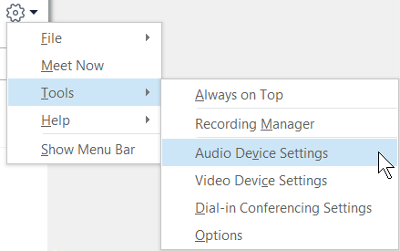
- У головному вікні Skype для бізнесу клацніть стрілку поруч із кнопкою «Параметри»
 і виберіть «Знаряддя» Параметри>аудіопристрою.
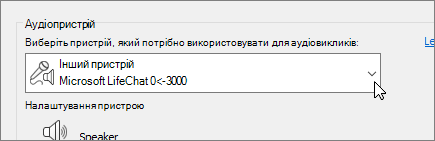
- У розділі "Аудіопристрій" виберіть потрібний пристрій.
- Клацніть зелену стрілку поруч із пунктом Динамік, щоб прослухати зразок звукового сигналу. Якщо потрібно настроїти гучність, перетягніть повзунок.
- Щоб перевірити гучність мікрофона, проговоріть у нього кілька секунд. Гучність вважається оптимальною, коли індикатор перебігу сягає середини тестової області. Щоб відрегулювати гучність мікрофона, перетягніть повзунок поруч із пунктом "Мікрофон ".
- Клацніть зелену стрілку поруч із пунктом Дзвінок, щоб прослухати зразок звукового сигналу, який сповіщає про вхідний виклик. Якщо потрібно настроїти його гучність, перетягніть повзунок.
- Виберіть команду Перевірити якість виклику та дотримуйтеся вказівок, щоб записати й відтворити коротке повідомлення. За потреби відрегулюйте звук. Зверніть увагу: цей параметр може бути недоступним для вашого облікового запису.
- Якщо використовуються кілька аудіопристроїв, можна настроїти дзвінок вхідного виклику на кожному з них. Для цього в пункті Додатковий дзвінок виберіть параметр Додатковий дзвінок на та вкажіть додатковий пристрій.
Можна також вибрати параметр Вмикати звук, коли дзвонить телефон, який автоматично вмикає динаміки, коли надходить виклик на Skype для бізнесу. - Установіть прапорець Дозволити відтворення стереозвуку, якщо доступно , щоб забезпечити найкращу якість звуку під час наради.
- У кінці натисніть кнопку OK.
Порада.
У кожному пункті в якості мікрофона та динаміків можна вказати різні пристрої. Але, щоб уникнути відлуння, краще використовувати для цього один пристрій. Якщо все ж таки пристрої різні, зменште рівень відлуння, знизивши гучність динаміка.
Ваш аудіопристрій не відображається?
Якщо в списку немає потрібного пристрою, переконайтеся, що його підключено безпосередньо до комп'ютера. Потім уважно дотримуйтесь інструкцій, що постачались із пристроєм, щоб інсталювати його.
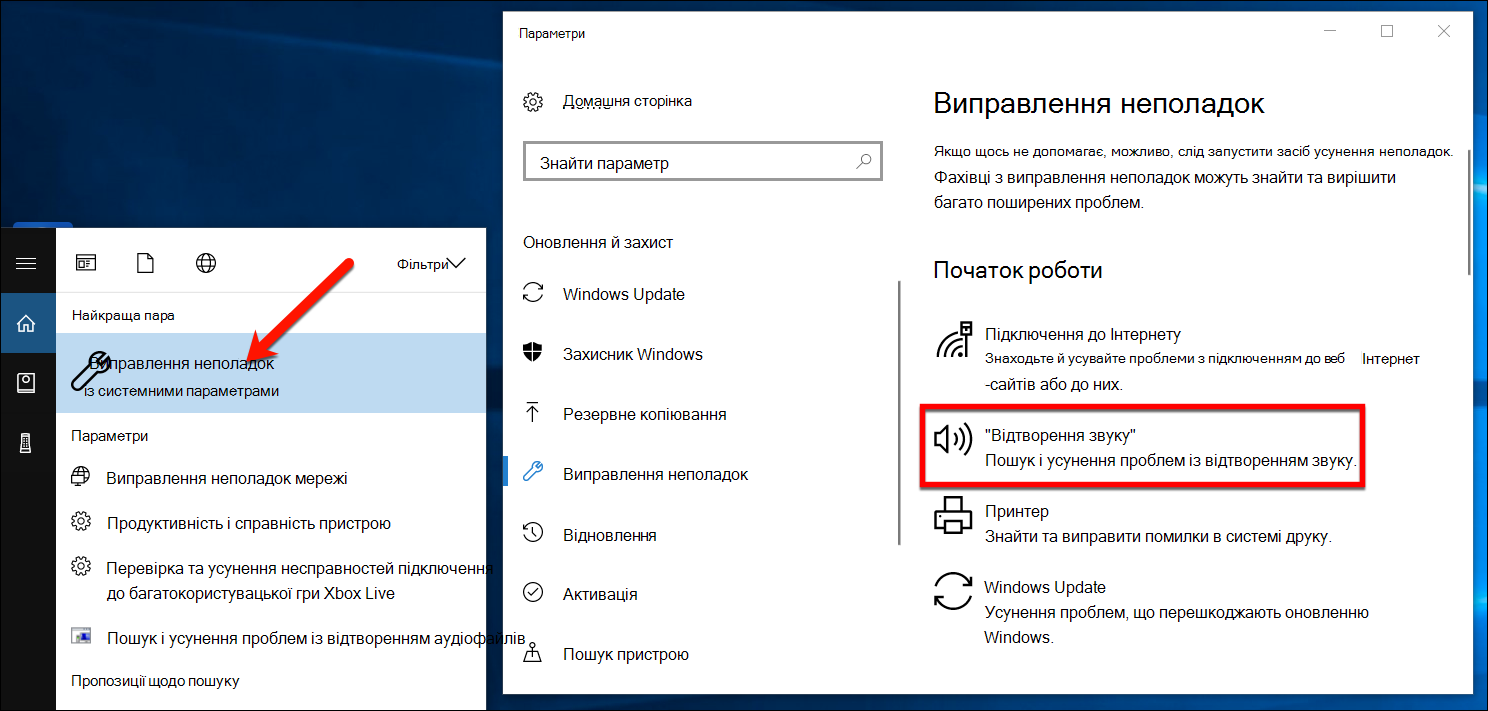
Щоб отримати довідку з виправлення проблем зі звуком, спробуйте скористатися засобом усунення неполадок звуку, який зазвичай може виправити неполадки звуку автоматично. Щоб запустити засіб усунення неполадок, натисніть кнопку "Пуск ", введіть Troubleshootі виберіть у списку пункт "Виправлення неполадок ". Натисніть кнопку "Відтворення звуку>"Запустіть засіб усунення неполадок.
Докладні відомості про виправлення неполадок зі звуком у Windows див. в статті "Виправлення неполадок зі звуком у Windows".
Кілька гарнітур або виходів
Щоб налаштувати Windows на використання кількох гарнітур або інших пристроїв виводу звуку, див. розділ Виведення звуку на кілька пристроїв у Windows 10Windows 10Windows 10.
Перевірка якості звуку
Перед початком Skype для бізнесу наради або виклику переконайтеся, що аудіопристрій правильно відтворює звуки. Зверніть увагу: функція перевірки якості виклику може бути недоступною для вашого облікового запису.
- Ліворуч у нижній частині головного вікна Skype для бізнесу клацніть елемент "Вибрати основний пристрій".
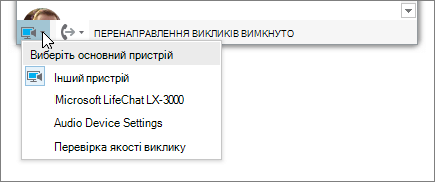
- Виберіть команду Перевірити якість виклику та дотримуйтеся вказівок, щоб записати й відтворити коротке повідомлення.
- Якщо якість звуку низька, натисніть кнопку "Параметри аудіопристрою ", щоб настроїти мікрофон і динаміки, або виберіть інший пристрій.
Вимкнення мікрофона
Щоб вимкнути мікрофон під час наради, натисніть кнопку "Вимкнути звук ". Щоб увімкнути мікрофон, натисніть її ще раз.

Виправлення неполадок зі звуком у Skype для бізнесу
Проблеми зі звуком не зникають? Див. статтю "Виправлення неполадок зі звуком і відео в Skype для бізнесу".
Докладні відомості про виправлення загальних проблем зі звуком у Windows див. в статті "Виправлення неполадок зі звуком у Windows".
Важливо
Якщо аудіопристрій не відображається під час інсталяції драйверів, потрібно інсталювати програмне забезпечення для аудіопристрою. Ось кілька порад:
- Для Windows 10Windows 10: Виправлення неполадок зі звуком
- Для Windows 8Windows 8.1: Оновлення драйверів
- Для Windows 7: оновлення драйверів
Додаткові відомості
Виправлення неполадок з аудіо та відео в "Skype для бізнесу"
Настроювання відеопристрою для Skype для бізнесу
Проведення спонтанно організованої наради в "Skype для бізнесу"
Початок телефонної конференції в програмі «Skype для бізнесу»