
Примітка.
-
2/27/24
ВАЖЛИВО: Нові дати закінчення оновлень, не пов'язаних із безпекою, для Windows 11Windows 11 версії 22H2 - Нова кінцева дата – 24 червня 2025 року для випусків Windows 11 Enterprise, Education, IoT Enterprise і Enterprise, версії 22H2 Enterprise. Випуски Home, Pro, Pro Education і Pro for Workstations версії 22H2 отримають попередні оновлення, що не стосуються безпеки, до 26 червня 2024 року.
- Після цих дат продовжуватимуться лише сукупні щомісячні оновлення системи безпеки для підтримуваних випусків Windows 11 версії 22H2. Початковою датою цієї зміни було повідомлено 27 лютого 2024 року. Виходячи з відгуків користувачів, цю дату було змінено, щоб більше клієнтів могли скористатися нашими постійними інноваціями.
Примітка.
- Відомості про термінологію служби Windows див. у статті про типи оновлень Windows і типи щомісячних покращень. Огляд Windows 11 версії 23H2 див. на сторінці журналу оновлень.
- Примітка Дотримуйтеся @WindowsUpdate, щоб дізнаватися , коли буде опубліковано новий вміст на приладній дошці стану випуску Windows.
виділення;
Порада.
Вміст розташовуватиметься в розділах, які можна згорнути. Клацніть назву категорії або торкніться її, щоб розгорнути розділ.
Copilot у WindowsCopilot у Windows (у підготовчій версії)
- Новинка! Ви можете десять разів звернутися по допомогу до Copilot у WindowsCopilot у Windows (у підготовчій версії), коли входите у Windows за допомогою локального облікового запису. Після цього потрібно ввійти за допомогою облікового запису Microsoft (MSA) або облікового запису Microsoft Entra ID (раніше Azure Active Directory (Azure AD)). Щоб увійти, скористайтеся посиланням у діалоговому вікні, яке з'явиться в Copilot у WindowsCopilot у Windows. Якщо ви не ввійдете в систему, деякі функції Copilot можуть не працювати. Докладні відомості див. в статті "Ласкаво просимо до Copilot у Windows та керування Copilot у Windows".
Екран блокування
-
Новинка! Це оновлення додасть більше вмісту на екран блокування. Спортивний, дорожній рух і фінансовий контент відображатимуться разом із погодою. Щоб увімкнути цю функцію, перейдіть до розділу "Параметри">Екран блокування персоналізації>.
Примітка Ця функція може бути доступна не для всіх користувачів, оскільки вона розгортатиметься поступово.
Налаштування
- Це оновлення усуває проблему, яка впливає на роботу програми "Настройки". Він припиняє реагувати під час його використання для видалення пристроїв Bluetooth.
Аудіо
- Це оновлення усуває проблему, яка впливає на звук USB. На деяких процесорах стається помилка. Це відбувається після призупинення, відтворення або виходу з режиму сну.
Панель завдань
- Це оновлення вирішує проблему, яка впливає на параметр "Об'єднати кнопки панелі завдань" і "Приховати підписи ". Іноді підписи програм на панелі завдань мають неправильну довжину, що обтинає текст підпису. Це відбувається, якщо для цього параметра встановлено значення "Коли панель завдань заповнено" або "Ніколи".
Голосовий доступ
Новинка! Тепер голосовий доступ можна використовувати з такими мовами:
- Французька (Франція, Канада)
- Німецька
- Іспанська (Іспанія, Мексика)
Під час першого ввімкнення голосового доступу Windows попросить вас завантажити модель мовлення. Ви можете не знайти модель мовлення, яка відповідає мові інтерфейсу. Ви все одно можете використовувати голосовий доступ англійською мовою (США). Ви завжди можете вибрати іншу мову в розділі "Мова параметрів>" на панелі голосового доступу.
Новинка! Тепер ви можете використовувати всі функції голосового доступу на кількох дисплеях. До них належать накладання чисел і сітки, які раніше можна було використовувати лише на основному дисплеї. Використовуючи накладену сітку на екрані, можна швидко переключатися на інший дисплей. Для цього використовуйте алфавіт або фонетику НАТО у своїй команді. Наприклад, "B" і "Bravo" припустимі для дисплея, якому призначено цю букву.
Також можна використовувати команду "сітка миші" для швидкого переміщення вказівника миші в певну точку на дисплеї. Наприклад, на скріншоті нижче команда буде такою: «миша сітка А 114». Нарешті, ви можете скористатися функцією перетягування, щоб переміщати файли, програми та документи з одного дисплея на інший.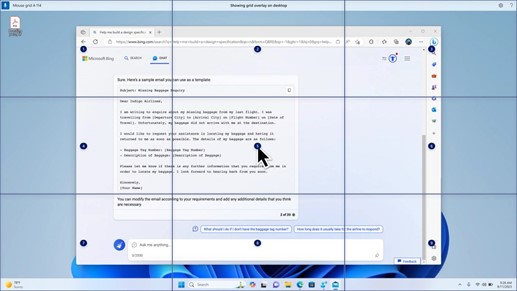
Новинка! У цьому оновленні з'явилися голосові сполучення клавіш і користувацькі команди. За їх допомогою можна створювати власні команди на підтримуваних діалектах англійської мови. Для початку скажіть «що я можу сказати» і перейдіть на вкладку «Голосові ярлики» на лівій панелі. Також можна скористатися командою "Показати ярлики для голосу", щоб відкрити сторінку "Ярлики для голосу". Натисніть "Створити ярлик". Використовуючи голос або інші вхідні дані, створіть команду. Назвіть її та виберіть одну або кілька дій. Після того, як ви введете необхідну інформацію, натисніть кнопку Створити. Тепер команда готова до використання. Щоб переглянути всі створені вами сполучення клавіш, перейдіть до сторінки довідки команди "Показати ярлики", щоб скористатися голосовою командою.
Екранний диктор
- Новинка! Тепер ви можете переглянути десять природних голосів, перш ніж завантажити їх. Список наведено в розділі "Екранний диктор" в оновленні за вересень 2023 р. Ці голоси використовують сучасну технологію перетворення тексту в мовлення на пристрої. Після завантаження вони працюватимуть без підключення до Інтернету. Однак для прослуховування попереднього перегляду потрібне підключення до Інтернету. Щоб додати й використовувати один із природних голосів, виконайте наведені нижче дії.
- Щоб відкрити настройки Екранного диктора, натисніть сполучення клавіш Win+Ctrl+N.
- У розділі з голосом Екранного диктора виберіть команду "Додати", яка розташована поруч із пунктом "Додати природні голоси".
- Виберіть голос, який потрібно інсталювати. Можна інсталювати всі голоси, але їх потрібно інсталювати по одному.
- Попередній перегляд відтворюватиметься автоматично під час переходу до списку.
- Якщо вам подобається підготовча версія, натисніть "Завантажити та інсталювати". Новий голос завантажиться й буде готовий до використання через кілька хвилин (залежно від швидкості завантаження з Інтернету).
- У параметрах Екранного диктора виберіть бажаний голос у меню "Голос екранного диктора".>Виберіть голос.
- Новинка! У цьому оновленні додано нову команду клавіатури для переміщення між зображеннями на екрані. Тепер ви можете переходити вперед або назад між зображеннями за допомогою клавіш G або Shift+G в режимі сканування (клавіші Екранного диктора+ПРОБІЛ).
- Новинка! У цьому оновленні покращено функцію виявлення Екранним диктором тексту на зображеннях, зокрема рукописного тексту. Також удосконалено описи зображень. Щоб використовувати цю функцію, потрібне активне підключення до Інтернету. Щоб отримувати описи зображень, потрібно також увімкнути параметр у настройках Екранного диктора. Щоб випробувати цей функціонал, виділіть зображення та натисніть клавіші Екранного диктора+Ctrl+D.
- Новинка! У програмі Microsoft WordWord Екранний диктор повідомлятиме про наявність закладок і чернетки або вирішених приміток. Читаючи текст у файлі, він також повідомляє, чи є пропозиції щодо спеціальних можливостей.
- Новинка! Тепер за допомогою голосового доступу можна відкривати програми, диктувати текст і взаємодіяти з елементами на екрані. Крім того, голосом можна командувати Екранним диктором. Наприклад, можна сказати "говорити швидше", "прочитати наступний рядок" тощо. Щоб почати, виконайте пошук за запитом "голосовий доступ" у Windows Search і налаштуйте його.
Обмін даними у Windows
- Новинка! Це оновлення змінює програми, які відображаються у вікні спільного доступу Windows. Обліковий запис, за допомогою якого ви входите в систему, впливає на програми, включені до параметра "Спільний доступ". Наприклад, якщо ви використовуєте для входу обліковий запис Microsoft (MSA), то побачите Microsoft Teams (безкоштовна версія). Якщо для входу використовується обліковий запис Microsoft Entra ID (колишня назва – Azure Active Directory), замість нього відображаються Microsoft Teams (для роботи чи для школи) контакти.
- Новинка! Вікно спільного доступу Windows тепер підтримує обмін із WhatsApp у розділі «Поділитися за допомогою». Якщо у вас не встановлено WhatsApp, ви можете встановити його з вікна спільного доступу Windows.
Обмін пристроями поблизу
- Новинка! Це оновлення впливає на те, як вмикається та вимикається функція "Безконтактний зв'язок". Увімкнути функцію "Безконтактний зв'язок" можна за допомогою швидких налаштувань або програми "Налаштування". Якщо Wi-Fi і Bluetooth вимкнуто, Wi-Fi і Bluetooth увімкнуться, і функція "Безконтактний зв'язок" працюватиме належним чином. Якщо вимкнути Wi-Fi або Bluetooth, функція "Безконтактний зв'язок" також вимкнеться.
- Новинка! Це оновлення покращує швидкість передачі даних Nearby Share для користувачів тієї ж мережі. Раніше користувачі мали перебувати в одній приватній мережі. Тепер користувачі мають перебувати в одній загальнодоступній або приватній мережі. Функцію "Безконтактний зв'язок" можна ввімкнути за допомогою швидких налаштувань. Клацніть правою кнопкою миші локальний файл у Файловий провідник і виберіть пункт "Спільний доступ". Потім виберіть надання спільного доступу на пристрій, указаний у розділі "Безконтактний зв'язок" у вікні спільного доступу до Windows.
- Новинка! Тепер можна дати пристрою більш зрозуміле ім'я, щоб ідентифікувати його під час надання спільного доступу. Перейдіть до розділу "Настройки>"Система>"Безконтактний зв'язок". Тут можна перейменувати свій пристрій.
Лиття
Новинка! Це оновлення допоможе вам дізнатися про функцію трансляції та дізнатися, коли вона доступна; Приклади наведено нижче. Транслювати означає надсилати вміст, який відображається на екрані вашого пристрою, на найближчі комп'ютери, телевізори або інші зовнішні дисплеї. Це відбувається безпровідним способом.
- Можливо, ви часто переключаєтеся між вікнами, щоб завершити завдання, або використовуєте Упорядник фіксації , щоб упорядкувати простір на екрані. Якщо ви виконуєте кілька завдань одночасно в такому режимі, сповіщення запропонує використовувати трансляцію.
- Спливаюче меню Cast у швидких параметрах надає додаткову допомогу для пошуку дисплеїв поблизу, виправлення з'єднань тощо.
Макети прив'язки
- Новинка! У цьому оновленні додано пропозиції щодо макетів прив'язки. Вони полегшують миттєву фіксацію кількох вікон програм.
- Новинка! Щоб відкрити вікно макета, наведіть вказівник миші на кнопку згортання або розгортання в програмі (WIN+Z). Коли ви це зробите, піктограми програм відобразять різні варіанти макетів. Скористайтеся ними, щоб вибрати найкращий варіант макета.
Windows 365Windows 365 Boot
- Новинка! У цьому оновленні додано спеціальний режим для Windows 365 завантаження. Якщо виконати вхід на пристрої, що належить компанії, ви також виконаєте вхід на Windows 365 Хмарні можливості для ПК. Для цього використовується безпарольна автентифікація, наприклад Windows Hello для бізнесу.
- Новинка! Цей новий спеціальний режим також забезпечує швидкий перемикач облікових записів. З його допомогою можна швидко переключатися між профілями та входити в систему. Крім того, можна персоналізувати ім'я користувача та пароль. Це стосується вибору спеціального зображення для екрана блокування, збереження імені користувача тощо.
- Новинка! Компанія може налаштувати те, що користувачі бачитимуть на екрані під час входу в систему Windows 365 Boot. У спільному режимі можна додати брендинг компанії від Microsoft IntuneMicrosoft Intune.
- Новинка! У цьому оновленні додано механізм fail fast для Windows 365Windows 365 Boot. Це допомагає під час входу в хмарні можливості для ПК. Смарт-логіка підказує вирішити проблеми з мережею або завершити налаштування програми, щоб уникнути помилок Windows 365 завантаження.
- Новинка! Тепер ви можете керувати настройками фізичного (локального) ПК з хмарних можливостей для ПК. Windows 365Windows 365 Завантаження дозволяє легко отримувати прямий доступ до налаштувань звуку, дисплея та інших пристроїв, а також керувати ними.
Windows 365Windows 365Switch
- Новинка! Тепер перемикач Windows 365 простіше відключити. Ви можете відключитися від хмарного ПК на локальному ПК. Перейдіть доперегляду завданьна локальному ПК>. Клацніть правою кнопкою миші кнопку "Хмарні можливості для ПК" та виберіть "Відключити". У цьому оновленні також додано підказки до меню "Пуск" у хмарних можливостях для ПК. Вони відображаються в розділі параметрів відключення та виходу з облікового запису, і дають змогу дізнатися, як працює кожен із них.
- Новинка! У цьому оновленні додано індикатори робочого стола для Windows 365Windows 365Switch. Під час перемикання між ними на індикаторі робочого столу з'явиться термін "Хмарний ПК" та "Локальний ПК".
- Новинка! Час підключення до Windows 365 Frontline Cloud для ПК за допомогою Windows 365 Switch може бути довгим. Поки ви чекатимете, на екрані відображатиметься стан підключення та індикатор часу очікування хмарних можливостей для ПК. Якщо сталася помилка, скористайтеся кнопкою "Нове копіювати" на екрані помилок, щоб скопіювати ідентифікатор кореляції. Це допоможе швидше вирішити проблему.
Покращення
Примітка.
Щоб переглянути список проблем, що вирішуються, клацніть або торкніться імені ОС, щоб розгорнути розділ, який можна згорнути.
Windows 11Windows 11, version 23H2
Важливо
Використайте EKB KB5027397 для оновлення до Windows 11 версії 23H2.
Це оновлення, що не стосується безпеки, містить покращення якості. Нижче наведено основні зміни.
- Ця збірка включає в себе всі поліпшення в Windows 11 версії 22H2.
- Для цього випуску не задокументовано додаткові проблеми.
Windows 11Windows 11, version 22H2
Це оновлення, що не стосується безпеки, містить покращення якості. Коли ви інсталюєте цю KB:
- Новинка! Це оновлення впливає на Windows Hello for BusinessWindows Hello для бізнесу. Тепер ІТ-адміністратори можуть використовувати Керування мобільними пристроями (MDM), щоб вимкнути запит, який відображається, коли користувачі входять до системи на комп'ютерах, приєднаних до Entra. Для цього вони можуть увімкнути параметр політики "DisablePostLogonProvisioning". Коли користувач увійде в систему, підготовку для пристроїв Windows 10 та Windows 11 буде вимкнено.
- Новинка! Це оновлення покращує хост сеансу віддаленого робочого стола. Тепер можна налаштувати його політику "переспрямування буфера обміну" в одному напрямку з локального комп'ютера на віддалений. Ви також можете змінити цей порядок на протилежний.
-
Новинка! У цьому оновленні виділені моменти пошуку додано до поля пошуку на панелі завдань для Європейської економічної зони. Додаткові відомості див. в розділі "Пошукові служби Windows".
Примітка Ця функція може бути доступна не для всіх користувачів, оскільки вона розгортатиметься поступово. - Це оновлення підтримує перехід на літній час (DST) у Гренландії. Докладні відомості див. в статті "Оновлення часового поясу Гренландії на 2023 рік".
- Це оновлення підтримує перехід на літній час у Казахстані. Докладні відомості див. в Проміжних рекомендаціях щодо зміни часових поясів у Казахстані у 2024 р.
- Це оновлення підтримує зміни на літньому часі в Самоа. Щоб дізнатися більше, перегляньте проміжні рекомендації щодо змін на літньому часі на Самоа у 2021 році.
- Це оновлення підтримує перехід на літній час у Палестині. Щоб дізнатися більше, перегляньте тимчасові рекомендації щодо змін на літньому часі, оголошені Палестинською автономією на 2024 та 2025 роки.
- Це оновлення стосується програм MSIX. Це допоможе правильно локалізувати інтерфейс користувача для всіх мов під час оновлення операційної системи.
- Це оновлення усуває проблему, яка впливає на компонент COM+. Деякі залежні від нього програми припиняють реагувати.
- Це оновлення усуває проблему, через яку деякі програми та функції стають недоступними. Це відбувається після оновлення до Windows 11.
- Це оновлення усуває проблему взаємоблокування в CloudAP. Вона виникає, коли різні користувачі виконують вхід і вихід одночасно на віртуальних машинах.
- Це оновлення усуває проблему, яка впливає на мережевий ресурс. Ви не можете отримати доступ до нього із сеансу віддаленого робочого стола. Це відбувається, коли ви вмикаєте функцію Remote Credential Guard, а клієнт має Windows 11 версії 22H2 або новішої.
- Це оновлення усуває проблему, пов'язану з контейнерами, які ви створюєте або розгортаєте. Їхній стан не продовжується далі значення "ContainerCreating".
- Це оновлення усуває проблему, яка впливає на службу часу. Налаштувати його можна за допомогою керування мобільними пристроями (MDM) або об'єкта Групова політика (GPO). Але програма "Параметри Windows" не відповідає тому, що ви налаштували.
- Це оновлення усуває проблему, яка впливає на певні одиниці нейронної обробки (NPU). Вони не відображаються в диспетчері завдань.
- Це оновлення усуває проблему, пов'язану з сенсорною клавіатурою та вікном-кандидатом для редакторів засобів вводу (IME) для японської та китайської мов. Вони не відображаються після виходу з режиму очікування Modern. Докладні відомості див. у статтях "Редактор Microsoft IME" для японської мови та "Що таке сучасний режим очікування".
- Це оновлення вирішує проблему, яка виникає, коли ви використовуєте LoadImage() для завантаження точкового зображення зверху вниз. Якщо точковий рисунок має від'ємну висоту, зображення не завантажується, а функція повертає NULL-значення.
- Це оновлення оновлює профілі COSA, що стосуються настройок країн і операторів.
- Це оновлення усуває проблему, яка впливає на Блокнот. Під час використання програми підтримки друку не вдається надрукувати на певних принтерах IPP.
- Це оновлення усуває проблему, яка впливає на Керування програмами в Захиснику Windows (WDAC). Він запобігає виникненню STOP-помилки, яка виникає, якщо застосувати більше 32 політик.
- Це оновлення усуває проблему, яка впливає на наявний режим примусового застосування збору правил AppLocker. Коли правила об'єднуються з колекцією, яка не містить правила, її не буде перезаписано. Це відбувається, коли для примусового режиму встановлено значення "Не налаштовано".
- Це оновлення усуває проблему, яка впливає на службу Групова політика. Вона завершується помилкою після застосування політики аудиту до системи за допомогою LGPO.exe .
- Це оновлення усуває проблему, яка впливає на безпечний запуск. Він не працює на деяких процесорах.
- Це оновлення вирішує проблему надійності. Це впливає на продукт Virtual Remote App, коли ви відкриваєте його за допомогою спеціальної оболонки.
- Це оновлення усуває проблему, яка впливає на деякі безпровідні навушники. Підключення Bluetooth не стабільні. Це відбувається на пристроях із мікропрограмами, випущеними за квітень 2023 року та пізніші.
- Це оновлення усуває проблему, яка впливає на протокол TLS версії 1.3. Це призводить до помилки Azure служб програм. Це відбувається, коли веб-сервер намагається підключитися до стороннього сервера полегшеного протоколу доступу до каталогів (LDAP).
- Це оновлення усуває проблему, яка впливає на dsamain.exe. Він перестає реагувати. Це відбувається, коли засіб перевірки узгодженості знань (KCC) виконує оцінювання.
- Це оновлення усуває проблему, яка впливає на модуль PowerShell Microsoft Message Queue (MSMQ). Він не завантажується.
Якщо ви інсталювали попередні оновлення, на пристрій буде завантажено та інстальовано лише нові оновлення, що містяться в цьому пакеті.
Windows 11Оновлення стека обслуговування Windows 11 – 22621.3364 та 22631.3364
Це оновлення підвищує якість стека обслуговування – компонента, який інсталює оновлення Windows. Оновлення стека обслуговування (SSU) забезпечує надійність і надійність вашого стека обслуговування, щоб ваші пристрої могли отримувати й інсталювати оновлення Microsoft.
Відомі проблеми в цьому оновленні
Корпорації Майкрософт наразі не відомо про проблеми з цим оновленням.
Отримання оновлення
Перед інсталяцією цього оновлення
Корпорація Майкрософт поєднує останнє оновлення стека обслуговування (SSU) для вашої операційної системи з останнім сукупним пакетом оновлень (LCU). Загальні відомості див. в статтях Оновлення стека обслуговування та Оновлення стека обслуговування (SSU): запитання й відповіді.
Інсталювати це оновлення
| Канал випуску | Доступно | Наступний крок |
|---|---|---|
| Windows Update або Microsoft Update | Так | Перейдіть до розділу "Параметри">"Оновлення & безпеки>Windows Update". У розділі "Доступні необов'язкові оновлення " ви знайдете посилання для завантаження та інсталяції оновлення. |
| Windows Update для бізнесу | Ні | Немає. Ці зміни буде включено в наступне оновлення системи безпеки для цього каналу. |
| Каталог Microsoft Update | Так | Щоб отримати автономний пакет для цього оновлення, перейдіть на веб-сайт Каталог Microsoft Update. |
| Служби Windows Server Update Services (WSUS) | Ні | Це оновлення можна імпортувати в служби WSUS уручну. Указівки можна знайти в Каталозі Microsoft Update. |
Примітка.
- Якщо ви хочете видалити LCU
- Щоб видалити LCU після встановлення об'єднаного пакета SSU та LCU, скористайтеся параметром командного рядка DISM/Remove-Package з іменем пакета LCU як аргументом. Назву пакунка можна знайти за допомогою такої команди: DISM /online /get-packages.
- Windows Update Запуск автономного інсталятора (wusa.exe) з перемикачем /uninstall в об'єднаному пакеті не працюватиме, оскільки об'єднаний пакет містить SSU. Вилучити SSU із системи після інсталяції не можна.
Відомості про файли
Щоб отримати список файлів, які містяться в цьому оновленні, завантажте відомості про файл для сукупного пакета оновлень 5035942.
Щоб отримати список файлів, які містяться в оновленні стека обслуговування, завантажте відомості про файл для SSU – версії 22621.3364 та 22631.3364.