
Миша Surface Arc призначена для вашої руки і легко фіксується, щоб поміститися в сумці. Ці миші готові працювати з вашим пристроєм будь-де.
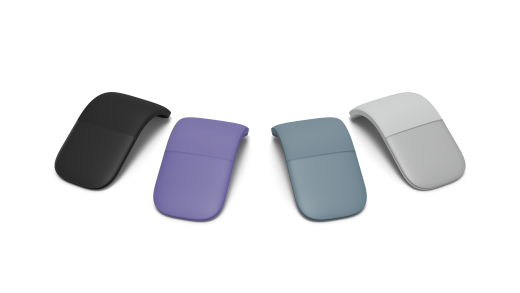
Можна придбати в Microsoft Store та інших роздрібних продавців.
Вимоги
Щоб настроїти пристрій, знадобиться ПК під керуванням Windows 11 або Windows 10 з підтримкою Bluetooth 4.0 або пізнішої версії. Ця миша підтримує швидке з'єднання у Windows для швидшого створення пари.
Примітка.
Якщо ви не знаєте, яку версію Bluetooth підтримує ПК, перейдіть до розділу Яка версія Bluetooth на моєму ПК?
Підключення миші
Щоб увімкнути мишу, зафіксуйте її у викривленому положенні. Щоб вимкнути мишу, вирівняйте її.
З'єднання миші з Bluetooth
Увімкніть мишу, а потім дотримуйтесь інструкцій, щоб з’єднати її з ПК, як описано далі.
На нижній стороні миші натисніть і утримуйте кнопку з’єднання, поки світлодіодний індикатор не почне блимати (приблизно 5 секунд).
На ПК з Windows натисніть кнопку Підключитися , якщо з'явиться сповіщення про мишу, а потім зачекайте, доки воно не налаштується.
Сповіщення не відображається?
-
Windows 11: перейдіть до піктограми "Пуск"
 >настройок
 > програми "Настройки"Bluetooth &
 > BluetoothПіктограма "Додати пристрій"
  > піктограмиBluetooth> Bluetooth **миша Surface Arc >Готово.
 -
Windows 10: Перейдіть до піктограми "Пуск" >настройок
 >
> >Bluetooth & >Піктограма "Додати Bluetooth" або інший пристрій >Bluetooth> Bluetooth ** > миша Surface Arc Готово.
-
Windows 11: перейдіть до піктограми "Пуск"
Після з’єднання миші індикатор перестане блимати, але світитиметься, поки мишу не буде вимкнуто.
Навігація за допомогою сенсорної панелі
Миша розпізнає жести клацання та прокручування на сенсорній панелі. Нижче наведено кілька основних жестів, з яких можна почати.
| Якщо ви хочете | Зробіть це |
|---|---|
| Клацнути лівою кнопкою миші | Торкніться одним пальцем лівої частини сенсорної панелі. |
| Клацнути правою кнопкою миші | Торкніться одним пальцем правої частини сенсорної панелі. |
| Прокрутити вгору та вниз | Проведіть пальцем угору або вниз по сенсорній панелі. |
| Прокручування вліво та вправо | Проведіть пальцем уліво або вправо по сенсорній панелі. |
Відомості про акумулятор
Ця миша використовує 2 акумулятори AAA. Коли потрібно змінити акумулятори, переверніть вказівник миші, натисніть маленьку вкладку, щоб відкрити двері акумулятора, а потім замініть акумулятори. Щоб заощадити заряд акумулятора, зафіксуйте мишу рівною, щоб вимкнути мишу, коли ви її не використовуєте.
Порада.
Щоб у будь-який час перевірити рівень заряду акумулятора, виберіть пошук, введіть Bluetooth, а потім відкрийте Bluetooth & інших настройок пристроїв. Поруч із мишею з'явиться рівень заряду акумулятора.
Настроювання настройок миші
Щоб змінити поведінку та настройки миші, виконайте наведені нижче дії.
-
Windows 11: Натисніть кнопку Пуск піктограма кнопки "Пуск" > Windows >Bluetooth & пристрої>миші
 .
. -
Windows 10: Натисніть > Windows >>миші .
Докладні відомості див. в статті Змінення настройок миші.
Порада.
Центр керування мишею та клавіатурою Microsoft – це програма, яка допомагає максимально ефективно використовувати клавіатуру та мишу Microsoft. Центр керування мишею та клавіатурою дає змогу персоналізувати та налаштувати роботу на ПК. Отримати програму можна тут: Завантаження Центру керування мишею та клавіатурою.
Де придбати
Миші Surface та інші аксесуари можна придбати в Microsoft Store та інших роздрібних продавцях.
Примітка.
Якщо Microsoft Store недоступний у вашому регіоні, ви також знайдете Surface у цих роздрібних магазинах.