
Standard режимі сенсорної панелі часто не вдається точно реєструвати введені дані від людей з відмінностями в кінцівках, церебральним паралічем або такими захворюваннями, як артрит, що ускладнює або навіть унеможливлює ефективне використання цих пристроїв.
Адаптивний сенсорний режим дозволяє користувачам з різним рівнем рухливості та спритності налаштувати сенсорну панель відповідно до своїх особистих потреб.
Ця функція тепер доступна на 13-дюймових ноутбуках Surface Laptop 1-го випуску, Surface Pro 12-дюймових клавіатурах, Surface Pro клавіатурах Flex, Surface Laptop (8-й випуск), Surface Laptop (7-й випуск) і Surface Laptop Studio 2.
Увімкнення адаптивного дотику
Вмикайте та налаштовуйте параметри адаптивного дотику за допомогою програми Surface.
- За потреби підключіть клавіатуру Surface Pro.
- За потреби виберіть клавіатуру Surface, показану в нижній частині програми, а потім у списку праворуч виберіть "Настройки сенсорної панелі".
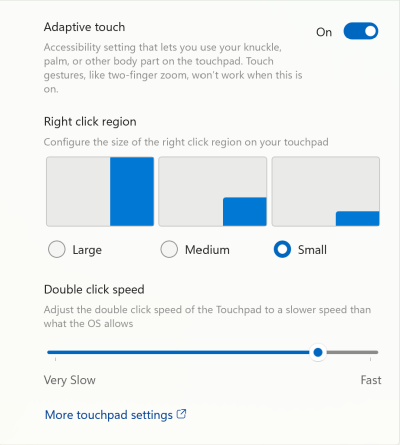
- Увімкніть адаптивний дотик, установивши перемикач у положення «Увімк .», а потім вибравши «Увімкнути».
Примітка.
Якщо у вас не інстальовано програму Surface, її можна завантажити з Microsoft Store. Завантаживши програму, натисніть кнопку "Пуск", знайдіть Surface, а потім виберіть програму зі списку результатів.
З увімкнутим адаптивним сенсорним режимом сенсорна панель реагує на дії з різних частин тіла. Його параметри можна налаштувати відповідно до своїх потреб. Наприклад, можна виконати такі дії:
- Змінення розміру області клацання правою кнопкою миші.
- Змініть інтервал часу між клацаннями, необхідний для реєстрації подвійного клацання.
- Використовуйте різні частини тіла, як-от долоню, стопу, краї долоні або навіть кінцівки, щоб взаємодіяти з сенсорною панеллю.
Порада.
Користувачі Surface можуть налаштувати взаємодію із цим пристроєм за допомогою програми Surface. Доступні параметри та варіанти налаштування залежать від типу використовуваного пристрою Surface.
Додаткові параметри, як-от чутливість до клацань, можна знайти в настройках сенсорної панелі. Перейдіть до меню "Пуск",>"Параметри","Пристрої> Bluetooth"&> Тачпад.
Пов’язані теми
Потрібна додаткова довідка?
Технічна підтримка

Щоб отримати технічну підтримку, відкрийте програму Surface, опишіть проблему та виберіть "Помічник".
Підтримка спільноти

Спільноти можуть допомогти вам ставити запитання та дізнаватися думки висококваліфікованих експертів. Запитайте спільноту.
Інша підтримка

Якщо ви не можете користуватися пристроєм Surface або маєте запитання про щось інше, відкрийте розділ "Отримання довідки ", щоб отримати додаткову підтримку онлайн.


