
Використовуйте док-станцію Surface USB4, яка підключається через USB-C/USB 4, щоб підключити Surface до повнорозмірних моніторів, підключення ethernet, зовнішніх динаміків та інших основних аксесуарів. Він також стягує плату за пристрій Surface з до 65 Вт, що проходить через живлення.
Можна придбати в Microsoft Store та інших роздрібних продавців.
Знайомство з док-станцією Surface USB4
Примітка.
Якщо ви не знаєте, яка у вас док-станція, перейдіть до розділу Визначення док-станції Surface і функцій.
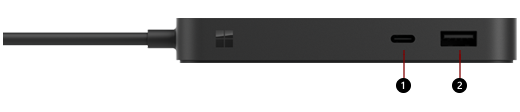
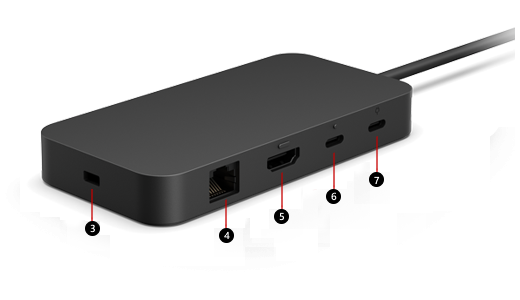
| 1 & 6 | Порти USB-C (USB4, відеовиклик увімкнуто, підтримує заряджання, передавання даних до 40 Гб/ с, 7,5 Вт) | Підключіть аксесуари USB-C до портів 1 і 6 незалежно від того, чи він підключає зовнішній монітор 4K або користується швидкістю передачі даних до 40 фунтів стерлінгів для швидшого передавання файлів і зображень. Примітка. Док-станція Surface USB4 підтримує зовнішні монітори з двома роздільними знаками 4K через порти USB-C і HDMI, а також один монітор 8K через порт USB-C. |
|---|---|---|
| 7 | Порт USB-C (лише блок живлення) | Порт 7 призначено лише для вхідного живлення. 100 Вт в комплекті з блоком живлення USB-C. |
| 2 | Порти USB-A (USB 3.2 Gen 2, до 10 Гб/с, 7,5 Вт) | Передавайте великі файли на зовнішній диск, підключайте USB-принтер або гарнітуру, заряджайте аксесуари тощо. |
| 3 | Гніздо для блокування безпеки | Під'єднайте док-станцію до кабелю блокування безпеки, наприклад Кенсінгтонський замок для захисту. (Блокування системи безпеки не входить до комплекту) |
| 4 | Порт Giga Ethernet (1Gbit/s) | Для надійного та швидкого підключення до мережі зв'яжіть Surface із проводовою мережею, використовуючи порт Ethernet. |
| 5 | HDMI 2.1 | Підключіть док-станцію до зовнішнього монітора з 4K. Примітка. Док-станція Surface USB4 підтримує (2) монітори 4K через порти USB-C та HDMI. |
Живлення
Корпорація Майкрософт рекомендує наведену нижче модель живлення для док-станції.
| Модель Surface Dock | Модель блока живлення | Напруга джерела живлення | Перед переходом на пристрій |
|---|---|---|---|
| Док-станція Surface USB4 | 2106 | 100 Вт (20V 5A) | 65 Вт |
Сторонні блоки живлення
Док-станція Surface USB4 сумісна зі сторонніми блоками живлення USB Power Delivery (PD). Блоки живлення, які забезпечують 100 Вт, доставлять на пристрій 65 Вт. Головний комп'ютер має підтримувати отриману потужність; в іншому випадку, надане живлення буде обмежено ваттю, яку може прийняти головний КОМП'ютер.
Розуміння напруги і енергоспоживання блока живлення вашого блока живлення важливо для забезпечення відповідного живлення для всіх підключених пристроїв. Якщо живлення недостатньо під час використання док-станції Surface USB4, деякі функції можуть бути вимкнені або зменшені. Нижче наведено таблицю зі сценаріями, коли док-станція Surface USB4 може не працювати з підключеним пристроєм, або головний комп'ютер може не заряджатись.
| Напруги | Потужність | Робота пристрою | Головний ПК заряджено |
|---|---|---|---|
| 20 В | > 30 Вт | Так | Так |
| 15 В або нижче | > 30 Вт | Так | Ні |
| 20 В | < 30 Вт | Ні | Ні |
Сумісність із пристроями Surface
Перевірте модель Surface у таблиці нижче, щоб дізнатися, які функції док-станції будуть доступні. Якщо вашого пристрою Surface немає в списку, він несумісний із цією док-станцією. Відомості про те, як знайти модель Surface, див. в статті Визначення моделі Surface.
Відомості про підтримувану роздільну здатність відео та частоту оновлення пристрою та док-станції див. в статті Підтримувана роздільна здатність зовнішнього дисплея та частота оновлення для Surface.
| Модель Surface | Швидкість передавання даних USB-C |
|---|---|
| Surface Pro для бізнесу (12-й випуск) Surface Pro 5G для бізнесу (12-й випуск) Surface Pro (11-й випуск) Surface Pro 10 для бізнесу Surface Pro 9 (Intel/Wi-Fi) Surface Pro 8 |
До 40 фунтів стерлінгів |
| Ноутбук Surface (8-й випуск) Surface Laptop 5G для бізнесу Surface Laptop (7 Edition) Surface Laptop 6 для бізнесу Surface Laptop 5 |
До 40 фунтів стерлінгів |
| Surface Laptop Studio Surface Laptop Studio 2 |
До 40 фунтів стерлінгів |
| Surface Pro 12-дюймове 1-е видання Surface Pro 9 з 5G Surface Pro 7+ Surface Pro 7 Surface Pro X |
До 10 фунтів стерлінгів |
| Surface Laptop 13 дюймів Surface Laptop 4 Surface Laptop 3 Surface Laptop Go 3 Surface Laptop Go 2 Surface Laptop Go |
До 10 фунтів стерлінгів |
| Surface Go 4 | До 10 фунтів стерлінгів |
Налаштування док-станції Surface USB4
Після розпакування док-станції розмістіть її там, де потрібно, на столі та залиште необхідні шнури або кабелі, щоб легко дістатися до них. Тепер ви готові налаштувати його.
Налаштування робочої області та підключення
- Підключіть кінець змінного струму док-шнура живлення до джерела живлення, а потім підключіть інший кінець до розетки на док-станції.
- Якщо ви хочете використовувати проводове підключення до мережі, підключіть мережевий кабель до порту Ethernet.
- Підключіть периферійні пристрої USB-комп'ютера до USB-портів.
- Підключіть відеокабель із монітора через порт USB-C або HDMI на задній панелі док-станції Surface USB4.
- Підключіть усі необхідні USB-аксесуари, як-от флеш-пам'ять, аудіоа периферійні пристрої за допомогою доступних портів USB-A та USB-C.
Примітка.
Без зовнішніх динаміків під час використання Surface звук може не чутися. Щоб дізнатися, як перейти на вбудовані динаміки на пристрої Surface, перейдіть до розділу Виправлення неполадок із док-станцією Surface або док-станцією Surface.
Підключення Surface до док-станції
Після настроювання робочої області підключіть кабель від док-станції до порту USB4 на головному пристрої. Пристрій заряджається та автоматично підключатиметься до аксесуарів і периферійних пристроїв, підключених до док-станції Surface USB4.
Налаштування монітора
Після підключення Surface і зовнішнього монітора до док-станції ви можете вибрати, що відображати на кожному екрані. Ось як це зробити:
Перейдіть до піктограми "Пуск"
 >
> > "Настройки"
  >
> .
.Розгорніть елемент Розширити робочий стіл на цей дисплей і виберіть один із таких параметрів:
Дублювання робочого стола на 1 і 2. Екран з'явиться на двох екранах.
Примітка.
Також можуть відображатися додаткові параметри, наприклад Дублювання робочого стола на 1 і 3.
Розширити робочий стіл до цього дисплея. Екран розкинувся на двох екранах, і ви можете перетягувати елементи між двома екранами.
Відображати лише на __. На вибраному екрані з'явиться екран, а інший – пустий.
Примітка.
Щоб дізнатися більше про налаштування монітора, перейдіть до розділу Підключення Surface до зовнішнього дисплея.
Настроювання звуку
Після підключення Surface і аудіопристроїв до док-станції, якщо доступно кілька аудіопристроїв, можна вибрати параметри вводу та виводу. Ось як це зробити:
Перейдіть до піктограми "Пуск"
>настройок > "НастройкиЗвук > для піктограми гучності .
У розділі Вивід виберіть пристрій виводу.
У розділі Ввід виберіть свій пристрій вводу.
Примітка.
Щоб дізнатися більше про налаштування звуку на пристрої Surface, перейдіть до розділу Звук, гучність і аудіоа периферійні пристрої Surface.
Отримання останніх оновлень для Surface і Windows
Щоб переконатися, що ваш пристрій Surface працює належним чином, отримайте останні оновлення. Докладні відомості див. в статті Завантаження драйверів і мікропрограм для Surface. Під час оновлення переконайтеся, що пристрій Surface підключено до док-станції Surface і він отримує живлення.
Додаткові відомості про оновлення док-станції Surface див. в статті Оновлення док-станції Surface.
Де придбати
Док-станції Surface та інші аксесуари можна придбати в Microsoft Store та інших роздрібних магазинах.
Примітка.
Якщо Microsoft Store недоступний у вашому регіоні, ви також знайдете Surface у цих роздрібних магазинах.