
Як налаштувати клавіатуру Microsoft SwiftKey
Ми всі знаємо, що введення тексту може бути розчарування часом - робота з друкарські помилки, довгі слова, і неминучий автовиправлення не вдається. Ми склали цей зручний посібник, який допоможе вам Microsoft SwiftKey настроїти та без проблем працювати.
- Настроювання Microsoft SwiftKey
- Мови
- Персоналізація та резервне копіювання слів
- Настроювання клавіатури
1. Настроювання Microsoft SwiftKey
Один з наших найпопулярніших порад, щоб Microsoft SwiftKey працювати для вас, це дійсно познайомитися з вашим шляхом навколо панелі інструментів і настройок - тобто командного центру.
Панелі інструментів
Панель інструментів призначено як основну сторінку для всього вмісту та функцій, які використовуються найчастіше.
Панель інструментів легко отримати з клавіатури SwiftKey. Просто торкніться піктограми ліворуч від панелі прогнозування, щоб відкрити або розгорнути панель інструментів.
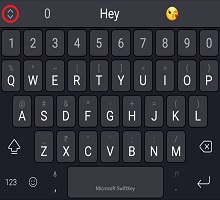

Докладні відомості про панель інструментів див. в цій статті.
настройки SwiftKey
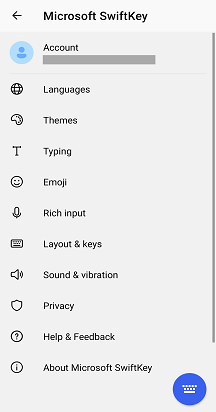
Багато настройок, які ви використовуватимете щодня, можна знайти на панелі інструментів. Але для повного керування потрібно відкрити Microsoft SwiftKey параметри належним чином.
З панелі інструментів:
- Торкніться трьох крапок ... потім піктограму "Настройки".

Або:
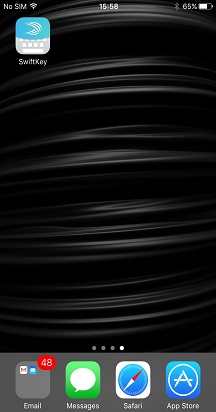
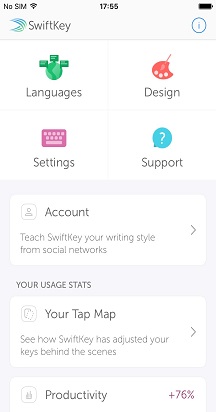
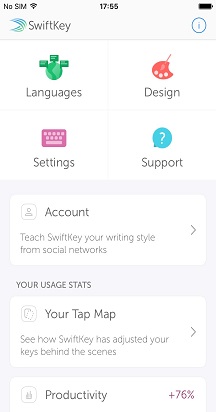
- Відкрийте програму Microsoft SwiftKey безпосередньо з пристрою.
У цих настройках ви зможете точно настроїти Microsoft SwiftKey а також настроїти такі параметри, як мовні пакети та макети, параметри звуку та вібрації, а також параметри виправлення тексту.
2. Мови
Microsoft SwiftKey підтримує понад 700 мов, тому навіть якщо ви розмовляєте кількома мовами, є хороший шанс, що ми підтримуємо вашу! Крім того, ви можете вводити до п'яти мов одночасно, тому це означає менше розчарувань, що перемикаються, і більше часу витрачається на введення тексту тим, кого ви любите.
Завантаження та ввімкнення мов
Спочатку потрібно спочатку завантажити та ввімкнути мовні параметри?
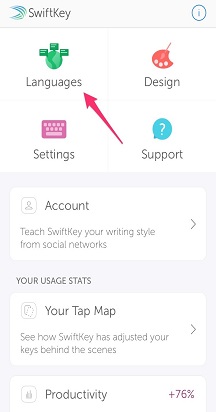
- Відкрийте програму Microsoft SwiftKey: торкніться елемента "Мови"
- З панелі інструментів: торкніться трьох крапок ... > виберіть піктограму > "Макети" торкніться піктограми "Глобус"
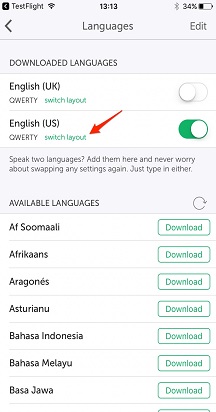
Вам буде запропоновано довгий список доступних мов. Торкніться мови, щоб завантажити її.


Будь-які завантажені мови буде ввімкнуто за замовчуванням (не більше п'яти одночасно). Крім того, вам буде запропоновано змінити розкладку клавіатури.
Докладні відомості див. в статті Які мови наразі підтримуються для Microsoft SwiftKey в Android?
Настроювання мовного макета
Можливо, вам знадобиться ввести текст німецькою мовою, але з розкладкою клавіатури QWERTY або англійською мовою з макетом QWERTZ.

Завантаживши мовний пакет, торкніться поля під ним, щоб переглянути список доступних макетів і вибрати потрібний. Крім того, щоб розгорнути панель інструментів, торкніться піктограми "Макет".
Читайте також: Як змінити розкладку клавіатури (наприклад, QWERTY на AZERTY)?
3. Персоналізація та резервне копіювання слів
Турбо заряджайте SwiftKey можливості безпосередньо від початку за допомогою облікового запису Microsoft SwiftKey.
обліковий запис Microsoft SwiftKey
Ваш обліковий запис Microsoft SwiftKey – це безкоштовна служба, яка покращує Microsoft SwiftKey клавіатуру, використовуючи можливості хмари. У рамках цього ви можете:
- Миттєво адаптуйте свої прогнози до себе, даючи Microsoft SwiftKey дізнатися про те, як ви вводите текст у різних соціальних мережах (включно з Facebook і Twitter).
- Безпечно зберігайте слова, які найчастіше використовуються, і синхронізуйте їх на всіх своїх пристроях (ніколи не втрачайте вивчені слова знову).
Все, що вам потрібно, щоб виконати цю магію до:
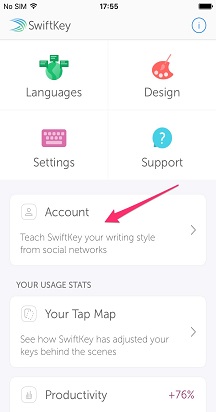
- Створіть обліковий запис Microsoft SwiftKey, відкривши програму зі свого пристрою.
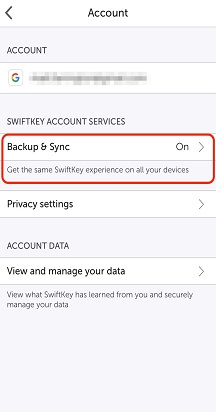
- Переконайтеся, що параметр "Резервне копіювання & синхронізації" увімкнуто.
Конфіденційність і безпека даних
Важливо знати, що ми дуже серйозно ставимося до конфіденційності та безпеки даних. Обліковий запис Microsoft SwiftKey – це надійна, зашифрована служба, яка надає повний контроль над даними. Наша надійна політика конфіденційності пояснює та захищає ваші права та конфіденційність.
Докладні відомості про Microsoft SwiftKey обліковий запис, персоналізацію та резервне копіювання & Синхронізації див. тут.
4. Настроювання клавіатури
Microsoft SwiftKey пропонує багато варіантів, коли мова йде про налаштування вводу.
Виправлення тексту
Microsoft SwiftKey не тільки виправляє помилки, але й прогнозує ваше *наступне* слово (наприклад, читає ваш розум!). Пробіл відіграє велику роль тут, ви можете встановити її так, щоб вона зіграла одну з таких дій:
- Завжди вставляє середній прогноз (прапорець "Швидке вставлення прогнозування")
- Завжди завершує поточне слово, яке ви вводите (прапорець "Автовиправлення")
- Завжди вставляє пробіл (зніміть прапорець "Автовиправлення")
Порада. У кожному випадку ви завжди зможете вводити прогнози безпосередньо з смуги прогнозування.
Ці настройки можна знайти на сторінці настройок "Введення тексту" під час відкриття програми з пристрою.


Методи вводу
Якщо ви хочете ввести текст, плавно ковзаючи пальцем по клавіатурі, тоді Flow – це те, що потрібно взяти на редагування. Якщо ви хочете зробити це, це можна зробити на сторінці параметра введення жесту введення тексту > (для доступу до неї відкрийте програму з пристрою).
Дізнайтеся більше про Flow тут.


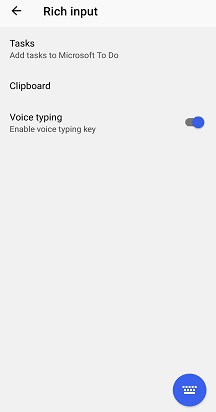
У параметрах "Форматований ввід" можна також вибрати, чи потрібно ввімкнути голосовий ввід, щоб зробити можливим диктування голосом.

Функції клавіатури
Крім того, ви захочете переглянути сторінку настройок "Макет & клавіш". Для цього відкрийте програму на пристрої та торкніться макета & клавіш. Тут можна додати параметри клавіатури, наприклад:
- Клавіші зі стрілками
- Числовий рядок
- Додаткові символи з акцентом
Крім того, ви можете вибрати розташування цифрової клавіатури (угорі, ліворуч або праворуч), а також змінити розмір клавіатури.
Для всіх вас, хто має любов до точності, ви будете раді знати, що ми також надаємо вам можливість вибрати вашу тривалість long-keypress (наприклад, кількість часу, необхідний для натискання клавіші для доступу до варіантів додаткового ключа) - аж до мілісекунди.


Звук і вібрація
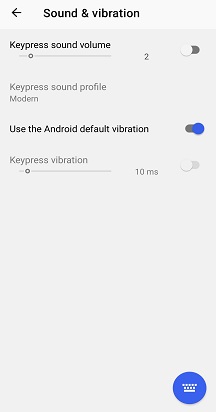
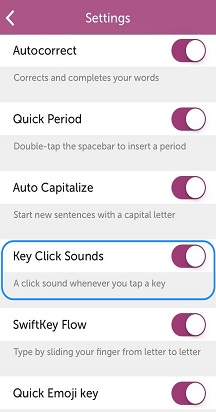
Незалежно від того, любите ви чи ненавидите ідею чути звук щоразу, коли натискаєте клавішу, ви можете налаштувати параметри звуку та вібрації під час натискання клавіші та вібрації в розділі "Звук & вібрацію" в настройках Microsoft SwiftKey. Це стосується вибору гучності та тривалості звуку/вібрації, а також вимкнення або ввімкнення.

Потрібні докладні відомості? Перейдіть до нашого посібника з використання клавіатури .




Зв'яжіться з нами
Щоб отримати додаткову довідку, зверніться до служби підтримки Microsoft SwiftKey . Зверніться до нас