
Цей посібник із розділу "Використання клавіатури" допоможе виконати такі дії:
1. Введення тексту за допомогою клавіатури Microsoft SwiftKey
2. Режими та розмір клавіатури
1. Введення тексту за допомогою клавіатури Microsoft SwiftKey
Принцип роботи
Microsoft SwiftKey покликана підвищити легкість і точність введення тексту незалежно від того, як (або що) ви вводите!
Ми використовуємо розширене виправлення помилок, щоб виправити граматичні та орфографічні помилки в минулому.
Ми прогнозуємо ваше слово NEXT, щоб вам не потрібно було натискати більше двох букв!
Ми дізнаємося, як ви вводите текст і пам'ятаєте, як ви пишете. Це означає, що з часом наш обробник прогнозування створює динамічне контекстне розуміння стилю письма, щоб підвищити точність і швидкість прогнозів.
Докладні відомості див. в статті Як працює панель прогнозування?
Навігація за допомогою клавіатури
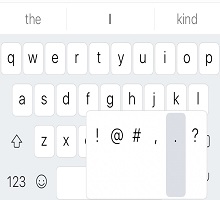
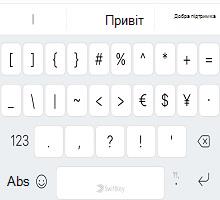
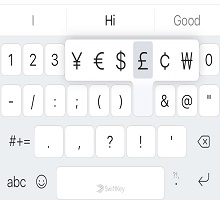
Ми не хочемо, щоб ви полювали за процентним ключем, або цікаво, куди пішов хештег. Отже, ось кілька етапів розташування елементів на клавіатурі для розкладки QWERTY англійською мовою (залежно від того, чи додано числовий рядок, клавіші зі стрілками тощо). Клавіатура може виглядати інакше).
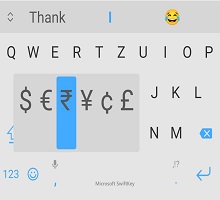
Перша область клавіатури:
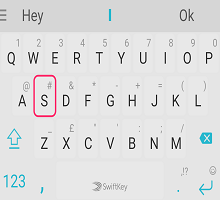
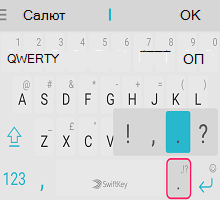
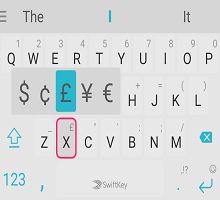
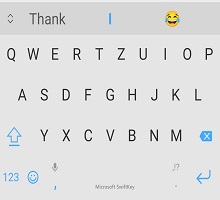

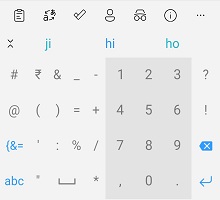
Друга область клавіатури (для доступу торкніться клавіші "123"):
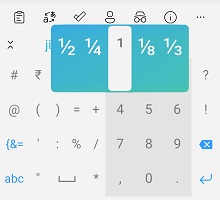
Третя область клавіатури (для доступу до нього потрібно торкнутися клавіші "{&="):

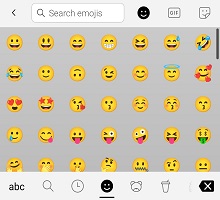
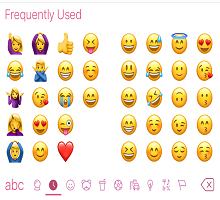
Панель емодзі (доступ до цієї панелі можна отримати, натиснувши або натиснувши клавішу Enter/emoji):
Цікавий факт Торкнувшись клавіші ПРОБІЛ і утримуючи її, можна перемістити курсор.
Дізнайтеся більше про керування курсором.
Використання потоку
Потік по суті дає змогу вводити текст, ковзаючи пальцем по клавіатурі. Коли ви ковзаєте по буквах, на панелі прогнозування з'являться прогнози, щойно ви побачите слово після, просто підніміть палець, і слово буде вставлено!
Потік також дозволяє ковзати по області, а це означає, що ви можете текти слово, рухатися вниз до ПРОБІЛу, і протікати наступне слово - все це, не піднімаючи палець.
Порада. Ви можете плавно перемикатися між плавним і дотиком - немає необхідності змінювати режими.
Докладні відомості див. в статті Що таке Flow і як увімкнути його за допомогою клавіатури Microsoft SwiftKey для Android?
Жести
Якщо ви не шанувальник Flow і вимкнули його (див. тут, як це зробити), у вас буде можливість використовувати наведені нижче рухи з клавіатурою Microsoft SwiftKey.
1. Протягніть пальцем угору по клавішах, щоб отримати великі букви (наприклад, натискання клавіші Shift).
2. Протягніть пальцем справа наліво на клавішах, щоб видалити слово за словом.
3. Протягніть пальцем униз по клавішах, щоб згорнути клавіатуру.
Крім того, якщо використовується кілька мов і в обох використовується інший макет або алфавіт, ви можете протягніть ліворуч або праворуч по ПРОБІЛу, щоб змінити макет (наприклад, з англійської на грецьку). Примітка. Це все ще можна використовувати з увімкнутим flow.
Порада. Рухи активуються швидкістю жесту, а не відстанню. Якщо у вас виникли проблеми з жестами, спробуйте трохи швидше ковзати пальцем по клавіатурі.
Докладні відомості див. в статті Які рухи можна використовувати на клавіатурі Microsoft SwiftKey в Android?
Видалення або додавання слів
Клацніть тут, щоб переглянути наше відео з YouTube: Як додати або видалити слово з SwiftKey - YouTube
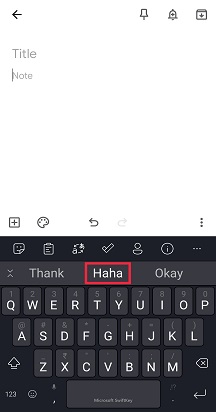
Клавіатура Microsoft SwiftKey розумна за замовчуванням, але іноді дивні, образливі або просто дивні слова прослизають через мережу. Не панікуйте - легко видалити слова, які ви не хочете бачити.
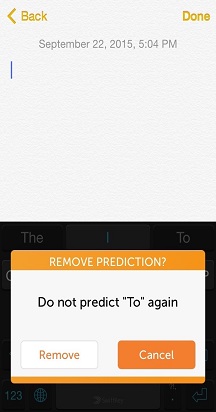
Наступного разу, коли це слово з'явиться як прогноз, просто натисніть завбачливо, і ви побачите спливаюче сповіщення із запитанням, чи хочете ви видалити прогноз. Просто натисніть кнопку "OK", і слово буде видалено з вашої мовної моделі.
Це слово не буде прогнозовано знову, якщо ви не ввійтимете слово ще раз.

Кілька мов
Ми знаємо, що ви розумна купа, і багато хто з вас говорить двома, трьома або навіть більше мовами. Клавіатура Microsoft SwiftKey дає змогу легко вводити текст щонайбільше п'ятьма мовами одночасно.
Якщо вибрані мови використовують однаковий алфавіт і ви вибрали однаковий макет для всіх (наприклад, QWERTY), то все, що потрібно зробити, це... Тип! Не має значення, якою мовою ви починаєте вводити текст, Microsoft SwiftKey можете визначити мову, яку ви використовуєте, і запропонувати відповідно прогнози та виправлення.
Навіть якщо використовуються мови з різними макетами або алфавітами, між ними можна переключатися простим проведенням пальцем. Просто натисніть пробіл, а потім протягніть пальцем ліворуч або праворуч, щоб змінити мову або макет.
Додаткові відомості. Чи можна використовувати Microsoft SwiftKey з кількома мовами?
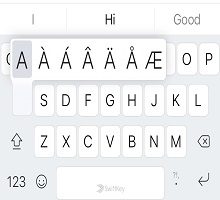
Порада. Якщо вам потрібен легкий доступ до всіх символів з акцентами, просто перейдіть на сторінку настройок "Макет & клавіш" у програмі та встановіть прапорець "Символи з акцентом".
2. Режими та розмір клавіатури
Microsoft SwiftKey надає можливість змінювати розмір, змінювати положення та змінювати режим клавіатури.
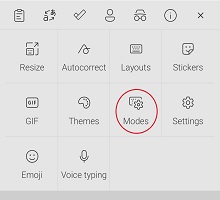
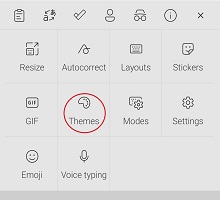
За замовчуванням Microsoft SwiftKey представляє себе як традиційну повноширинну клавіатуру. Є й інші режими клавіатури доступні для вас, хоча - і, щоб отримати на них вам просто потрібно відкрити панель інструментів, торкніться три крапки ... і виберіть "Режими".
Режим однієї руки
Це компактна клавіатура з обмеженою шириною, призначена для введення тексту однією рукою.
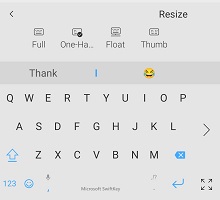
Дізнайтеся більше про режим One Handed.
Float/undock keyboard
Цей параметр дає змогу "сплавити" клавіатуру з основи екрана, забезпечуючи свободу переміщення та розміщення клавіатури будь-де.

Докладніше про режим резервного копіювання та відстикування клавіатури
Режим міні-клавіатури або розділення
У розкладці великого пальця передбачено розділену клавіатуру.
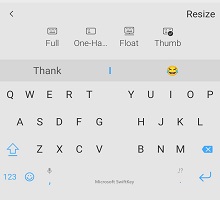
Дізнайтеся більше про великий палець або розділену клавіатуру.
Макет планшета
Якщо ви використовуєте SwiftKey на планшеті або пристрої з великим екраном, ви також маєте додаткові параметри "Розширений макет" і "На цифровій клавіатурі "Thumb Layout Numpad", які можна отримати в настройках "Макет & клавіш".
Докладніше про використання Microsoft SwiftKey на планшеті
Змінення розміру
Microsoft SwiftKey дає змогу вказати власний розмір клавіатури – просто відкрийте панель інструментів, торкніться трьох крапок ... і виберіть "Змінити розмір".
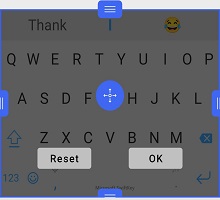
Дізнайтеся більше про змінення розміру клавіатури Microsoft SwiftKey
3. Теми клавіатури
Про теми
Ми щиро хочемо полегшити вам вираження вашої унікальності, і тому ми вирішили інвестувати в розробку та створення найкращих тем якості для вашої клавіатури.
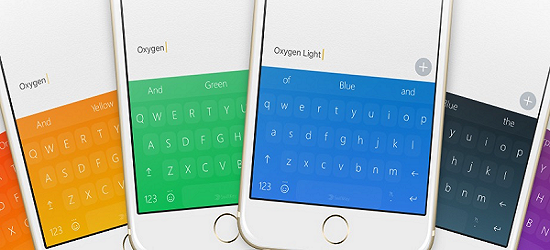
Microsoft SwiftKey має безліч тем для клавіатури, яким би не був ваш стиль! У нас є красиві, стильні, мінімальні, веселі, божевільні, і все між ними.
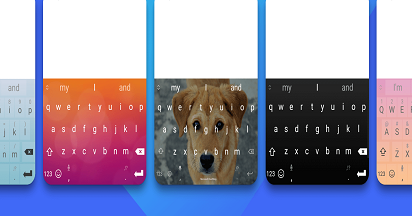
Якщо ви вже зареєструвалися в обліковому записі Microsoft SwiftKey, просто відкрийте панель інструментів, перейдіть до області "Теми" та торкніться елемента "Переглянути інші теми". Тут ви можете переглянути наші теми до вмісту свого серця, а коли побачите те, що вам подобається, просто торкніться, щоб завантажити його. Наступного разу, коли ви відкриєте клавіатуру, ваша нова тема буде сяяти назад на вас у всій красі.
Якщо ви ще не створили обліковий запис Microsoft SwiftKey, зараз саме час це зробити , особливо якщо ви хотіли б спробувати наші прекрасні теми.
Щоб дізнатися більше про Microsoft SwiftKey облікового запису, перш ніж зареєструватися, це можна зробити тут.
Змінення теми
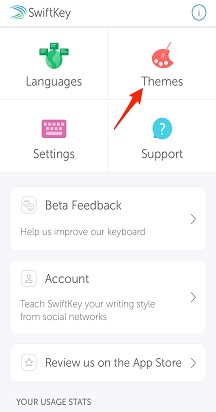
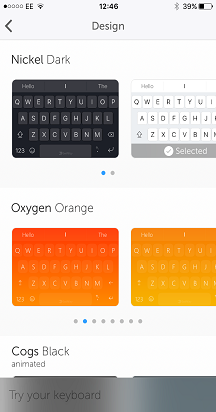
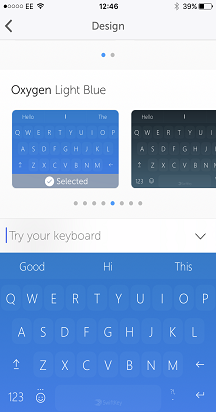
Відкрийте панель інструментів, перейдіть до області Теми, і ви побачите нашу каруселі теми. Тут можна прокрутити деякі завантажені теми та торкнутися зображення, щоб перейти до нової.
- Торкніться трьох крапок ...
- Торкніться параметра "Теми"
Хочете дізнатися більше про клавіатуру Microsoft SwiftKey? Дотримуйтеся цього зручного посібника.


Зв'яжіться з нами
Щоб отримати додаткову довідку, зверніться до служби підтримки Microsoft SwiftKey . Зверніться до нас