
Microsoft Teams FreeБезкоштовна версія Microsoft Teams дозволяє підтримувати зв'язок зі своїми контактами. Ви можете приєднуватися до спільнот, створювати зустрічі, ділитися зображеннями та файлами в чатах тощо.
Порада.
Щоб отримати максимум переваг від роботи, перегляньте системні вимоги для Безкоштовна версія Microsoft Teams.
Уздовж нижнього краю екрана мобільного телефону Microsoft Teams FreeБезкоштовна версія Microsoft Teams об'єднано в ChatChatЗнімок , Спільноти
 , CalendarCalendarЗнімок
 та дій
 . Нижче наведено список функцій на кожній вкладці.
Чат

На можна переглядати та отримувати доступ до групових та особистих чатів.
Дізнайтеся, як надсилати й отримувати повідомлення.
-
Пошук
 – пошук спільнот, чатів, повідомлень тощо.
 -
Наради
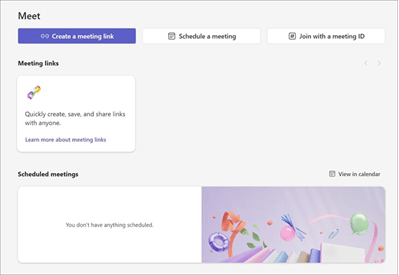
 . Виберіть, щоб створити нараду, поділитися запрошенням на нараду, скопіювати посилання на нараду та ознайомитися з параметрами наради.
 -
Filter
 Пошук за непрочитаними, нарадами або без звуку.
 -
Новий чат
 - Ви можете розпочати новий приватний або груповий чат. Щоб додати одержувачів, можна шукати за іменем, номером телефону або електронною поштою.
Спільноти

Спільноти можна переглядати та отримувати доступ до своїх спільнот.
Дізнайтеся більше про спільноти в Teams.
-
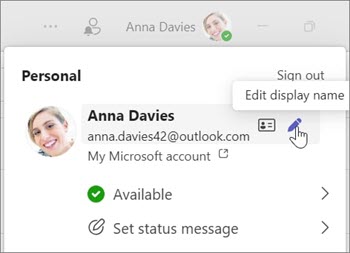
Зображення профілю – щоб оновити профіль, перейдіть до зображення профілю та виберіть "Редагувати ім'я"
 . Дізнайтеся більше про те, як оновити свій профіль.
 -
Пошук " - пошук спільнот, чатів, повідомлень тощо.
Дізнайтесь, як користуватися функцією пошуку.
-
Додати канал
 " - додайте тему до своєї спільноти.
Дізнайтеся, як додати канал.
" - додайте тему до своєї спільноти.
Дізнайтеся, як додати канал. -
Створення спільноти
 " – створіть нову спільноту, щоб об'єднати людей.
Дізнайтеся більше про спільноти в Teams.
" – створіть нову спільноту, щоб об'єднати людей.
Дізнайтеся більше про спільноти в Teams.
У розділі "Додаткові дії" в Teams унизу екрана можна виконати наведені нижче дії.
-
Запланувати
 . Виберіть, щоб запланувати особисті події та події спільноти.
Дізнайтеся більше про перегляд і планування подій у Calendar.
. Виберіть, щоб запланувати особисті події та події спільноти.
Дізнайтеся більше про перегляд і планування подій у Calendar. -
Миттєва нарада : виберіть, щоб створити нараду, надіслати запрошення на нараду, скопіювати посилання на нараду" та ознайомитися з параметрами наради. Дізнайтеся більше про те, як створити нараду за допомогою Meet.
-
Розпочати чат можете розпочати новий приватний чат і групові чати. Щоб додати одержувачів, можна шукати за іменем, номером телефону або електронною поштою.
Дізнайтеся, як надсилати й отримувати повідомлення.
Календар
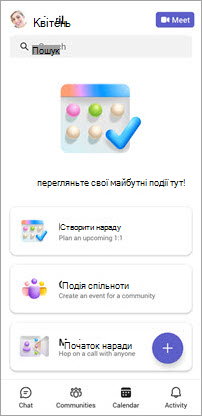
The CalendarCalendarЗнімок дає змогу планувати особисті події та події спільноти.
Якщо у вас заплановано нараду, ви зможете переглянути свої події та приєднатися до них на вкладці Calendar.
Якщо у вас не заплановано жодної наради, відобразяться такі параметри:
- Нова нарада – можна створити нову нараду.
- Подія спільноти- Виберіть, щоб запланувати нараду для своєї спільноти .
-
Миттєва нарада
 – виберіть, щоб створити нараду, поділитися запрошенням на неї, скопіювати посилання на нараду та ознайомитися з параметрами наради. Дізнайтеся більше про те, як створити нараду за допомогою Meet.
Дії

" можна отримувати останні сповіщення для своїх чатів і спільнот.
Докладніше про інформаційний канал активності.
- Дія- Будьте в курсі подій завдяки сповіщенням.
-
Пошук " - пошук спільнот, чатів, повідомлень тощо.
Дізнайтесь, як користуватися функцією пошуку.
-
Позначити як прочитане
 " – щоб оновити повідомлення, перейдіть до
  і торкніться команди "Позначити все як прочитане" .
Параметри
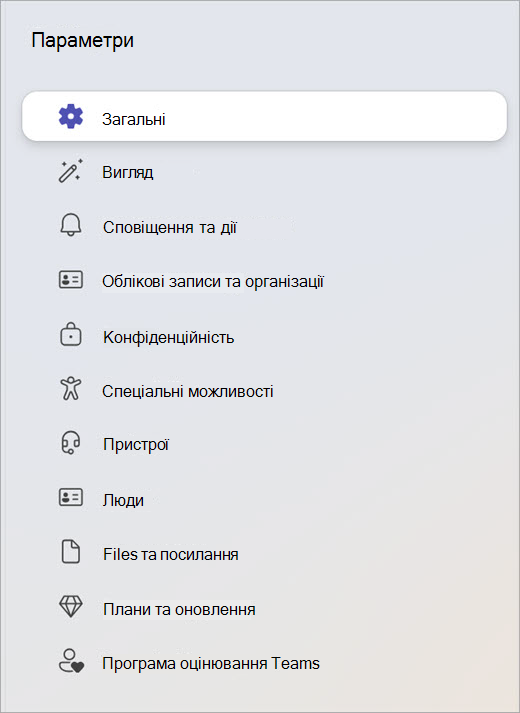
Ви можете переглядати параметри та керувати ними в Безкоштовна версія Microsoft Teams. Дізнайтеся більше про настройки.
Виберіть свій аватар. Там можна отримати доступ до параметрів профілю, налаштувати повідомлення про стан тощо.
Виберіть "Параметри"
 .
.-
:

Зовнішній вигляд
 - Вибір теми Teams.
Сповіщення
". Виберіть, як Teams сповіщатиме вас про ваші дії та наради.Дані та сховище
 : оновіть сховище, очистьте дані програм, зменште використання даних і пошукові параметри.
Профіль
 – додайте або змініть зображення профілю та оновіть своє ім'я.
Повідомлення
– виберіть, чи хочете ви отримувати сповіщення про прочитання, редагувати закріплені чати та інші пов'язані параметри повідомлень.Виклики
 – налаштуйте параметри придушення шуму.
PeoplePeopleScreenshot
 - Синхронізація контактів пристрою та керування заблокованими контактами.
Програма оцінювання Teams
 – дізнайтеся, як зареєструватися в програмі оцінювання Teams, щоб ознайомитися з найновішими функціями, доступними в Безкоштовна версія Microsoft Teams.
Довідка & відгук
 запитання для підтримки, запропонуйте функцію та надішліть відгук.
Що нового
 сторінка "Нові можливості Безкоштовна версія Microsoft Teams".
Про
 . Дізнайтеся про найновішу версію та ліцензію, умови використання та стандарти спільноти.
Конфіденційність
 – керуйте тим, як люди зможуть вас шукати, як ваш профіль відображатиметься для інших користувачів, і експортуйте ваші дані.
Вихід
 ", за допомогою якої можна вийти з Teams.
Видалити обліковий запис
 – тут можна видалити обліковий запис Teams.













Контактні дані
Щоб отримати додаткову довідку, зверніться до служби підтримки або поставте запитання в спільноті Microsoft Teams.