Стандартні сповіщення в мобільна програма Teams
За замовчуванням у мобільній програмі Teams для iOS увімкнуто кілька типів сповіщень. Ось деякі з них:
-
Чат – коли хтось надсилає вам повідомлення в одному або груповому чаті.
-
Згадки: коли ви або канал, учасником яких ви є.@mentioned
-
Відповіді: коли хтось відповідає на ваш допис у каналі або на той, на який ви також відповіли.
-
Виклики – коли хтось телефонує вам через Teams.
-
Нарада почалася, коли хтось приєднується до наради Teams у вашому календарі.
Виправлення поширених проблем
Отримання деяких сповіщень, але не інших
Можливо, ваші сповіщення налаштовано.
Якщо ви отримуєте лише оповіщення про певні види дій, деякі сповіщення може бути вимкнуто.
Перейдіть до зображення профілю у верхньому лівому куті програми та торкніться елемента Сповіщення. Щоб вибрати всі сповіщення про дії в Teams, торкніться елемента Усі дії. Це дає змогу отримувати сповіщення про чати, виклики, @mentionsканали, наради тощо.
Отримання нульових сповіщень на мобільному пристрої
Сповіщення Teams може бути вимкнуто.
Виправити сповіщення на мобільному пристрої можна двома способами: один – через настройки в Teams, інший – перейти до програми "Настройки" на мобільному пристрої.
Ми запитуємо дозволу під час першого запуску програми, але ви, можливо, пропустили цей крок або вимкнули сповіщення від програми "Настройки" пристрою.
Ось що потрібно зробити:
- У Teams перейдіть до зображення профілю у верхньому лівому куті програми, а потім торкніться елемента Сповіщення.
- Якщо сповіщення вимкнуто, торкніться елемента Відкрити настройки.
- У програмі "Настройки" на мобільному пристрої торкніться пункту Сповіщення > Teams, а потім увімкніть параметр Дозволити сповіщення.
- Увімкніть параметр Дозволити сповіщення.
Перебуваючи тут, ви можете налаштувати спосіб отримання сповіщень, зокрема ввімкнути звук, щоб отримувати дзвінок, коли надходить сповіщення.
Важливо
Якщо Teams не відображається в настройках iOS, видаліть і повторно інсталюйте Teams, щоб вирішити цю проблему.
Отримання забагато сповіщень на мобільному пристрої
Наразі ви можете бути активними в веб-програмі Teams або класичній програмі.
Сповіщення ввімкнуто за замовчуванням на мобільному пристрої незалежно від того, активні ви на робочому столі або в Інтернеті. Щоб зменшити кількість відволікаючих чинників і розрядити заряд акумулятора пристрою, можна заблокувати сповіщення на мобільному пристрої під час використання Teams в Інтернеті або класичній програмі. Ви почнете отримувати сповіщення на мобільному пристрої, коли виявимо, що ви вже кілька хвилин неактивні в Інтернеті або на робочому столі.
Щоб вимкнути сповіщення за розкладом, див. статтю Тихий час у Microsoft Teams.
Примітка.
Сповіщення про виклики надсилатимуться на мобільний телефон, навіть якщо ви активні на робочому столі.
Ось що потрібно зробити:
Змініть цей параметр, якщо бажаєте заблокувати сповіщення на мобільному пристрої.
- У Teams перейдіть до зображення профілю у верхньому лівому куті програми та торкніться елемента Сповіщення.
- У розділі Блокування сповіщень торкніться елемента Активовано на інших пристроях і ввімкніть перемикач, щоб заблокувати сповіщення, коли вони активні на робочому столі або іншому пристрої. Ви також можете дозволити або заблокувати сповіщення під час наради, вибравши параметр Під час наради та ввімкніть або вимкніть перемикач. Крім того, якщо ви не хочете отримувати сповіщення під час використання програми Teams, торкніться кнопки-перемикача для сповіщень у програмі.
Примітка.
Якщо ви все одно не отримали сповіщення на свій мобільний пристрій, надішліть звіт, щоб повідомити нам про це. У програмі для мобільних пристроїв торкніться зображення профілю у верхньому лівому куті програми >Довідка з настройок>і зворотний зв'язок > Надіслати відгук.
Отримання неправильної кількості сповіщень на мобільному пристрої
Це відоме питання, що розслідується.
На емблемі програми iOS Teams може відображатися неправильна кількість сповіщень. Ви й надалі бачитимете правильну кількість сповіщень у класичній версії Microsoft Teams як у Windows, так і на комп'ютері Mac.
Наприклад, Teams на робочому столі може вказувати на відсутність непрочитаних повідомлень, але Teams для iOS вказує на наявність одного або кількох непрочитаних повідомлень.
Сповіщення за замовчуванням на мобільна програма Teams
За замовчуванням у мобільній програмі Teams для Android увімкнуто кілька типів сповіщень. Ось деякі з них:
-
Чат – коли хтось надсилає вам повідомлення в одному або груповому чаті.
-
Згадки: коли ви або канал, учасником яких ви є.@mentioned
-
Відповіді: коли хтось відповідає на ваш допис у каналі або на той, на який ви також відповіли.
-
Виклики – коли хтось телефонує вам через Teams.
-
Нарада почалася, коли хтось приєднується до наради Teams у вашому календарі.
Виправлення поширених проблем
Отримуйте деякі сповіщення, але не інші.
Ось виправлення для нього
Отримання нульових сповіщень на мобільному пристрої.
Ось кілька виправлень для нього
Отримання деяких сповіщень, але не інших
Сповіщення можуть бути налаштовані.
Якщо ви отримуєте лише оповіщення про певні види дій, деякі сповіщення може бути вимкнуто.
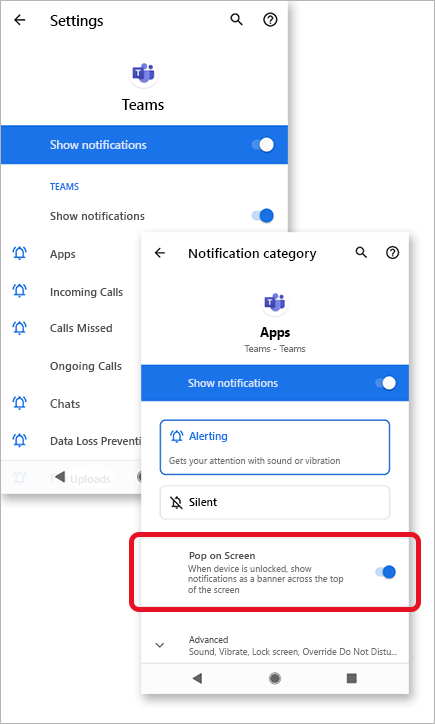
- Перейдіть до зображення профілю у верхньому лівому куті програми Teams і торкніться елемента Сповіщення. Переконайтеся, що перемикач Відображення сповіщень увімкнуто.
Тут також можна настроїти спосіб отримання сповіщень. Торкніться елемента в списку, щоб отримати доступ до додаткових параметрів настроювання.
- Торкніться елемента, який потрібно змінити.
- Виберіть спосіб отримання сповіщень.
Отримання забагато сповіщень на мобільному пристрої
Наразі ви можете бути активними в веб-програмі Teams або класичній програмі.
Сповіщення ввімкнуто за замовчуванням на мобільному пристрої незалежно від того, активні ви на робочому столі або в Інтернеті. Щоб зменшити кількість відволікаючих чинників і розрядити заряд акумулятора пристрою, можна заблокувати сповіщення на мобільному пристрої під час використання Teams в Інтернеті або класичній програмі. Ви почнете отримувати сповіщення на мобільному пристрої, коли виявимо, що ви вже кілька хвилин неактивні в Інтернеті або на робочому столі.
Змініть цей параметр, якщо бажаєте заблокувати сповіщення на мобільному пристрої.
- У Teams перейдіть до зображення профілю у верхньому лівому куті програми та торкніться елемента Сповіщення.
- У розділі Блокування сповіщень торкніться елемента Активовано на інших пристроях і ввімкніть перемикач, щоб заблокувати сповіщення, коли вони активні на робочому столі. Ви також можете дозволити або заблокувати сповіщення під час наради, вибравши параметр Під час наради та ввімкніть або вимкніть перемикач. Крім того, якщо ви не хочете отримувати сповіщення під час використання програми Teams, установіть перемикач для сповіщень у програмі.
Отримання нульових сповіщень на мобільному пристрої
Сповіщення Teams може бути вимкнуто.
Ми запитуємо дозволу під час першого запуску програми, але ви, можливо, пропустили цей крок або вимкнули сповіщення від програми "Настройки" пристрою.
Якщо сповіщення вимкнено в настройках пристрою, перейдіть до програми "Настройки" пристрою, щоб увімкнути їх, або:
- У Teams перейдіть до зображення > профілю Сповіщення.
- Торкніться елемента Відкрити настройки , щоб відкрити програму "Настройки" на пристрої з Android.
- Увімкнути або вимкнути параметр Показувати сповіщення .
Виправлення за типом пристрою з Android
Android 6.0 і пізніші версії
Переконайтеся, що дозволи для Teams увімкнуто.
- Відкрийте програму "Настройки".
- Торкніться пункту Програми.
- Виберіть Teams.
- Торкніться елемента Дозволи та переконайтеся, що всі дозволи ввімкнуто.
Android 6.0.1
Переконайтеся, що оптимізація заряду акумулятора не перешкоджає Teams надсилати вам сповіщення.
- Відкрийте програму "Настройки".
- Торкніться елемента Акумулятор.
- Торкніться кнопки Додаткові параметри
 та виберіть Оптимізація заряду акумулятора.
- Торкніться стрілки вниз і виберіть пункт Усі програми.
- Торкніться команди Teams, а потім – Не оптимізувати.
Сторонні програми
Чистий майстер. Можливо, ця програма сторонніх постачальників блокує надсилання сповіщень Teams.
- Перейдіть на вкладку Знаряддя програми.
- Виберіть засіб очищення сповіщень.
- Натисніть
 піктограми із зображенням триба .
-
Вимкніть цю функцію лише для Teams або для всіх сповіщень.
Майстер безпеки. Можливо, ця програма сторонніх постачальників блокує надсилання сповіщень Teams.
- Перейдіть до засобу очищення сповіщень програми.
- Натисніть піктограми із зображенням триба .
- Переконайтеся, що Teams знято та вказано в розділі Програми – Сповіщення дозволено.
Примітка.
У деяких випадках може знадобитися видалити програму, щоб отримувати сповіщення.
Моделі пристроїв з Android
Як відомо, проблеми зі сповіщеннями Teams виникають на наведених нижче пристроях і моделях Android.
Asus Zenfone (Android 7.0):
Спочатку переконайтеся, що в Teams настроєно автоматичний запуск:
- Відкрийте програму "Настройки".
- Торкніться елемента Керування живленням.
- Виберіть Автозапускати диспетчер.
- Знайдіть Teams і переконайтеся, що її ввімкнуто.
Далі перелічіть Teams як захищену програму:
- Відкрийте програму "Диспетчер мобільних пристроїв".
- Торкніться елемента Збільшити > , увімкнути super Boost.
- Виберіть Захищений список програм.
- Переконайтеся, що Teams є в списку.
Asus Zenfone 2
Huawei Honor 6
Huawei Honor 8
Спочатку перелічіть Teams як захищену програму:
- Відкрийте програму "Настройки".
- Торкніться елемента Диспетчер акумуляторів додаткових настройок>.
- Торкніться елемента Захищені програми (або Закрити програми після блокування екрана).
- Переключити Teams , щоб увімкнути цю функцію.
Далі ігноруйте оптимізації заряду акумулятора в Teams.
- Відкрийте програму "Настройки".
- Торкніться елемента Програми > додатково.
- Виберіть пропустити оптимізацію роботи акумулятора.
- Виберіть Teams , щоб пропустити програму.
Нарешті, дозвольте сповіщення від Teams:
- Відкрийте програму "Настройки".
- Виберіть панель сповіщень & рядок стану.
- Торкніться елемента Центр сповіщень і знайдіть Teams.
- Переконайтеся, що параметр Дозволити сповіщення та відображення пріоритетуактивні.
Huawei P8 Lite
Huawei Mate 8 і Huawei Nova Plus
LeEco/LeTV
Lenovo
OnePlus (Android 7.0 і старіші версії)
OnePlus (Android 8.0 і пізніших версій)
Спочатку переконайтеся, що сховище програм настроєно на нормальне очищення.
- Відкрийте програму "Настройки".
- Торкніться елемента Додатково.
- Виберіть елемент Керування останніми програмами.
- Переконайтеся, що функцію Normal clear увімкнуто.
По-друге, виключіть Teams від оптимізації заряду акумулятора:
- Відкрийте програму "Настройки".
- Торкніться елемента Оптимізація заряду акумулятора>.
- Торкніться елемента Програми не оптимізовано , а потім виберіть Усі програми.
- Знайдіть Teams і переконайтеся, що для нього встановлено значення Не оптимізувати.
OnePlus 3
OPPO
Спочатку перелічіть Teams як захищену програму:
- Відкрийте програму "Настройки".
- Торкніться елемента Програми, захищені диспетчером > акумуляторів у додаткових настройках>.
- Переключити Teams , щоб увімкнути захист.
Далі проігноруйте оптимізацію заряду акумулятора в Teams.
- Відкрийте програму "Настройки".
- Торкніться елемента Програми > додатково.
- Виберіть пропустити оптимізацію роботи акумулятора.
- Переключити Teams , щоб пропустити оптимізацію.
Нарешті, увімкніть сповіщення від Teams:
- Відкрийте програму "Настройки".
- Торкніться панелі сповіщень & Центрі сповіщень рядка > стану.
- Знайдіть Teams і активуйте сповіщення та відображення пріоритетів.
Samsung
Xiaomi
Примітка.
Якщо ви все одно не отримали сповіщення на свій мобільний пристрій, надішліть звіт, щоб повідомити нам про це. У програмі для мобільних пристроїв торкніться кнопки > Меню ДодатковоНастройки>Довідка & надіслати відгук>.
