
Важливо
В Excel для Microsoft 365 і Excel 2021 функція Power View видаляється 12 жовтня 2021 року. Крім того, ви можете використовувати інтерактивний візуальний інтерфейс, наданий Power BI Desktop, який можна завантажити безкоштовно. Ви також можете легко імпортувати книги Excel до Power BI Desktop.
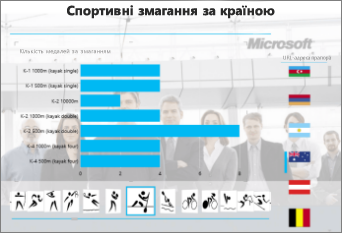
Зображення чудово підходять для додавання візуальної привабливості до аркуша Power View у програмі Excel або надбудови Power View на сайті SharePoint. Можливості:
- Додайте статичні зображення як тло, наприклад водяний знак або елемент макета, наприклад емблему компанії.
- Додайте зв'язані з даними зображення , зв'язані з даними, які відображаються у звіті.
У цій статті
Використання зв'язаних із даними зображень у надбудові Power View
Установлення властивостей зображення в надбудові Power Pivot для використання в надбудові Power View
Додавання статичних зображень до надбудови Power View
Зображення та фонові зображення можна додавати для оформлення або ідентифікації. Рисунки та фонові зображення не повторюються на кожному аркуші або поданні книги чи звіту. Ви можете використовувати унікальні зображення або повторно використовувати їх на кожному аркуші чи поданні.
Додавання зображення тла
- У програмі Excel переконайтеся, що ви на аркуші Power View. Якщо ні, вставте>надбудову Power View.
- На вкладці Power View розділ > Зображення >тлаУстановити зображення.
Ви можете розташувати зображення за допомогою елемента Розтягнути, Плитка або По центру. - Установити прозорість. Що вищий відсоток, тим прозоріше (і менше видно) зображення.
Додати зображення
На пустому полотні аркуша Power View на вкладці Power Viewвідкрийтевкладку > Вставлення >рисунка.
Перейдіть до зображення та натисніть кнопку Відкрити.
Коли зображення з'явиться на аркуші, ви можете:
- Перемістити: виберіть його, а потім наведіть вказівник на край, доки не з'явиться курсор руки, що вказує.

- Змініть розмір: виберіть його, а потім наведіть вказівник миші на маркери змінення розміру посередині та кутах країв, доки не з'явиться курсор із подвійною стрілкою.

- Перемістити: виберіть його, а потім наведіть вказівник на край, доки не з'явиться курсор руки, що вказує.
Використання зв'язаних із даними зображень у надбудові Power View
Зображення, пов'язані з даними, є частиною даних моделі даних. Наприклад, можна мати фотографії працівників у компанії або продукти.
Ці зображення можна використовувати в надбудові Power View, щоб зробити звіт змістовнішим і привабливішим.
- Як вкладки в контейнері для фрагментів.
- На картках.
- Як значення в роздільнику.
Можливо, знадобиться встановити властивості в надбудові Power Pivot , щоб використовувати зображення в надбудові Power View. Зв'язані з даними зображення можуть бути внутрішніми або зовнішніми для моделі даних. Їхнє джерело має різницю в тому, як їх можна використовувати.
Зображення як вкладки в контейнері плиток
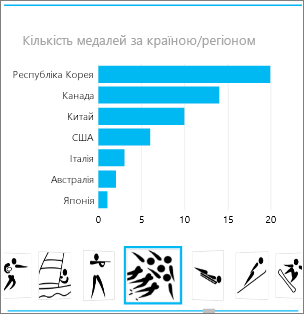 в надбудові Power View – це контейнери з динамічною навігаційною смугою. Фрагменти – це ніби фільтри, що фільтрують вміст усередині файлу до значення, вибраного на панелі вкладок. Для вкладок у фрагментах можна використовувати зображення.
- На аркуші або поданні Power View створіть потрібне графічне відображення на плитці.
- Перетягніть поле зображення до поля Фрагмент за.
У надбудові Power View створюються плитки із зображеннями на смузі вкладок.
Ви можете зробити набагато більше за допомогою плиток. Дізнайтеся про плитки в надбудові Power View.
Зображення в картці
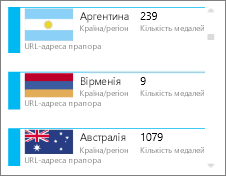
- На аркуші Power View додайте потрібні поля до картки.
- На вкладці КонструкторКартка>таблиці>.
Power View впорядковує поля в тому самому порядку, у якому вони розташовані в полі Поля , за двома винятками:
- Стандартне поле відображається як заголовок.
- Стандартне зображення – велике та помітне.
Зображення як значення в роздільнику
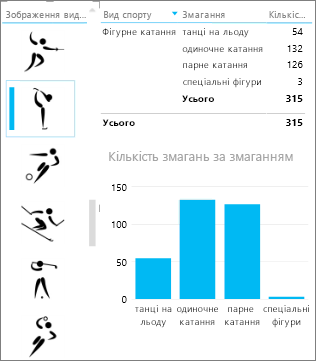
На аркуші або поданні Power View клацніть пусте полотно.
У списку полів установіть прапорець поруч із полем, яке містить зображення.
У надбудові Power View буде створено таблицю з цими зображеннями.
На вкладці >Конструктору роздільнику.
Порада.
Якщо роздільник сірий, перевірте, чи є в таблиці кілька полів. Роздільник можна створити лише з таблиці з одним полем.
Тепер, якщо клацнути зображення в роздільнику, аркуш відфільтрується за значеннями, пов'язаними з цим зображенням.
Дізнайтеся про роздільники в надбудові Power View.
Установлення властивостей зображення в надбудові Power Pivot для використання в надбудові Power View
Установлення стандартного зображення в надбудові Power Pivot
У надбудові Power Pivot можна встановити стандартне зображення, якщо дані містяться в програмі Excel. Зображення за замовчуванням, додані до картки, стають більшими та помітнішими. Щоб установити зображення за замовчуванням, зображення (або посилання на зображення) мають бути в таблиці, в якій вони унікальні , тобто кожен рядок містить інше зображення.
- На вкладці Power Pivot у програмі Excel >Manage Data Model (Керування моделлю даних).
Вкладка Power Pivot не відображається? Увімкнення надбудови Power Pivot. - Виберіть пункт Розширена>поведінка таблиці.
- Установіть ідентифікатор рядка , наприклад стовпець, який містить унікальний ідентифікатор. Значення в стовпці Ідентифікатор рядка мають бути унікальними.
- Установіть стандартне зображення як ім'я стовпця зображення.
Порада.
Якщо також установити підпис за замовчуванням, він відображатиметься під зображенням у контейнері для фрагментів.
Дізнайтеся про настроювання властивостей поведінки таблиць для звітів Power View.
Керування порядком сортування
Ще одна перевага налаштування стандартного зображення полягає в тому, що ви можете керувати порядком сортування зображень. За замовчуванням зображення в роздільниках і плитках сортуються за іменем файлу зображення, але якщо ви визначаєте зображення як зображення за замовчуванням, його буде відсортовано за стовпцем Ідентифікатор рядка. Якщо ви визначите інший стовпець "Підпис за замовчуванням", зображення буде відсортовано відповідно до значень у цьому стовпці.
Якщо дані зберігаються в Excel і зображення містяться в таблиці, у якій рядки не унікальні, можна встановити порядок сортування для іншого поля.
- На вкладці Power Pivot керування >моделлю даних.
Вкладка Power Pivot не відображається? Увімкнення надбудови Power Pivot. - Клацніть стовпець, який містить зображення або URL-адреси зображень.
- На вкладці Основне сортувати >за стовпцем.
- Стовпець зображення розташовано в полі Сортування .
- У полі На виберіть ім'я стовпця, за яким потрібно відсортувати зображення.
- Натисніть кнопку OK.
Джерела для зображень, пов'язаних із даними
Зображення у звіті Power View можуть надходити з кількох джерел:
- На зовнішньому сайті.
- У моделі даних.
- На сайті SharePoint.
Зображення на зовнішньому сайті
Якщо зображення зберігаються на зовнішньому сайті, надбудова Power View анонімно отримувати доступ до зображень, тому на зображеннях має бути анонімний доступ. Таким чином, навіть якщо читач звітів має дозволи на перегляд зображень, зображення все одно можуть не відображатися.
Процедура для зображень на зовнішньому сайті також працює для зображень у Службі SharePoint, за винятком випадків, коли URL-адреса – це зовнішній сайт, а не сайт SharePoint.
Припустімо, у вас є доступ до набору зображень на зовнішньому сайті, а в Excel є стовпець у таблиці з іменами зображень. Найгнучкіший спосіб керувати посиланнями на зображення – створити обчислюваний стовпець, щоб додати ім'я зображення та URL-адресу до розташування зображень на зовнішньому сайті.
- Скопіюйте URL-адресу до зовнішнього сайту.
- На вкладці Power Pivot у програмі Excel >Manage Data Model (Керування моделлю даних).
Вкладка Power Pivot не відображається? Увімкнення надбудови Power Pivot. - Клацніть пусту клітинку в стовпці Додати стовпець і введіть знак рівності (=), URL-адресу в лапках (""), а ім'я стовпця зображення – у квадратних дужках ([]). Наприклад:
="http://contoso.com/images" & [ImageNameColumn] - Надбудова Power Pivot заповнює кожну клітинку стовпця URL-адресою та іменем зображення.
- Клацніть заголовок стовпця, клацніть його правою кнопкою миші, виберіть команду Перейменувати стовпець і дайте стовпцю інформативне ім'я.
- Щоб переконатися, що це працює, скопіюйте одне зі значень і вставте його в поле Адреса в браузері. На ньому має відображатися зображення.
Примітка.
Зовнішні зображення не можна відобразити на аркушах Power View в Microsoft 365. Зображення потрібно зберігати в таблиці в моделі даних.
Зображення, збережені в моделі даних
Наявність зображень у моделі даних має переваги:
- Книгу завершено. Ви можете зробити це в автономному режимі та й надалі переглядати зображення.
- Зображення відображатимуться на аркушах Power View в Microsoft 365.
Зображення мають бути в стовпці з типом двійкових даних. Зображення в надбудові Power Pivot не відображаються; кожне поле в стовпці просто прочитає "Двійкові дані". Але якщо додати поле до надбудови Power View, зображення відображатимуться в області.
Важливо
Зображення у двійковому стовпці відображаються в списку полів у надбудові Power View, лише якщо базова таблиця містить стовпець Ідентифікатор рядка. Дізнайтеся про настроювання властивостей поведінки таблиць для звітів Power View.
Якщо у вас є доступ до SQL Server, можна вставити зображення в SQL Server а потім передати їх до моделі.
Важливо
Надбудова Power View не підтримує об'єкти OLE як зображення. Це означає, що ви не можете імпортувати зображення до моделі з Access, оскільки Access зберігає зображення як об'єкти OLE.
Зображення в папці SharePoint
Якщо використовується надбудова Power View на сайті SharePoint (а не в програмі Excel), посилання на зображення в папці SharePoint можна створити так само, як і на зовнішніх сайтах.
Примітка.
У програмі Excel на настільному комп'ютері аркуші Power View можуть відображати зображення, збережені на сайті SharePoint, лише якщо на зображеннях дозволено анонімний доступ, доступ до якого заборонено більшості конфігурацій SharePoint. Таким чином, навіть якщо ви та читачі книг маєте дозволи на перегляд зображень безпосередньо на сайті SharePoint, надбудова Power View у програмі Excel може не відображати їх.