
Важливо
В Excel для Microsoft 365 і Excel 2021 функція Power View видаляється 12 жовтня 2021 року. Крім того, ви можете використовувати інтерактивний візуальний інтерфейс, наданий Power BI Desktop, який можна завантажити безкоштовно. Ви також можете легко імпортувати книги Excel до Power BI Desktop.
Якщо доводиться довго прокручувати візуалізації таблиць, щоб знайти потрібні дані, можна скористатися функцією фрагментів у надбудові Power View. Фрагменти виступають смугою переходів, де кожен із них відповідає одному можливому значенню поля. Якщо клацнути фрагмент, відобразяться тільки дані, пов’язані з цим значенням поля. Наприклад, у цій книзі з даними про Олімпійські ігри кожен фрагмент дає змогу переглянути дані для певної спортивної дисципліни.
У цій статті
- Створення контейнера для плиток
- Змінення навігаційної смуги плиток
- Додавання графічних відображень до контейнера для плиток
- Синхронізація осей у контейнері для плиток
- Плитки в Power BI
- Див. також
Створення контейнера для фрагментів
Перетягніть поле, яке потрібно використати як фрагмент, зі списку полів у поле Фрагмент.
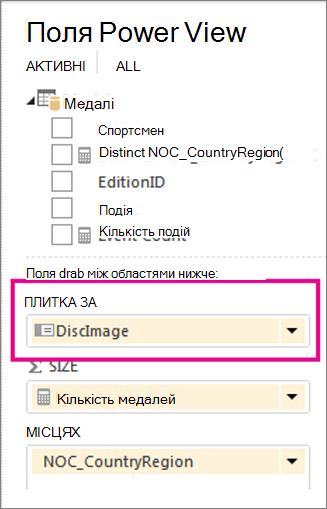
На смузі переходів фрагмента відобразяться значення для цього поля.Порада.
Зображення можна використовувати на смузі переходів у плитках. Дізнайтеся більше про те, як використовувати зображення в надбудові Power View.
Вибирайте вкладки, щоб переміщатися між даними для різних фрагментів. Дані в таблиці змінюються відповідно до вибраного фрагмента. Увесь вміст у контейнері фільтрується за вибраним значенням фрагмента.
Примітка.
Крім того, до одного або кількох графічних відображень у контейнері фрагментів можна застосувати фільтри.
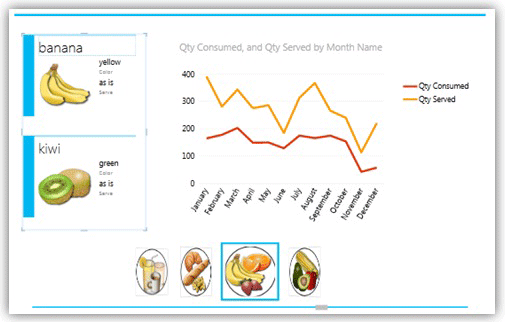
Цей контейнер фрагмента, відфільтрований за категорією, використовує зображення категорії в режимі навігації потоком плиток і містить лінійчату діаграму й набір карток, відфільтрованих для вибраної категорії.
Змінення смуги переходів із фрагментів
У контейнері для фрагментів є два типи смуги переходів: потік плиток і панель вкладок.
- Клацніть в області вкладок і на вкладці >Конструкторплитки Тип>потоку плиток.
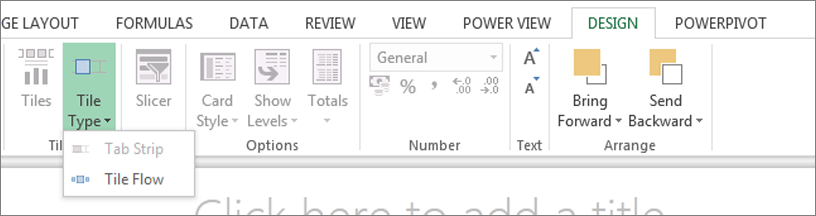
Якщо вибрати потік плиток, буде створено смугу переходів уздовж нижнього краю контейнера для фрагментів, де вибраний фрагмент завжди розташовано в центрі. Якщо вибрати панель вкладок, буде створено смугу переходів уздовж верхнього краю контейнера для фрагментів. Фрагменти можна прокручувати, використовуючи смугу прокручування, або клацати.
Додавання візуалізацій до контейнера для фрагментів
Перш ніж додавати більше візуалізацій, варто перетягнути край контейнера для фрагментів, щоб збільшити його.
Клацніть пусту область усередині контейнера, а потім виділіть поля для візуалізації. Не забудьте створити таблицю й перетворити її на іншу візуалізацію.
Примітка.
Можна створити візуалізацію за межами фрагмента, скопіювати або вирізати її, а потім вставити в контейнер для фрагментів. Крім того, можна вирізати або скопіювати візуалізацію з контейнера для фрагментів, а потім вставити її в поточне подання, на інший аркуш або в інший контейнер для фрагментів. Проте якщо перетягти на фрагмент візуалізацію з-поза його меж, вона не потрапить до контейнера для фрагментів, а просто накладеться на нього, а її значення не змінюватимуться, якщо клацати інші вкладки у фрагменті.
Синхронізація осей у контейнері для фрагментів
За замовчуванням у надбудові Power View не синхронізуються горизонтальна й вертикальна осі, ряди та розмір бульбашок на діаграмах у контейнері для фрагментів. Для кожної діаграми ці показники залежать від значень діаграми на кожному окремому фрагменті. Це спрощує сприйняття діаграм. Проте порівнювати значення в різних фрагментах складно, якщо їхні масштаби не узгоджено. Синхронізувавши діаграми в усіх фрагментах, легше порівнювати значення на них.
- Виберіть діаграму в контейнері плиток.
- На вкладці >Макет осі виберіть один або обидва варіанти>:
Вісь абсцис однакова для всіх фрагментів
Вісь ординат однакова для всіх фрагментів
Порада.
Якщо значення діаграми на одній плитці значно перевищують значення діаграми на іншій, діаграму з меншими значеннями може бути складніше читати.
Синхронізація ряду означає, що кожне значення міститься в легенді для кожної діаграми, навіть якщо значення відсутнє в певній діаграмі. Наприклад, на діаграмі з проданими фрагментами за місяцями, якщо ряд не синхронізовано, елементи в списку Елементи легенди залежатимуть від того, що було продано цього місяця. Якщо низку синхронізовано, елементи в списку Елементи буде виправлено, тому навіть якщо елемент не продався цього місяця, він залишиться в списку.
Плитки в Power BI
Контейнери плиток працюють дещо по-іншому в книзі в програмі Microsoft Power BI для Windows. Створюючи книгу для цих розташувань, пам’ятайте про ці відмінності:
- Як вкладки на смузі переходів у фрагментах використовується текст або зображення.
Примітка.
Якщо як вкладки у фрагментах використовується зображення й текст, відображається тільки зображення.
- Якщо для параметра Тип фрагмента встановити значення Потік плиток, вкладки буде розташовано вздовж нижнього краю контейнера для фрагментів.
- Якщо сторінка переглядається вперше, буде виділено всі фрагменти.
- Якщо вибрати значення на діаграмі, фрагмент буде відфільтровано та буде виділено лише візуалізації у фрагменті, а не на решті сторінки.
Додаткові відомості
Діаграми та інші візуалізації в надбудові Power View
Надбудова Power View: дослідження, графічне відображення та представлення даних
Відео про Power View та Power Pivot
Навчальна вправа: аналіз даних зведеної таблиці за допомогою моделі даних у програмі Excel 2013