Створення папки верхнього рівня
- Клацніть правою кнопкою миші адресу електронної пошти в меню папок ліворуч і виберіть пункт Створити папку.
- У верхній частині списку папок з'явиться нова папка. Він буде виділений і готовий до введення імені. Ви також можете перейменувати її, клацнувши її правою кнопкою миші та вибравши команду Перейменувати папку.
Створення вкладеної папки
- Клацніть правою кнопкою миші папку, у якій потрібно створити вкладену папку, і виберіть пункт Створити папку. Введіть ім'я нової папки.
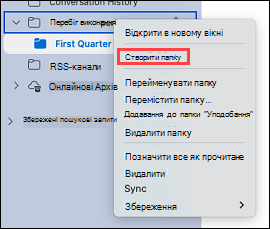
- Ліворуч від папки з'явиться стрілка. Клацніть стрілку, щоб приховати щойно створену папку. Клацніть її ще раз, щоб переглянути щойно створену папку.
- Щоб перейменувати папку, клацніть її правою кнопкою миші та виберіть команду Перейменувати папку.
- Ви також можете перемістити папку, клацнувши та перетягнувши її в потрібне місце, а потім відпустіть кнопку миші.
Видалення папки
- Виберіть папку, яку потрібно видалити, і натисніть кнопку Видалити на стрічці. Також можна клацнути правою кнопкою миші папку, яку потрібно видалити, і вибрати видалити.
Додаткові відомості
Додавання або видалення календарів
Архівування повідомлень
Використання онлайнового архіву
