В Outlook для Mac є нова функція, яка називається архіванням одним клацанням. Ця функція дає змогу швидко перемістити елемент із папки "Вхідні" або іншої папки до папки архіву. Архівований елемент (або елементи) залишається доступним, але не захаращуватиме папку "Вхідні".
Архів повідомлення одним клацанням
Повідомлення можна архівувати в будь-якому обліковому записі електронної пошти, підключеному до Outlook для Mac. До них належать Exchange (версія 2016 і пізніші), Microsoft 365, Outlook.com, Hotmail, iCloud, Google і Yahoo!
- Виберіть одне або кілька повідомлень у папці для архівування.
- На стрічці виберіть Архів.

Якщо у вас немає кнопки Архів, можливо, знадобиться настроїти панель інструментів. - Щойно ви виберете Архів, повідомлення відразу переміщуються до вказаної папки архіву. Якщо ви заархівуєте повідомлення помилково, перейдіть до папки архіву та поверніть його до папки "Вхідні".
Перший раз використовуєте архів?
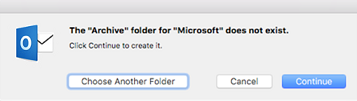
Якщо ви раніше не налаштовували папку архіву для облікового запису електронної пошти, може з'явитися запит на її створення.
Виберіть один із цих варіантів:
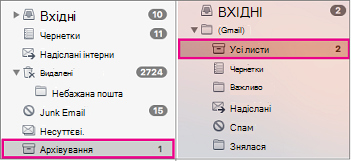
- Продовжити. У списку папок для цього облікового запису електронної пошти з'явиться нова папка. Щоб створити папку архіву для кожного облікового запису електронної пошти, знадобиться повторити цю процедуру. Папка називатиметься Архів для Microsoft 365, Outlook.com, Hotmail, iCloud, Google і Yahoo! Рахунки. Папка архівів Gmail називається Усі листи.
- Виберіть іншу папку. Виберіть будь-яку наявну папку для архіву.
Якщо ви не отримали запит, електронний лист має автоматично перейти до папки Архів.