
Поштова скринька Outlook має обмежений розмір, тому було б добре, якби найближчим часом електронна пошта не перестала надходити до неї. Щоб вона не переповнилася, можна перемістити старі елементи, які потрібно зберегти, в архів, окремий файл даних Outlook (PST), який можна в будь-який час відкрити у програмі Outlook.
Примітка.
Команда та функція Архів не відображаються для жодного облікового запису в профілі Outlook, якщо ви включите обліковий запис Exchange Server, а ваша організація використовує Microsoft Exchange Server Online Архів. Адміністратор мережі також може вимкнути цю функцію.
За замовчуванням програма Outlook регулярно архівуватиме елементи за допомогою автоархівації. Докладні відомості див. в статті автоматичне Архів старих елементів.
Можна також у будь-який час архівувати елементи вручну. У такий спосіб можна керувати тим, який файл потрібно архівувати, де його зберегти та коли можна заархівувати файл, залежно від дати його створення.
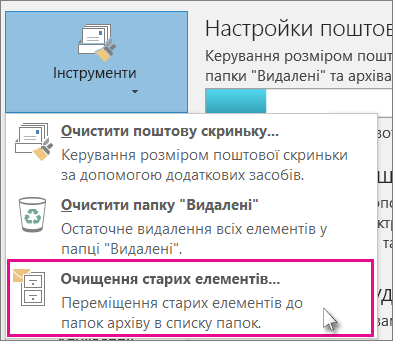
В Outlook: натисніть кнопку"Знаряддя для>відомостей про>файл>", щоб очистити старі елементи
Порада.
Команди «Архівація" та «Автоархівація" можуть бути недоступні, якщо профіль електронної пошти підключений до сервера Exchange. Можливо також, що політика збереження електронної пошти, яка використовується в організації, блокує автоархівацію. Для отримання докладних відомостей зверніться до адміністратора.
-
Виберіть параметр Архівувати цю папку та всі вкладені папки та виберіть потрібну папку.
У списку Архівувати елементи, створені до введіть потрібну дату.
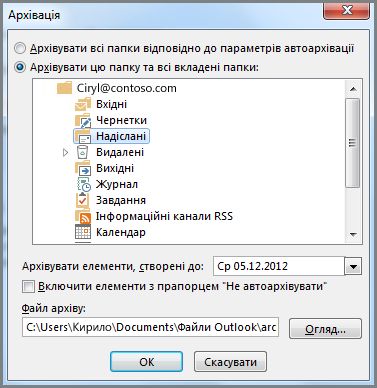
Можна створити кілька файлів PST, якщо потрібно заархівувати деякі папки за допомогою різних настройок. Наприклад, можна зберігати елементи в папці «Надіслані» довше, ніж у папці «Вхідні».
Установіть прапорець Включити елементи із прапорцем «Не автоархівувати", щоб архівувати окремі елементи, виключені з автоархівації. Цей параметр не змінює виключення для таких елементів, а ігнорує настройку Не автоархівувати лише для цієї архівації.
Натисніть кнопку ОК.
Вимкнення автоархівації
Щоб архівувати лише потрібні елементи, вимкніть автоархівацію.
- Натисніть кнопкуПараметри>файлу>додатково.
- У розділі Автоархівація натисніть кнопку Настройки автоархівації.
- Зніміть прапорець Автоархівація кожні n днів.