
Щоб керувати електронною поштою, у інтернет-версія Outlook можна використовувати підписи збереження та політики архівування.
- Позначки збереження визначають, як довго зберігатимуться повідомлення.
- Політики архівування керують терміном зберігання повідомлень у папці електронної пошти перед переміщенням в архів.
Ці підписи та політики можна призначати повідомленням і папкам у поштовій скриньці.
Примітка.
Параметр призначення етикеток збереження та політик архівування для вашого облікового запису може бути недоступний, якщо ІТ-адміністратор не ввімкнув його для вашої організації або навчального закладу.
Вибір відповідних указівок
Інструкції дещо відрізняються залежно від того, чи використовуєте ви бета-інтернет-версія Outlook. Виберіть свою версію інтернет-версія Outlook, щоб переглянути дії, які стосуються вас.
| ЯКЩО ВАША ПОШТОВА СКРИНЬКА МАЄ ТАКИЙ ВИГЛЯД... | ЯКЩО ВАША ПОШТОВА СКРИНЬКА МАЄ ТАКИЙ ВИГЛЯД... |
|---|---|

Докладні відомості див. в розділі Указівки для бета-версії інтернет-версії Outlook. |

Докладні відомості див. в розділі Указівки для класичної інтернет-версії Outlook.com. |
Примітка.
Якщо організація має емблему на панелі інструментів, інтерфейс може дещо відрізнятися від показаного вище.
Указівки для бета-версії інтернет-версії Outlook
Вказівки для класичної інтернет-версії Outlook
Призначення етикеток збереження та політик архівування
Примітка.
Підписи збереження та політики архівування створює ІТ-адміністратор. Ви можете додати або видалити необов'язкові підписи збереження та політики архівування. Не вдалося видалити обов'язкові підписи та політики.
Щоб призначити надпис збереження або політику архівування повідомленню або папці, виконайте наведені нижче дії.
Перейдіть на сторінку входу в Microsoft 365. Введіть адресу електронної пошти та пароль для облікового запису та натисніть кнопку Увійти.
У списку повідомлень або області папок клацніть правою кнопкою миші повідомлення або папку, для якої потрібно призначити політику, а потім виберіть Призначити політику.
Ось приклад типів підписів збереження та політик архівування, які можуть бути доступні: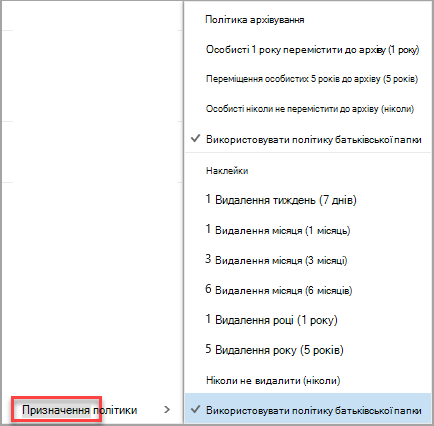
Виберіть мітку збереження або політику архівування, яку потрібно призначити повідомленню або папці.
Порада.
Якщо потрібно, щоб повідомлення дотримувалися тієї самої політики, що й папка, у якій воно міститься, виберіть використовувати політику батьківської папки.
Відновлення повідомлень, видалених підписом збереження або політикою архівування
Повідомлення, видалені за допомогою надпису збереження, можуть бути остаточно видалені або переміщені до папки "Видалені". Тривалість відновлення елементів керує ІТ-адміністратор вашої організації. Стандартний період – 30 днів.
Щоб відновити повідомлення, видалене підписом збереження або політикою архівування, виконайте наведені нижче дії.
- Використовуйте функцію Відновлення видалених елементів у папці "Видалені". Якщо елемент більше не міститься в папці "Видалені", див. статтю Відновлення та відновлення видалених елементів у програмі Outlook.
- Коли ви відновлюєте елемент, потрібно помістити його в папку, з яким не пов'язана політика, або видалити політику з елемента після відновлення. В іншому разі елемент може бути видалено знову.
Додаткові відомості
- Не можна призначати етикетки збереження або політики архівування для елементів у календарі.
- Підписи збереження та політики архівування обробляються один раз на сім днів.