Якщо ви випадково видалили елементи Outlook, наприклад повідомлення електронної пошти, зустрічі в календарі, контакти або завдання, їх часто можна відновити в папках "Видалені" або "Небажана пошта". У деяких випадках елементи можна відновити, навіть коли папку "Видалені елементи" очищено.
У першу чергу видалений елемент, наприклад повідомлення електронної пошти, зустріч у календарі, контакт або завдання, слід шукати в папці Видалені. Якщо його там немає, ви все одно зможете відновити його, залежно від того, який тип Outlook ви використовуєте.
Виберіть варіант вкладки нижче для версії Outlook, яка використовується.
Визначення своєї версії Outlook
Примітка.
Якщо кроки на цій вкладці Створити Outlook не допомогли, можливо, ви ще не використовуєте нову програму Outlook для Windows. Перейдіть на вкладку Класична програма Outlook і виконайте ці кроки.
Відновлення елементів із папок "Видалені" або "Небажана пошта" в новій програмі Outlook
Виберіть папку Видалені абоНебажана пошта . Якщо папки приховано, натисніть кнопку Показати область переходів .
.
Виберіть елемент або елементи, які потрібно відновити, навівши вказівник миші на елемент і установивши прапорець поруч із ним.
На вкладці Основне стрічки натисніть кнопку Перемістити. Виберіть папку зі списку або натисніть кнопку Перемістити до іншої папки, а потім виберіть розташування з повного списку папок. Ви також можете перетягнути повідомлення до інших папок або клацнути правою кнопкою миші та вибрати пункт Відновити.
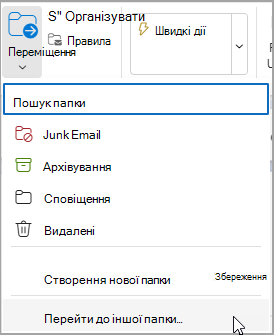
Відновлення елемента, якого більше немає в папці "Видалені" в новій програмі Outlook
Якщо не вдається знайти елемент у папці "Видалені", далі його слід шукати в папці "Відновлювані елементи ".
Виберіть папку Видалені , а потім натисніть кнопку Відновити елементи, видалені з цієї папки.
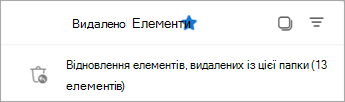
Наведіть вказівник миші на елемент і встановіть прапорець поруч із ним. На стрічці "Основне" натисніть кнопку Відновити .
Порада.
Ви можете вибрати кілька елементів або встановити прапорець Поруч із пунктом Відновлювані елементи, щоб вибрати всі повідомлення. Натисніть кнопку Відновити.
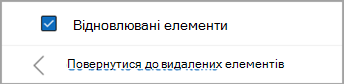
Перегляньте це відео, щоб відновити елементи з папки "Відновлювані елементи ".
Виникли проблеми з відтворенням відео?
Перегляньте його на YouTube.
Відновлення елементів із папок "Видалені" або "Небажана пошта" в класичній програмі Outlook
Виберіть папку Видалені абоНебажана пошта .
Виберіть елементи, які потрібно відновити.
Виділіть і утримуйте (або клацніть правою кнопкою миші) елемент і виберіть Перемістити, а потім виберіть папку, до якої потрібно його перемістити.
Також можна вибрати елемент, а потім на вкладці Основне стрічки натисніть кнопку Перемістити. Виберіть папку зі списку або натисніть кнопку Перемістити до іншої папки, а потім виберіть розташування з повного списку папок. Також можна перетягувати повідомлення до інших папок.
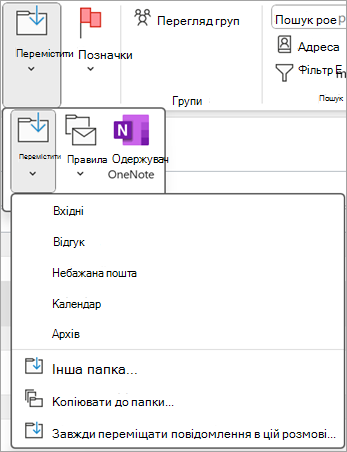
Відновлення елемента, якого більше немає в папці "Видалені" в класичній програмі Outlook
Якщо не вдається знайти елемент у папці "Видалені", далі його слід шукати в папці "Відновлювані елементи ". Це – прихована папка, до якої переміщуються елементи після виконання однієї з таких дій:
- Видалення елемента з папки "Видалені".
- Очищення папки "Видалені".
- Остаточно видаліть елемент із папки "Вхідні" або з іншої папки, вибравши його та натиснувши клавіші Shift+Delete.
Перегляньте це відео або виконайте кроки, описані в цьому розділі, щоб відновити елементи з папки "Відновлювані елементи ".
Переконайтеся, що комп'ютер підключено до інтернету та підключено до поштового сервера.
У класичній версії Outlook перейдіть до списку папок електронної пошти, а потім виберіть Видалені.
Важливо
Якщо папка "Видалені елементи" не відображається, але натомість відображається папка "Кошик", ваш обліковий запис не підтримує відновлення елемента, якого більше немає в папці "Видалені".
На вкладці Основне натисніть кнопку Відновити видалені елементи із сервера.
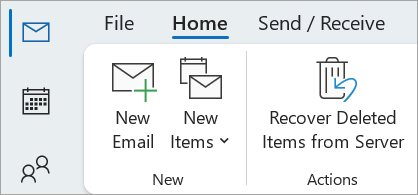
Важливо
Якщо в меню немає команди Відновити видалені елементи, ваш обліковий запис не підтримує відновлення елемента, якого більше немає в папці "Видалені".
Виберіть елементи, які потрібно відновити, натисніть кнопку Відновити вибрані елементи, а потім натисніть кнопку OK.
Якщо не вдалося знайти видалений елемент у вікні Відновлення видалених елементів , зверніться до системного адміністратора.
Відновлення видалених папок у класичній програмі Outlook
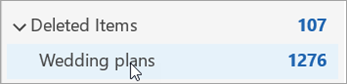
Видалену папку (разом з усіма її повідомленнями) можна відновити, якщо вона все ще міститься в папці "Видалені". Щоб відновити папку, натисніть кнопку Розгорнути , щоб розгорнути папку Видалені. Знайдіть папку та виберіть, утримуйте та перетягніть, щоб повернути її до відповідного розташування в списку папок.
Примітка.
Не можна відновити папку, яку було остаточно видалено. Однак ви можете виконати кроки, описані в цій статті, щоб відновити повідомлення з папки, яку ви видалили.
Елементи, відновлені з відновлюваних елементів, переходять до папки "Видалені"
Елементи, відновлені з папки "Відновлювані елементи", переміщуються до папки "Видалені". Відновлений елемент можна знайти в папці "Видалені", а потім перемістити його до іншої папки.
Поради та виправлення неполадок
Щоб знайти певний елемент у вікні Відновлення видалених елементів , виберіть заголовок стовпця Тема, Видалено на або З , щоб відсортувати елементи за цим стовпцем.
Зверніть увагу, що дата Видалено на вказує, коли елементи було остаточно видалено (за допомогою клавіш Shift+Delete) або коли їх видалено з папки "Видалені".
Усі елементи в папці "Відновлювані елементи", включно з контактами, елементами календаря та завданнями, позначаються однією піктограмою конверта.
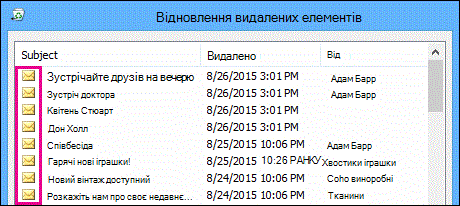
Якщо ви шукаєте контакт, відсортуйте дані за стовпцем Тема , а потім знайдіть ім'я особи. Ви також можете відсортувати дані за стовпцем Від , щоб знайти пусті записи. Це відбувається тому, що контакти не мають поля "Від ".
Якщо ви шукаєте зустріч у календарі або завдання, відсортуйте дані за стовпцем Від і знайдіть своє ім'я.
Щоб відновити кілька елементів, виділіть кожен елемент, утримуючи натиснутою клавішу Ctrl , а потім виберіть відновити вибрані елементи. Ви також можете відновити кілька суміжних елементів, вибравши перший елемент, утримуючи натиснутою клавішу Shift , а потім вибравши останній елемент, який потрібно відновити.
Можливо, адміністратор вказав, як довго елементи в папці "Відновлювані елементи" доступні для відновлення. Наприклад, може бути політика, яка видаляє всі елементи з папки "Видалені" протягом 30 днів, а також іншу політику, яка дає змогу відновити елементи в папці "Відновлювані елементи" ще протягом 14 днів.
Після завершення періоду відновлення адміністратор може й надалі мати змогу відновити елемент. Якщо не вдається знайти елемент у папці "Відновлювані елементи", запитайте в адміністратора, чи можна його відновити. Якщо жоден із вас не може знайти елемент, імовірно, його остаточно видалено з поштової скриньки та його не можна відновити.
Якщо видалити кілька елементів Outlook, їх можна переглянути в папці Видалені . Якщо потрібно відновити елементи, їх можна повернути лише до наведених нижче папок.
| Елемент |
Папка |
| Запрошення на нараду (IPM. Schedule.Meeting.Request) |
Календар |
| Зустрічі (IPM. Елементи зустрічей) |
Календар |
| Повідомлення електронної пошти (IPM. Примітка) |
Пошта |
| Контакти (IPM. Контактна особа) |
Контакти |
Кожна з цих папок відповідає певному класу повідомлень. Якщо вибрати кілька елементів і почати їх переміщувати, Outlook створить новий елемент Outlook, характерний для класу повідомлень кінцевої папки. Новому елементу буде призначено всі вибрані елементи, які ви переміщуєте.
Примітка.
- Електронна пошта автоматично видаляється з папки "Видалені" через 30 днів.
- Елементи, вилучені з папки «Видалені», можна відновити протягом 30 днів.
- Небажана пошта зберігається протягом 30 днів, перш ніж її буде автоматично видалено.
- Імена папок електронної пошти однакові, але наведені нижче гіперпосилання не працюватимуть, якщо ввійти за допомогою робочого або навчального облікового запису.
У інтернет-версія Outlook або Outlook.com виберіть папку Видалені абоНебажана пошта. Якщо папки приховано, натисніть кнопку Показати область переходів .
Виберіть елемент або елементи, які потрібно відновити, навівши вказівник миші на елемент і установивши прапорець поруч із ним. Якщо прапорець не відображається, установіть і утримуйте (або клацніть правою кнопкою миші) повідомлення, а потім виберіть Перемістити>папку "Вхідні" або виберіть іншу папку.
На вкладці Основне стрічки натисніть кнопку Перемістити. Виберіть папку зі списку або натисніть кнопку Перемістити до іншої папки, а потім виберіть розташування з повного списку папок. Також можна перетягувати повідомлення до інших папок.
Відновлення елементів із небажаної пошти
Іноді повідомлення відображаються в папці небажаної пошти, які не є небажаними. Радимо регулярно перевіряти небажану пошту, тому що небажані повідомлення буде остаточно видалено через 30 днів Outlook.com та інтернет-версія Outlook.
Відновлення повідомлень електронної пошти з папки "Небажана пошта"
- Щоб відновити повідомлення з папки "Небажана пошта ", виберіть повідомлення, яке потрібно відновити. На стрічці виберіть пункт Повідомити про>небажану пошту. Outlook запитає, чи потрібно повідомити відправника про небажане повідомлення.
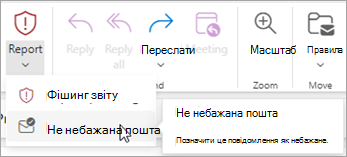
Відновлення повідомлення електронної пошти, видаленого з папки "Видалені"
Якщо не вдається знайти елемент у папці «Видалені елементи», далі його слід шукати в папці «Відновлювані елементи».
Примітка.
- У браузері для мобільних пристроїв немає доступу до папки "Відновлювані елементи ". Щоб отримати доступ до папки "Відновлювані елементи", скористайтеся ПК або комп'ютером Mac.
- Якщо видалені повідомлення, які потрібно відновити, не відображаються, імовірно, їх остаточно видалено з папки "Видалені" або "Небажана пошта". Не радимо зберігати повідомлення за допомогою будь-якої з цих папок. Відомості про те, як зберігати повідомлення в папках, відмінних від папки "Вхідні", див. в статті Робота з папками повідомлень.
В області ліворуч інтернет-версія Outlook або Outlook.com виберіть папку Видалені.
У верхній частині списку повідомлень виберіть елемент Відновити елементи, видалені з папки.
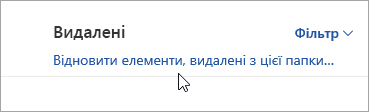
Виберіть елементи, які потрібно відновити і виберіть команду Відновити.
Примітка.
- Можна вибрати все, лише якщо всі повідомлення відображаються. Це дає змогу уникнути випадкових дій із повідомленнями, які не відображаються.
- Утримуючи натиснутою клавішу Ctrl, можна вибрати окремі повідомлення, утримуючи натиснутою клавішу Shift, вибрати все, що можна зробити двома клацаннями.
Куди переходять відновлені елементи?.
Елементи, вибрані для відновлення буде відновлено до їх вихідної папки, коли це можливо. Якщо вихідна папка більше не існує, елементи буде відновлено в такий спосіб:
- Повідомлення переміщаються до папки «Вхідні».
- Елементи календаря переміщаються до календаря.
- Контакти переміщаються до папки «Контакти».
- Завдання переміщаються до папки «Завдання».
Припинення очищення папки "Видалені" в Outlook під час кожного виходу
Програма Outlook може очищати папку "Видалені" під час кожного виходу. Щоб змінити цю зміну, виконайте такі дії:
- У верхній частині сторінки виберіть Настройки
 .
.
- Виберіть Обробка повідомлень .
- У розділі Під час виходу зніміть прапорець Очищати папку «Видалені елементи».
Перегляньте це відео, щоб відновити елементи.
Виникли проблеми з відтворенням відео?
Перегляньте його на YouTube.
Потрібна допомога?

|
Щоб отримати підтримку в Outlook.com, натисніть тут або виберіть Довідка в рядку меню та введіть запит. Якщо довідка для самодопомоги не вирішила проблему, прокрутіть униз до напису Усе ще потрібна допомога? та натисніть Так.
Якщо наведені вище дії не допомогли або не вдається ввійти, натисніть тут. |

|
Щоб отримати іншу довідку з облікового запису Microsoft і передплат, відвідайте сторінку Довідка з виставлення рахунків & облікового запису. |

|
Щоб отримати довідку та виправити неполадки з іншими продуктами й службами Microsoft, введіть свою проблему тут. |

|
Ставте запитання, стежте за обговореннями та діліться своїми знаннями в спільноті Outlook.com. |
Додаткові відомості
Показати відхилену нараду в моєму календарі
Відновлення видаленого контакту в Outlook
Очищення папки "Видалені" в Outlook
Відновлення видалених контактів у програмі Outlook
