
Автоархівація дає змогу керувати простором у поштовій скриньці або на сервері електронної пошти, який використовується, автоматично переміщаючи елементи до розташування архіву. Залежно від параметрів автоархівація виконує одну або обидві такі дії:
- Переміщує елементи з вихідного розташування (зазвичай із будь-якої активної папки) до архівної папки.
Куди потрапляють елементи?
Файл архіву – це тип файлу даних Outlook (PST). Під час першого запуску автоархівації файл архіву автоматично створюється в розташуванні C:\Користувачі\Ім’я_користувача\Документи\Файли Outlook\archive.pst.
Не вдається знайти папки, наведені в цій статті
Деякі папки можуть бути приховані. Докладні відомості про перегляд прихованих папок у Windows див. в статті Відображення прихованих файлів. - Остаточно видаляє елементи, період зберігання яких завершився.
Примітка.
- Якщо вибрати видалення елементів, вони не архівуватимуться. Функція автоархівації, навпаки, не видаляє елементи. Заархівовані елементи можна видалити лише вручну.
- Якщо у вашому профілі Outlook є кілька облікових записів Exchange і ви налаштуєте автоархівацію для одного облікового запису, усі інші облікові записи Exchange автоматично застосовуватимуться до тих самих настройок.
Докладні відомості про функцію автоархівації див. в статті автоматичне Архів старих елементів.
Періоди зберігання елементів Outlook
Елементи Outlook, термін зберігання яких завершився, додаються до архіву під час наступної автоархівації, якщо їх спеціально не позначено як винятки. Нижче наведено стандартні періоди зберігання елементів у різних папках Outlook.
| Папка | Період зберігання |
|---|---|
| "Вхідні" та "Чернетки" | 6 місяців |
| "Надіслані" та "Видалені" | 2 місяці |
| "Вихідні" | 3 місяці |
| "Календар" | 6 місяців |
| "Завдання" | 6 місяців |
| "Нотатки" | 6 місяців |
| "Журнал" | 6 місяців |
Примітка.
Для створених вами папок, які містять елементи такого самого типу, що й папки Вхідні, Календар, Завдання, Нотатки та Журнал, стандартний термін зберігання також дорівнює шести місяцям. Це стосується, зокрема, папки пошти, яку ви можете створити для звітів про стан, що отримуєте від співробітника, або папки контактів, у якій ви зберігаєте особисті контакти.
Визначення віку елемента
| Тип елемента | Дата початку періоду зберігання |
|---|---|
| Повідомлення електронної пошти | Дата або час отримання чи дата, коли ви востаннє змінили й зберегли повідомлення, залежно від того, яка з них пізніша. Зміненням повідомлення, наприклад, вважається позначення його як прочитаного або непрочитаного. |
| Нарада, подія або зустріч у календарі | Дата, коли ви востаннє змінили та зберегли елемент, залежно від того, що відбулося пізніше. Повторювані елементи не архівуються автоматично. Незалежно від дати останнього збереження архівуватимуться лише елементи календаря, які вже відбулися. |
| Завдання | Дата завершення або дата, коли ви востаннє змінили й зберегли завдання. Завдання, не позначені як завершені, не архівуються автоматично. Завдання, призначені іншим користувачам, архівуються, лише якщо їх позначено як завершені. |
| Нотатка | Дата, коли ви востаннє змінили й зберегли нотатку. |
| Запис у журналі | Дата, коли ви створили або востаннє змінили й зберегли запис у журналі. |
| Контакт | За замовчуванням контакти не архівуються. Однак їх можна заархівувати вручну. |
Параметри автоархівації
Нижче описано параметри, які ви можете застосувати, налаштовуючи автоархівацію.
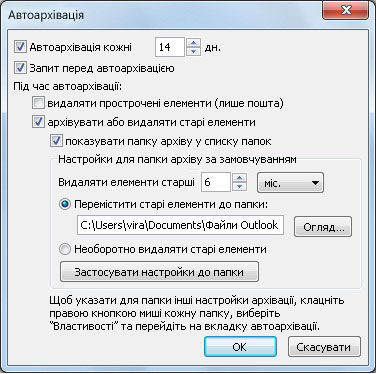
Автоархівація виконується кожні n днів Виберіть частоту автоархівації. Одночасна архівація великої кількості елементів може знизити продуктивність комп’ютера. Тому радимо застосовувати автоархівацію частіше, щоб зменшити кількість елементів, що обробляються.
Щоб вимкнути автоархівацію, зніміть прапорець Автоархівація кожні n днів.
Запит перед запуском автоархівації Виберіть, чи має відображатися повідомлення з нагадуванням, перш ніж автоархівація обробляє елементи Outlook. У повідомленні ви можете натиснути кнопку Ні, щоб скасувати відповідний сеанс автоархівації.
Видалення елементів, термін дії яких завершився (лише папки електронної пошти) Цей параметр вимкнуто за замовчуванням. Установіть цей прапорець, щоб видаляти повідомлення, коли мине їхній термін зберігання.
Архів або видалити старі елементи Виберіть цей параметр, щоб установити або змінити наведені нижче параметри. Якщо його знято, автоархівація виконується зі стандартними параметрами.
Відображати папку архіву в списку папок Установіть цей прапорець, щоб папка Архів з'явилась разом з іншими робочими папками в області переходів. Якщо цей параметр не використовується, ви все одно можете відкрити папку архіву . Перейдіть на вкладку Файл , а потім на вкладці Відкрити натисніть кнопку Відкрити файл даних Outlook.
Видаляти елементи, старіші за Укажіть вік, у якому потрібно архівувати елементи в днях, тижнях або місяцях. Ви можете вибрати період від одного дня до щонайбільше 60 місяців.
Перемістити старі елементи до Установіть цей прапорець, щоб архівувати старі елементи, а не автоматично видаляти їх. У полі відображатиметься адреса стандартної папки. Щоб використовувати іншу папку, введіть у поле її розташування або натисніть кнопку Огляд. Цей параметр скасовує вибір параметра Необоротно видаляти старі елементи.
Остаточне видалення елементів Цей параметр видаляє елементи, термін дії яких завершився. Вони не переміщуються, а їх архівна копія не зберігається. Цей параметр скасовує вибір параметра Перемістити старі елементи до папки.
Застосувати ці настройки до всіх папок зараз Цей параметр застосовує параметри автоархівації, включно зі змінами, до всіх папок. Щоб указати різні параметри для однієї або кількох папок, не натискайте цю кнопку. Натомість клацніть правою кнопкою миші папку, параметри якої потрібно змінити, виберіть Властивості та перейдіть на вкладку Автоархівація.
Примітка.
Функція автоархівації недоступна в новій програмі Outlook для Windows.