
Створити нове повідомлення в Outlook Web App так само просто, як вибрати елемент Створити повідомлення електронної пошти. Відповісти на повідомлення так само легко. Натисніть кнопку Відповісти, Відповісти всім або Переслати у верхній частині повідомлення в області читання.
| Ця стаття стосується програми Outlook Web App, з якою працюють організації із серверами електронної пошти Exchange Server 2013 або 2010. Якщо ви використовуєте Microsoft 365 або Exchange Server 2016 чи 2019, програма електронної пошти інтернет-версія Outlook. Довідку з використання інтернет-версії Outlook див. в цій статті. |
|---|
Створення повідомлення
На панелі інструментів натисніть кнопку Створити пошту.
У рядку Кому або Копія введіть ім'я будь-якого користувача в папці контактів або списку адрес організації. Ви також можете ввести адресу електронної пошти.
Примітка.
Коли ви вперше вводите ім'я особи, Outlook Web App шукає адресу цієї особи. Шукане ім'я зберігається таким чином, щоб воно швидше виправилося під час наступного звернення до повідомлення цьому користувачу.
Додайте тему, введіть повідомлення, а потім виберіть
 Надсилайте повідомлення, коли все буде готово.
Відповідь на повідомлення
Коли ви відповідаєте на повідомлення, три речі відбуваються автоматично. У формі нового повідомлення додаються тема й текст вихідного повідомлення, а також префікс (Re:), який вказує на те, що це відповідь.
Відповідь лише особі, яка надіслала повідомлення
- Виберіть повідомлення в області читання та натисніть
 Відповісти у верхній частині повідомлення. З'явиться форма нового повідомлення, адресована відправнику вихідного повідомлення.
 - Введіть відповідь і натисніть Надіслати у верхній частині повідомлення.
Відповідь відправнику повідомлення та всім іншим одержувачам
- Виберіть повідомлення в області читання та натисніть
 . З'явиться форма нового повідомлення, адресована відправнику та всім іншим одержувачам вихідного повідомлення.
 - Введіть відповідь і натисніть Надіслати у верхній частині повідомлення.
Пересилання повідомлення
Коли ви пересилаєте повідомлення, тема та вихідне повідомлення автоматично додаються до форми нового повідомлення. До повідомлення, що пересилається, також додається префікс (Fw:).
Виберіть повідомлення в області читання та натисніть кнопку
 . З'явиться форма нового повідомлення.
Виконайте одну з таких дій:
- У рядку Кому введіть ім'я або адресу електронної пошти особи, яка отримає повідомлення.
або - Натисніть кнопку Кому або Копія , щоб відкрити списки адрес.
- У рядку Кому введіть ім'я або адресу електронної пошти особи, яка отримає повідомлення.
Введіть повідомлення, а потім виберіть
Надіслати у верхній частині повідомлення.
Додавання вкладення, зображення або підпису до повідомлення
Меню Вставлення змогу додати вкладення, вбудувати зображення в текст повідомлення або вручну додати підпис до повідомлення.
-
Додавання вкладення
Натиснітьвкладення> у верхній частині екрана, а потім знайдіть файл, який потрібно вкласти. Докладні відомості див. в статті Додавання зображень або вкладення файлів до повідомлень електронної пошти в Outlook. -
Додавання зображення, яке відображається в повідомленні
Натисніть>зображення в текст і знайдіть зображення, яке потрібно вбудувати в повідомлення. Докладні відомості див. в розділі "Вставлення зображення" статті Додавання зображень або вкладення файлів до повідомлень електронної пошти в Outlook. -
Додавання підпису вручну
Натисніть InsertYour signature (Вставити> підпис). Відомості про те, як налаштувати автоматичне відображення підпису електронної пошти в повідомленнях, див. в статті Створення та додавання підпису електронної пошти в Outlook Web App.
Додаткові параметри повідомлень
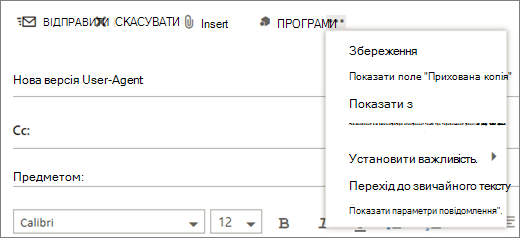
Outlook Web App надає  Додаткові дії", яке надає розширені параметри.
-
Збереження
Outlook Web App автоматично зберігає повідомлення під час створення, але ви можете в будь-який час зберегти його. -
Показати поле "Прихована копія"
Використовуйте приховану копію , щоб включити користувача до списку одержувачів, приховуючи своє ім'я від інших одержувачів. -
Показати з
Якщо у вас є дозвіл на надсилання з кількох адрес, скористайтеся цим полем, щоб змінити адресу відправника повідомлення, яке ви створюєте. -
Повідомлення від адміністратора електронної пошти про перевищення граничного розміру поштової скриньки.
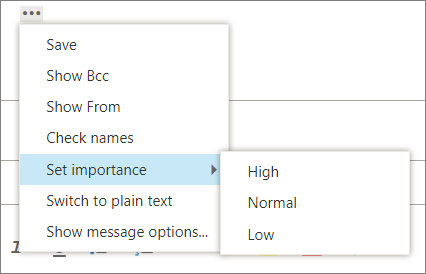
Установіть цей прапорець, щоб перевірити імена та адреси електронної пошти, які ви ввели, щоб переконатися, що повідомлення можна надсилати їм. -
Установити важливість .
Використовується для встановлення важливості повідомлення. Це не змінить спосіб обробки повідомлення, але повідомить одержувачів про високу або низьку важливість.
-
Перехід до звичайного тексту
Використовується для змінення стандартного значення параметра Переключення на HTML. -
Параметри відображення повідомлення
Цей параметр пропонує додаткові параметри повідомлення, де можна встановити чутливість повідомлення та надіслати запит на сповіщення про прочитання.
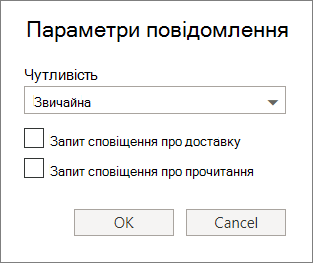
Можна вибрати такі настройки приватності: Звичайне, Особисте, Приватне та ДСК. Ці параметри доступні лише для ознайомлення та не змінюють спосіб обробки повідомлення.
Надішліть запит на сповіщення про доставку, щоб дізнатися, коли надіслане повідомлення дісталося одержувачам. А завдяки сповіщенням про прочитання ви зможете дізнатися, що надіслане повідомлення було позначено як прочитане. Проте деякі програми електронної пошти дають змогу одержувачам вибирати, чи відповідатимуть одержувачі на сповіщення про прочитання.
Важливо
- Також може з'явитися можливість зашифрувати повідомлення або додати до нього цифровий підпис залежно від того, чи ввімкнув адміністратор ці функції.
- Якщо для вашого облікового запису доступні параметри керування правами , ви також побачите параметр Установити дозволи. Наприклад, за допомогою дозволів можна заборонити одержувачам пересилати надіслане повідомлення або відповісти всім на надіслане повідомлення.
Робота з чернетками повідомлень
У Outlook Web App можна будь-коли запустити, зупинити або перезапустити запис. Outlook Web App автоматично зберігає повідомлення, з яким ви працюєте.
Щоб знайти повідомлення, яке ви почали, але не надіслали, почніть із пошуку в папці Чернетки в списку папок. Усі чернетки зберігаються тут, доки їх не буде надіслано або видалено.
Якщо чернетку повідомлення не знайдено в папці Чернетки , знайдіть його в тій самій папці, що й вихідне повідомлення. Поруч з ім’ям особи, яка надіслала вихідне повідомлення, у списку повідомлень відображатиметься слово Чернетка.
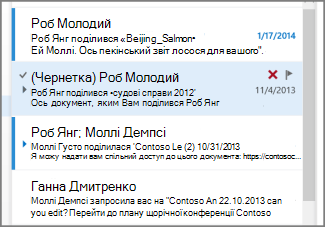
Обробка чернетки повідомлення
Виберіть чернетку повідомлення в списку повідомлень, щоб переглянути його в області читання. Чернетку можна скасувати або продовжити роботу над нею.
Поради
-
Перегляд повідомлення в новому вікні
Ви переглядаєте повідомлення, що створюється в окремому вікні. Натисніть кнопку Відкрити в окремому вікні у верхньому куті повідомлення.
 -
Додавання інших одержувачів до повідомлення
У будь-який час, перш ніж надіслати повідомлення, можна додати інших одержувачів. У рядку Кому або Копія введіть ім'я або адресу електронної пошти одержувача.