До повідомлень Outlook легко вкладати зображення, файли та інші елементи. Outlook відстежує документи, над якими ви нещодавно працювали, незалежно від того, чи вони зберігаються на комп'ютері, чи у OneDrive (лише в хмарі). І незалежно від того, де вони зберігаються, Outlook дає змогу швидко вибрати, чи надсилати документ як традиційне вкладення, чи передавати його до OneDrive, і надавати посилання на файл. Ви також можете встановити дозволи для будь-якого файлу, надісланого зі служби OneDrive, що дає змогу одержувачам повідомлення переглядати й редагувати їх або надавати до них спільний доступ іншим користувачам.
Виберіть варіант вкладки нижче для версії Outlook, яка використовується.
Визначення своєї версії Outlook
Примітка.
Якщо кроки на цій вкладці Створити Outlook не допомогли, можливо, ви ще не використовуєте нову програму Outlook. Виберіть класичну програму Outlook і виконайте ці кроки.
У новій версії Outlook можна:
Вкласти файл | Передавання локально збереженого файлу до OneDrive | Відображення зображення в тілі повідомлення | Вкладення повідомлення електронної пошти
Вкладення файлу в повідомлення електронної пошти в новій програмі Outlook
Нова програма Outlook відстежує файли, над якими ви нещодавно працювали, і пропонує їх щоразу, коли ви вирішите вкласти файл у повідомлення електронної пошти. Деякі типи файлів заборонено надсилати й отримувати. Повний список див. в статті Заблоковані вкладення в Outlook.
У новому повідомленні, відповіді або пересланому повідомленні на вкладці Повідомлення в групі Вставлення натисніть кнопку Вкласти файл.
Порада.
Група Вставлення відображається на стрічці, лише якщо вибрати елемент Створити повідомлення електронної пошти або натиснути кнопку Відповісти, Відповісти всім або Переслати в отриманому повідомленні.
Виберіть файл в одному з таких розташувань:
-
Рекомендовані файли
Тут відображатимуться три останні хмарні файли, над якими ви працювали. Ці файли можуть бути у OneDrive, SharePoint або іншій онлайновій бібліотеці документів. Виберіть файл, який потрібно вкласти в повідомлення електронної пошти.
-
OneDrive
Розташування включають OneDrive, сайти SharePoint або підключених сторонніх постачальників хмарних сховищ. Виберіть одне з розташувань, щоб відкрити нове вікно, а потім виберіть своє вкладення.
-
Перегляд
Цей комп'ютер. Відкриває вікно Файловий провідник, у якому можна вибрати файл на комп'ютері.
Якщо вибрати файл на локальному комп'ютері або в бібліотеці документів групи, копію файлу буде вкладено в повідомлення електронної пошти. Проте, якщо вибрати файл OneDrive або SharePoint, відобразяться додаткові параметри дозволів і відомості.
Надіслати посилання або надіслати копію. Якщо надіслати посилання на файл OneDrive або SharePoint, розмір повідомлення електронної пошти буде невеликий. Якщо ж ви надсилаєте копію файлу, у повідомлення вкладається весь файл так само, якби ви вибрали його на комп’ютері. Якщо ви вирішили надіслати посилання на файл, ви також можете встановити дозволи для файлу.
За замовчуванням у діловому середовищі зв’язаний файл можуть редагувати всі користувачі в організації. Щоб змінити ці дозволи, виберіть стрілку праворуч від імені вкладення, щоб відобразити розкривне меню з різними параметрами дозволів.
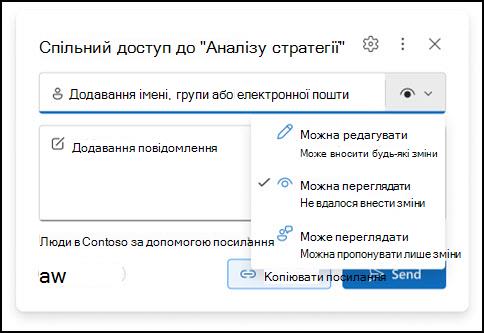
Організація може редагувати: якщо потрібно, щоб будь-хто у вашій організації міг змінювати файл. Їм також буде дозволено надавати спільний доступ до елемента іншим користувачам.
Організація може переглядати: якщо потрібно, щоб будь-хто у вашій організації міг читати файл, але не міг змінювати його. Їм не буде дозволено надавати спільний доступ до елемента іншим користувачам.
Одержувачі можуть редагувати: якщо потрібно, щоб змінити файл могли лише одержувачі електронної пошти. Їм також буде дозволено надавати спільний доступ до елемента іншим користувачам.
Одержувачі можуть переглядати: якщо потрібно, щоб лише одержувачі електронної пошти могли переглядати файл, але не змінювати його. Вони не зможуть редагувати файл або надавати до нього спільний доступ іншим користувачам.
Докладні відомості див. в статті Надання спільного доступу до файлів, папок і елементів списку.
Якщо нова програма Outlook виявить, що одержувачі не зможуть переглянути файл, наприклад, якщо він зберігається на сайті SharePoint, доступному лише для вас, поруч із ним відображається посилання червоним кольором із піктограмою попередження. Виберіть елемент Керування доступом , щоб усунути попередження. Ви також можете керувати дозволами, клацнувши стрілку.
Примітка.
Якщо вкласти файл як копію, будь-які зміни, внесені одержувачем, не синхронізуватимуться з версією файлу в службі OneDrive або на сайті SharePoint.
Попередження про забуті вкладення
Якщо ви згадали вкладення в повідомленні електронної пошти, але не включите його перед надсиланням повідомлення, нова програма Outlook відобразить попередження про забуте вкладення. Після цього можна додати вкладення або надіслати повідомлення без вкладення.
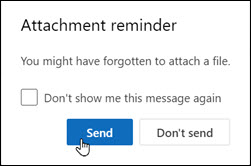
Ця функція доступна лише для тексту електронної пошти, відформатованого англійською мовою (США) і не залежить від мови, яка використовується для нової програми Outlook. Наприклад, якщо використовується іспанська версія нової програми Outlook і засоби перевірки правопису англійської мови (США), можна створити повідомлення електронної пошти з текстом англійською (США). Якщо ви згадали вкладення в цьому повідомленні, але не вкладали його, у новій програмі Outlook з'явиться попередження про забуте вкладення.
На початок
Передавання локально збереженого файлу до OneDrive із нової версії Outlook
Коли ви вкладаєте документ, збережений на комп’ютері, а не в онлайновому розташуванні, ви також можете передати документ до служби OneDrive, перш ніж надсилати повідомлення. Передавання вкладення спрощує співпрацю. Ви можете бути впевнені, що кожен працює над тією ж (і найновішою) версією файлу. Крім того, ви можете передати файл до OneDrive, якщо його розмір завеликий для вкладення.
На стрічці виберіть Вкласти файл, а потім – Огляд цього ПК та виберіть файл, який потрібно вкласти.
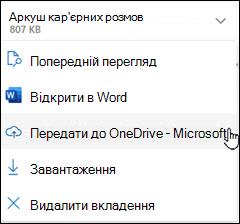
У повідомленні електронної пошти виберіть стрілку вниз для вкладення.
Клацніть Передати до OneDrive, а потім виберіть потрібне розташування для файлу.
Примітка.
Можуть відобразитися варіанти, як-от розташування OneDrive для робочого облікового запису, розташування OneDrive для особистого облікового запису та бібліотеки документів для різних груп, до яких ви входите.
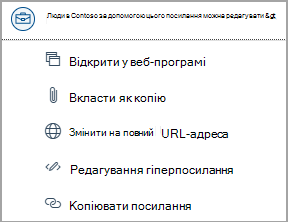
Після цього файл з'явиться як зрозуміле посилання. Клацніть правою кнопкою миші зрозуміле посилання, щоб вкласти його як копію, змінити дозволи або перейти до повної URL-адреси.
Щоб змінити ці дозволи, виберіть посилання на вкладення, щоб відобразити розкривне меню з різними параметрами дозволів.
Докладні відомості див. в статті Надання спільного доступу до файлів, папок і елементів списку.
На початок
Відображення зображення в тілі повідомлення електронної пошти в новій програмі Outlook
Надсилаючи зображення, ви можете вкласти зображення в повідомлення електронної пошти (скористайтеся вказівками, щоб вкласти файл у повідомлення електронної пошти) або вставити зображення у вміст повідомлення. Щоб відобразити зображення в повідомленні, виконайте такі дії:
- Розташуйте курсор у місці, де має бути зображення в повідомленні.
- На стрічці натисніть кнопку Вставити, а потім – Зображення.
- Знайдіть на комп’ютері або в онлайнових розташуваннях файлів зображення, яке потрібно вставити. Виберіть зображення, а потім натисніть кнопку Відкрити.
- Щоб змінити розмір зображення, перетягуйте маркери в одному з чотирьох кутків до центру або від центру зображення.
На початок
Вкладення повідомлення електронної пошти до іншої події електронної пошти або календаря в новій програмі Outlook
- Відповідайте, пересилайте або створюйте нове повідомлення електронної пошти чи подію календаря.
- Знайдіть повідомлення електронної пошти, яке потрібно вкласти, і перетягніть його безпосередньо до повідомлення, яке ви створюєте.
- Коли ви перетягуєте його по новому повідомленню, з'явиться підказка Про перетягніть повідомлення сюди :
Вкладення відомостей календаря до повідомлення електронної пошти не підтримується в новій програмі Outlook. Ви можете надати спільний доступ до календаря або опублікувати його або створити опитування з планування , щоб полегшити планування нарад.
Примітка.
Щоб надати спільний доступ до контактів, потрібно експортувати їх до .csv файлів і вкласти як файл.
На початок
В Outlook можна:
Вкласти файл | Передавання локально збереженого файлу до OneDrive | Відображення зображення в тілі повідомлення | Вкладення елемента електронної пошти
Вкладення файлу в повідомлення електронної пошти в класичній програмі Outlook
Outlook відстежує файли, над якими ви нещодавно працювали, і пропонує їх щоразу, коли ви вирішите вкласти файл у повідомлення електронної пошти. Деякі типи файлів заборонено надсилати й отримувати. Повний список див. в статті Заблоковані вкладення в Outlook.
У чернетці повідомлення перейдіть на вкладку Повідомлення та в групі Включення виберіть Вкласти файл.
Порада.
Кнопка Додати відображається лише на стрічці, якщо вибрати елемент Створити повідомлення або натиснути кнопку Відповісти, Відповісти всім або Переслати в отриманому повідомленні.
Виберіть файл в одному з таких розташувань:
Останні елементи
Тут відображатимуться 12 останніх файлів, над якими ви працювали. Ці файли можуть бути на вашому комп’ютері, у OneDrive, SharePoint або в іншій онлайновій бібліотеці документів. Виберіть файл, який потрібно вкласти в повідомлення.
Вкласти елемент
Дає змогу додати візитну картку або елемент Outlook.
Перегляд веб-розташувань
Розташування включають OneDrive, сайти SharePoint або інші розташування, наприклад бібліотеку документів груп, до яких ви раніше отримуєте доступ. Виберіть одне з розташувань, щоб відкрити нове вікно, а потім виберіть своє вкладення.
Якщо надіслати посилання на файл OneDrive або SharePoint, розмір повідомлення електронної пошти буде невеликий. Якщо ж ви надсилаєте копію файлу, у повідомлення вкладається весь файл так само, якби ви вибрали його на комп’ютері. Якщо ви вирішили надіслати посилання на файл, ви також можете встановити дозволи для файлу.
Переглянути цей ПК
Відкриває вікно Файловий провідник, у якому можна вибрати файл на комп'ютері.
Якщо ви вибрали файл на комп'ютері або в бібліотеці документів групи, копію файлу буде вкладено в повідомлення електронної пошти. Проте, якщо вибрати файл OneDrive або SharePoint, відобразяться додаткові параметри дозволів і відомості.
Якщо ви перебуваєте в бізнес-середовищі, усі користувачі у вашій організації можуть редагувати зв'язаний файл за замовчуванням. Ви можете змінити ці дозволи після вставлення вкладення в повідомлення електронної пошти. Клацніть стрілку праворуч від імені вкладення, щоб відобразити розкривне меню з різними параметрами дозволів:
Організація може редагувати. Виберіть цей параметр, щоб змінювати файл міг будь-який користувач в організації.
Організація може переглядати. Виберіть цей параметр, щоб будь-який користувач в організації міг переглянути, але не міг змінити файл.
Одержувачі можуть редагувати файл, якщо потрібно, щоб змінити файл могли лише одержувачі електронної пошти.
Одержувачі можуть переглядати. Виберіть цей параметр, щоб одержувачі електронного листа могли переглянути, але не могли змінити файл.
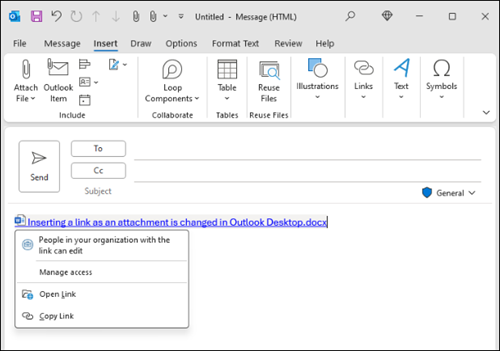
Якщо Outlook виявить, що одержувачі не зможуть переглянути файл( наприклад, якщо він зберігається на сайті SharePoint, доступному лише для вас), під піктограмою та іменем файлу відобразиться попередження. Виберіть Вкласти як копію, щоб змінити вкладення зі зв’язаного файлу на копію файлу.
Примітка.
Якщо вкласти файл як копію, будь-які зміни, внесені одержувачем, не синхронізуватимуться з версією файлу в службі OneDrive або на сайті SharePoint.
Попередження про забуті вкладення
Якщо ви згадали вкладення в повідомленні електронної пошти, але не включите його перед надсиланням повідомлення, Outlook відобразить попередження про забуте вкладення. Після цього можна додати вкладення або надіслати повідомлення без вкладення.
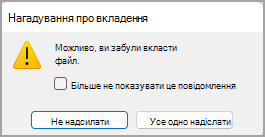
Ця функція доступна лише для тексту електронної пошти, відформатованого англійською мовою (США) і не залежить від мови, яка використовується для Outlook. Наприклад, якщо використовується іспанська версія Outlook і засоби перевірки правопису англійської мови (США), можна створити повідомлення електронної пошти з текстом англійською (США). Якщо ви згадали вкладення в цьому повідомленні, але не вкласти його, outlook відобразить попередження про забуте вкладення.
На початок
Передавання локально збереженого файлу до OneDrive із класичної версії Outlook
Коли ви вкладаєте документ, збережений на комп’ютері, а не в онлайновому розташуванні, ви також можете передати документ до служби OneDrive, перш ніж надсилати повідомлення. Передавання вкладення спрощує співпрацю. Ви можете бути впевнені, що кожен працює над тією ж (і найновішою) версією файлу. Крім того, ви можете передати файл до OneDrive, якщо його розмір завеликий для вкладення.
На стрічці виберіть Вкласти файл>Огляд цього ПК та виберіть файл, який потрібно вкласти.
У повідомленні електронної пошти виберіть стрілку вниз для вкладення.
Натисніть кнопку Передати>OneDrive, а потім виберіть потрібне розташування для файлу.
Примітка.
Можуть відобразитися варіанти, як-от розташування OneDrive для робочого облікового запису, розташування OneDrive для особистого облікового запису та бібліотеки документів для різних груп, до яких ви входите.
У повідомленні електронної пошти виберіть посилання на вкладення та натисніть кнопку Керування доступом.
Виберіть, для кого працює посилання:
-
People у вашій організації. Дає змогу будь-кому у вашій організації переглядати файл.
-
Одержувачі цього повідомлення: якщо потрібно, щоб змінити файл могли лише одержувачі електронної пошти.
-
Лише користувачі з наявним доступом: повторно надати спільний доступ користувачам, які вже мають доступ.
Виберіть користувачів, які можуть редагувати файл, у розділі Додаткові настройки:
-
Може редагувати: одержувачі вносять будь-які зміни.
-
Може переглядати: можна запропонувати лише зміни.
-
Може переглядати: не вдалося внести зміни.
-
Не вдалося завантажити: може переглядати, але не завантажувати.
Ви також можете встановити дату завершення терміну дії , щоб обмежити перегляд і редагування доступу після вибраної дати.
На початок
Відображення зображення в тілі повідомлення електронної пошти в класичній програмі Outlook
Надсилаючи зображення, ви можете вкласти зображення в повідомлення електронної пошти (скористайтеся вказівками, щоб вкласти файл у повідомлення електронної пошти) або вставити зображення у вміст повідомлення. Щоб відобразити зображення в повідомленні, виконайте такі дії:
Розташуйте курсор у місці, де має бути зображення в повідомленні.
На стрічці натисніть кнопку Вставити>зображення.
Знайдіть на комп’ютері або в онлайнових розташуваннях файлів зображення, яке потрібно вставити. Виберіть зображення, а потім натисніть кнопку Вставити.
Щоб змінити розмір зображення, перетягуйте маркери в одному з чотирьох кутків до центру або від центру зображення.
На початок
Вкладення візитної картки, календаря або електронного листа до повідомлення електронної пошти в класичній програмі Outlook
У новому повідомленні виберіть Вкласти файл>Вкласти елемент.
Виберіть один із цих варіантів:
-
Візитна картка
Виберіть електронну візитну картку зі списку контактів.
-
Календар
Виберіть діапазон дат, відомості та інші потрібні параметри.
-
Вкласти елемент (наприклад, повідомлення електронної пошти)
Виберіть одне або кілька повідомлень електронної пошти з будь-якої папки електронної пошти.
Виберіть елемент, який потрібно вкласти, а потім натисніть кнопку Вставити.
На початок
У інтернет-версія Outlook та Outlook.com можна:
Вкласти файл | Вкладення посилання з OneDrive | Вставлення зображення в тіло повідомлення | Вкладення елемента | електронної поштиНадання спільного доступу до папки
Ви можете вкладати фотографії та документи з комп'ютера або OneDrive до повідомлень електронної пошти та подій календаря. Вкладення завжди відображаються у верхній частині повідомлення електронної пошти.
Ви також можете вставляти зображення будь-де в повідомленнях, щоб одержувачі бачили потрібне зображення, щойно вони відкриють електронний лист. Їх не потрібно відкривати для перегляду.
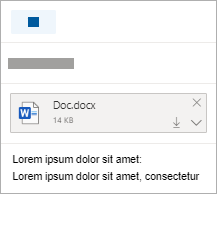
| Вкладення виглядають так: |
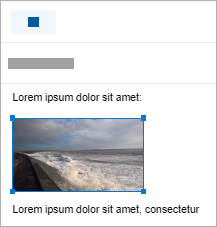
Вставлені зображення виглядають так: |
|
|
На початок
Вкладення файлу або зображення з комп'ютера в інтернет-версія Outlook або Outlook.com
- Відповідайте, пересилайте або створюйте нове повідомлення електронної пошти чи подію календаря.
- Натисніть
 вкласти , а потім перегляньте цей комп'ютер.
- Виберіть файл, який потрібно вкласти, і натисніть кнопку Відкрити. Щоб вкласти кілька файлів, виберіть кілька файлів, утримуючи натиснутою клавішу Ctrl (або Command на комп'ютері Mac).
Примітка.
Вкладаючи файл із комп’ютера, ви вкладаєте копію файлу. Кожен одержувач отримає власну копію файлу.
Ви також можете перетягувати файли з комп'ютера до повідомлення. Коли ви перетягуєте їх через нове повідомлення, з'явиться підказка "Перетягніть файли сюди ":
На початок
Вкладення посилання на зображення, файл або папку з OneDrive для інтернет-версія Outlook або Outlook.com
- Відповідайте, пересилайте або створюйте нове повідомлення електронної пошти чи подію календаря.
- Виберіть файл вкласти , а потім – OneDrive.
- Виберіть файл зі свого сховища OneDrive або іншого хмарного сховища, на яке потрібно створити посилання, і натисніть кнопку Далі. Щоб вкласти кілька файлів, виберіть кілька файлів, утримуючи натиснутою клавішу Ctrl (або Command на комп'ютері Mac).
- Крім того, можна скористатися копіювати посилання на вкладення OneDrive і вставити його в інше місце.
Примітка.
- Якщо вкласти посилання у OneDrive, усі одержувачі зможуть переглядати або редагувати один файл.
- Якщо потрібно обмежити редагування, виберіть у вкладенні
 Додаткові дії , а потім – Керування доступом.
- Щоб додати хмарне розташування, наприклад Box, Dropbox або Google Диск, відкрийте настройки облікового запису сховища.
- Усі файли, змінені в браузері, буде розташовано в папці вкладень OneDrive .
На початок
Вставлення зображення в тіло повідомлення в інтернет-версія Outlook або Outlook.com
Вкладення завжди відображаються над текстом повідомлення, але зображення можна вставляти в текст будь-де в повідомленні. Щоб побачити одержувача, вставлені зображення завантажувати не потрібно.
- Відповідайте, пересилайте або створюйте нове повідомлення електронної пошти або подію календаря та розташуйте курсор там, де потрібно додати зображення
- Натисніть кнопку Вставити>зображення, виберіть файл, який потрібно вставити, а потім натисніть кнопку Відкрити. Щоб вставити кілька файлів, виберіть кілька файлів, утримуючи натиснутою клавішу Ctrl (або Command на комп'ютері Mac).
- Перетягніть кутові маркери, щоб змінити розмір зображення, або клацніть його правою кнопкою миші, щоб переглянути параметри форматування.
На початок
Вкладення повідомлення електронної пошти до іншого повідомлення електронної пошти в інтернет-версія Outlook або Outlook.com
Відповідайте, пересилайте або створюйте нове повідомлення електронної пошти чи подію календаря.
Перемістіть його до нового вікна, вибравши відкрити в новому вікні .
.
Упорядкуйте вікна, щоб одночасно бачити список повідомлень і нове повідомлення.
Порада.
Натисніть  або <> впорядкуйте вікна.
Виберіть повідомлення електронної пошти, які потрібно вкласти в нове повідомлення.
Перетягніть вибрані повідомлення зі списку повідомлень до основного тексту нового повідомлення. Коли ви перетягуєте їх через нове повідомлення, з'явиться підказка Додати повідомлення сюди :
На початок
Надання спільного доступу до папки в інтернет-версія Outlook або Outlook.com
Не можна вкласти копію папки у веб-версії Outlook. Однак ви можете надати спільний доступ до папки у OneDrive.
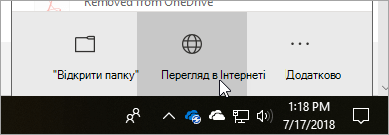
- Виберіть піктограму OneDrive на панелі завдань і виберіть Переглянути в Інтернеті. OneDrive відкриється в браузері.
- На комп'ютері відкрийте Файловий провідник
 і перейдіть до папки, яку потрібно вкласти.
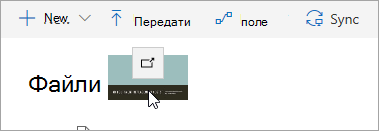
- Перетягніть папку до OneDrive у браузері.
- Перейдіть до інтернет-версія Outlook і створіть нове повідомлення або відкрийте повідомлення зі списку повідомлень.
- Виберіть >огляд хмарних розташувань, виберіть папку у OneDrive, яку потрібно вкласти, і натисніть кнопку Далі.
- Виберіть Поділитися як посиланням OneDrive.
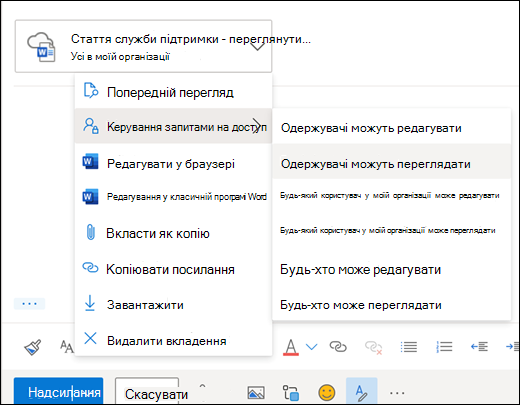
ВАЖЛИВО: За замовчуванням одержувачі зможуть редагувати файли в папці. Щоб змінити дозволи й надати їм змогу тільки переглядати файли, зробіть ось що:
- Виберіть
 > Додаткові діїКерування доступом>Одержувачі можуть переглядати.
На початок
