
Підпис, прикріплений до ваших електронних листів, можна налаштувати так, щоб він відображав ваші особисті смаки, емблему компанії або певний настрій. Підписи можуть містити текст, посилання та зображення; Наприклад, можна створити підпис для ділової електронної пошти з іменем, посадою, номером телефону та емблемою компанії. Ось приклад.
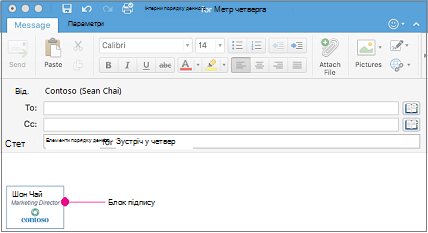
Підписи можна додавати вручну до окремих повідомлень електронної пошти або автоматично додавати до кожного повідомлення, яке ви надсилаєте.
Перш ніж перетягувати всі об'єкти одночасно, у програмі Outlook потрібно прив'язати кілька об'єктів. Спочатку виділіть один об'єкт. Потім, утримуючи натиснутою клавішу Ctrl, виділіть інші об'єкти, а потім перетягніть їх на місце.
Створення підпису електронної пошти в Outlook для Mac
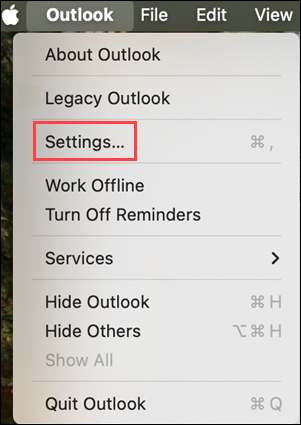
У меню Outlook виберіть Настройки.
У розділі Електронна пошта виберіть підписи.
Виберіть Standard і перейменуйте підпис за замовчуванням.
абоНатисніть
 , щоб додати новий підпис.
Введіть потрібне ім'я підпису.
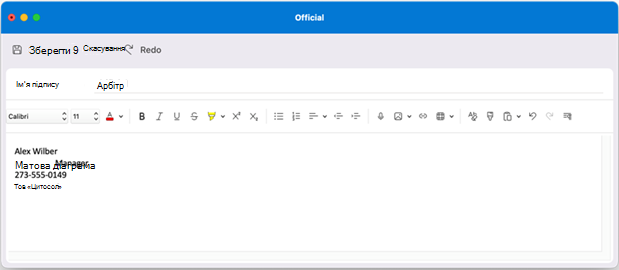
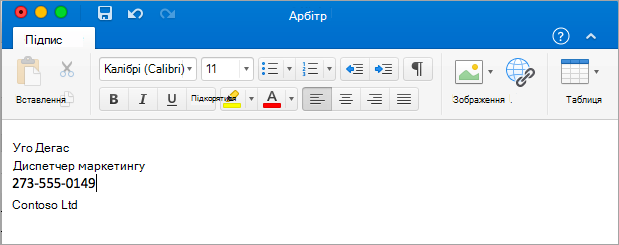
У редакторі підписів введіть текст, який потрібно додати до підпису. Можливості:
Застосування форматування, наприклад шрифту, стилю, розміру шрифту, кольору шрифту або виділення. Виділіть текст перед застосуванням будь-якого форматування.
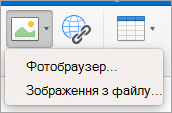
Додайте до підпису фотографію, емблему або зображення, вставивши зображення з фотобраузера або зображення з файлу.
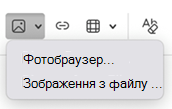
Додайте гіперпосилання на веб-сайт реєстру або компанії. Натисніть кнопку Посилання
 введіть текст для відображення та адресу , а потім натисніть кнопку OK.
Вставлення таблиці.
Створивши підпис, натисніть кнопку Зберегти та закрийте вікно редактора.
Закрийте вікно Підписи .
Додавання підпису до запрошення в електронному листі або календарі в Outlook для Mac
- Клацніть у тілі повідомлення.
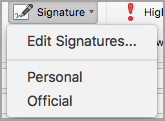
- На стрічці натисніть кнопку Підпис, а потім виберіть підпис зі списку.
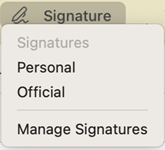
Автоматичне додавання підпису до всіх повідомлень в Outlook для Mac
Ви можете встановити підпис за замовчуванням для кожного облікового запису електронної пошти.
У меню Outlook виберіть Настройки.
У розділі Електронна пошта виберіть підписи.
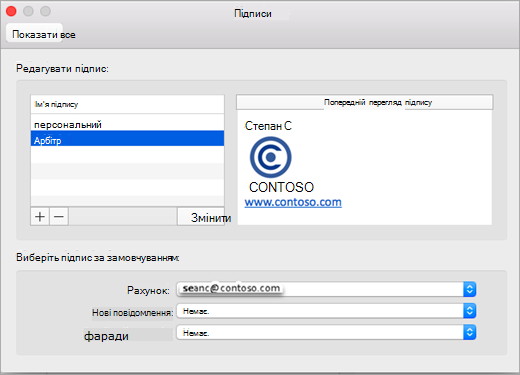
У розділі Вибір підпису за замовчуванням виберіть обліковий запис, для якого потрібно встановити підпис за замовчуванням.
Якщо у вас кілька облікових записів, потрібно встановити підпис за замовчуванням окремо для кожного облікового запису.
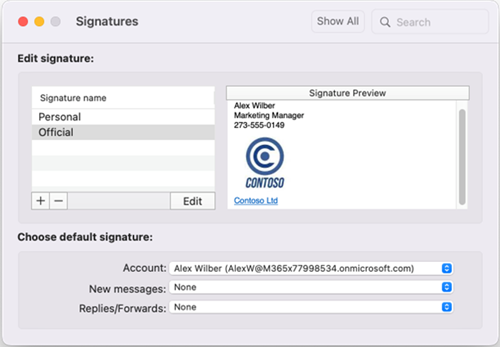
Якщо потрібно додати підпис до всіх нових повідомлень, установіть відповідний параметр Нові повідомлення .
Якщо потрібно додати підпис до всіх повідомлень, на які ви відповідаєте або пересилаєте, установіть відповідний параметр Відповіді та пересилання .
Закрийте вікно Підписи .
Змінення підпису в Outlook для Mac
У меню Outlook виберіть Настройки.
У розділі Електронна пошта виберіть підписи.
У розділі Ім'я підпису виберіть підпис, який потрібно змінити, а потім натисніть кнопку Редагувати.
Оновіть підпис і натисніть кнопку Зберегти.

Пов’язані теми
Створення та додавання підпису до повідомлень в Outlook для ПК