Зведення
Підписи електронної пошти створюють професійну узгодженість ділових повідомлень і гарантують, що одержувачі мають вашу контактну інформацію в кожному повідомленні. У програмі Outlook можна настроїти кілька підписів для різних цілей (як внутрішніх, так і зовнішніх, особистих і ділових) і вибрати, чи потрібно автоматично додавати їх до нових повідомлень електронної пошти, відповідей або пересланих повідомлень. Підпис може містити текст, посилання, зображення та зображення (наприклад, рукописний підпис або емблему).
У цій статті описано створення підписів для нової версії Outlook для Windows, класичної версії Outlook для Windows, інтернет-версія Outlook та Outlook.com. В Outlook на комп'ютері Mac перейдіть до розділу Створення, вставлення або змінення підпису в Outlook для Mac.
Примітка.
Якщо кроки на цій вкладці Створити Outlook не допомогли, можливо, ви ще не використовуєте нову програму Outlook для Windows. Виберіть класичну програму Outlook і виконайте ці кроки.
Створення та додавання підпису електронної пошти в новій програмі Outlook
Ви можете налаштувати різні підписи в новій програмі Outlook, а потім вибрати підпис, який потрібно використовувати під час створення повідомлення. Перегляньте відео
- Виберіть Настройки
 .
.
- Виберіть Елемент Підписи облікових записів>.
- Якщо до нової програми Outlook додано кілька облікових записів, виберіть обліковий запис, до якого потрібно застосувати підпис електронної пошти.
- Натисніть
 підпис, а потім дайте йому унікальне ім'я.
- У полі редагування під новим іменем введіть підпис, а потім відформатуйте його за допомогою шрифту, кольору та стилів, щоб отримати потрібний вигляд.
- Використовуйте прапорці внизу, щоб вибрати, чи слід застосовувати підпис до нових повідомлень, а також відповідей і пересилань. Або залиште їх пустими та додайте потрібний підпис під час створення повідомлення.
- Завершивши, натисніть кнопку Зберегти.
Додавання підпису під час створення повідомлення в новій програмі Outlook
У поданні Пошта виберіть пункт Створити повідомлення.
На вкладці Повідомлення в групі Вставлення натисніть кнопку Підпис.
Виберіть один зі збережених підписів, які потрібно додати до повідомлення.
Якщо потрібно створити новий підпис, у розкривному списку виберіть Підписи... . Щоб створити й зберегти новий підпис, виконайте кроки, описані в розділі Створення та додавання підпису електронної пошти .
Змінення підпису електронної пошти в новій програмі Outlook
Щоб внести зміни до підпису електронної пошти, виконайте наведені нижче дії.
- Виберіть Настройки .
- Виберіть Елемент Підписи облікових записів>.
- Натисніть кнопку Редагувати підпис Піктограма
 поруч із підписом, який потрібно змінити.
- Після внесення змін натисніть кнопку Зберегти.
Примітка.
Якщо у вас є обліковий запис Microsoft і ви використовуєте Outlook і інтернет-версія Outlook або інтернет-версія Outlook для бізнесу, потрібно створити підпис в обох продуктах.
Створіть підпис і виберіть, коли Outlook додасть підпис до повідомлень у класичній програмі Outlook для Windows
Щоб дізнатися, як це зробити, перейдіть безпосередньо до відео нижче.
Відкрийте нове повідомлення електронної пошти.
У меню Повідомлення виберіть Підписи підписів>.
Залежно від розміру класичного вікна Outlook і створення нового повідомлення електронної пошти чи відповіді чи пересилання, меню Повідомлення та кнопка Підпис можуть знаходитися в двох різних розташуваннях.


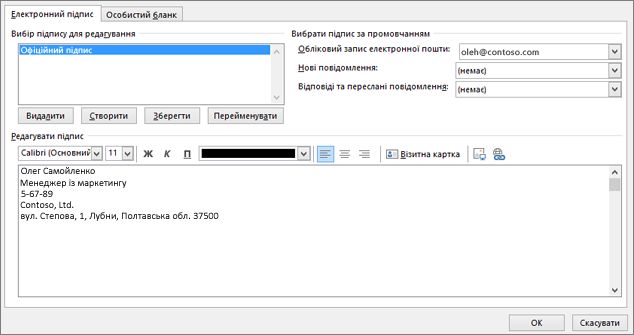
У розділі Виберіть підпис для редагування натисніть кнопку Створити, а потім у діалоговому вікні Новий підпис введіть ім'я підпису.
У розділі Редагування підпису створіть підпис. Ви можете змінити шрифти, кольори та розміри шрифту, а також вирівнювання тексту. Якщо потрібно створити надійніший підпис із маркерами, таблицями або межами, скористайтеся Word, щоб створити та відформатувати текст підпису, а потім скопіюйте та вставте його в поле Редагувати підпис. Ви також можете створити підпис за допомогою попередньо створеного шаблону . Завантажте шаблони в Word, настройте особисті відомості, а потім скопіюйте та вставте їх у поле Редагувати підпис.
Примітка.
- Ви можете додавати посилання й зображення до підпису електронної пошти, змінювати шрифти й кольори та вирівняти його за шириною за допомогою міні-панелі форматування в розділі Редагування підпису.
- Ви також можете додати до підпису піктограми та посилання в соціальних мережах або налаштувати один із попередньо створених шаблонів. Докладні відомості див. в статті Створення підпису на основі шаблону.
- Відомості про те, як додати зображення до підпису, див. в статті Додавання емблеми або зображення до підпису.
У розділі Вибір підпису за замовчуванням установіть наведені нижче параметри.
У розкривному списку Обліковий запис електронної пошти виберіть обліковий запис електронної пошти, який потрібно пов'язати з підписом. З кожним обліковим записом електронної пошти можна пов’язати різні підписи.
Ви можете автоматично додати підпис до всіх нових повідомлень. У розкривному списку Нові повідомлення виберіть один із підписів. Якщо не потрібно автоматично додавати підпис до нових повідомлень, виберіть (немає). Цей параметр не дає змоги додавати підпис до повідомлень, на які ви відповідаєте або пересилаєте.
Ви можете вибрати, щоб підпис автоматично відображався у відповідях і пересланих повідомленнях. У розкривному списку Відповіді та пересилання виберіть один зі своїх підписів. Можна також залишити варіант (немає), вибраний за замовчуванням.
Натисніть кнопку OK , щоб зберегти новий підпис і повернутися до повідомлення. Класична програма Outlook не додасть новий підпис до повідомлення, відкритого на кроці 1, навіть якщо ви вирішили застосувати підпис до всіх нових повідомлень. До цього одного повідомлення його знадобиться додати вручну. Усі майбутні повідомлення автоматично додаватимуться до підпису. Щоб додати підпис вручну, виберіть у меню Повідомлення пункт Підпис, а потім виберіть щойно створений підпис.
Змінення підпису електронної пошти в класичній програмі Outlook для Windows
Щоб внести зміни до підпису електронної пошти, виконайте наведені нижче дії.
- ВиберітьПараметри>файлу>Поштові>підписи.
- Виберіть підпис, який потрібно змінити, і внесіть зміни в полі Редагувати підпис .
- Коли все буде готово, натисніть кнопку Зберегти , а потім – OK.
Додавання емблеми або зображення до підпису в класичній програмі Outlook для Windows
Якщо до підпису потрібно додати емблему компанії або зображення, виконайте наведені нижче дії.
- Відкрийте нове повідомлення та виберіть Підписи підписів>.
- У полі Виберіть підпис для редагування виберіть підпис, до якого потрібно додати емблему або зображення.
- Натисніть кнопку Зображення
 Знайдіть файл зображення та натисніть кнопку Вставити.
- Щоб змінити розмір зображення, клацніть його правою кнопкою миші та виберіть пункт Рисунок. Перейдіть на вкладку Розмір і скористайтеся параметрами, щоб змінити розмір зображення. Щоб зберегти пропорції зображення, не забудьте встановити прапорець Зберегти пропорції .
- Коли все буде готово, натисніть кнопку OK, а потім знову натисніть кнопку OK , щоб зберегти зміни до підпису.
Примітка.
Використання позначок VML у підписі може призвести до відображення деяких елементів як вкладень замість вбудованих зображень. Щоб отримати найкращі результати під час вставлення зображень, радимо виконати наведені вище дії.
Вставлення підпису вручну в класичній програмі Outlook
Якщо підпис не потрібно вставляти для всіх нових повідомлень, відповідей і пересилань, його можна додати вручну.
- У повідомленні електронної пошти на вкладці Повідомлення натисніть кнопку Підпис.
- Виберіть підпис у спливаючому меню, що з’явиться на екрані. Якщо у вас кілька підписів, можна вибрати будь-який створений підпис.
Відеоінструкція
На початок сторінки
Створення та додавання підпису до повідомлення в інтернет-версія Outlook або Outlook.com
Ви можете створити підпис електронної пошти в інтернет-версія Outlook або Outlook.com, який потім можна додати до всіх вихідних повідомлень або додати вручну до певних.
- Виберіть Настройки Настройки у верхній частині сторінки.
- Виберіть Елемент Підписи облікових записів>.
- Натисніть підпис, а потім дайте йому унікальне ім'я.
- У полі редагування під новим іменем введіть підпис, а потім відформатуйте його за допомогою шрифту, кольору та стилів, щоб отримати потрібний вигляд.
- Використовуйте прапорці внизу, щоб вибрати, чи слід застосовувати підпис до нових повідомлень, а також відповідей і пересилань. Або залиште їх пустими та додайте потрібний підпис під час створення повідомлення.
- Завершивши, натисніть кнопку Зберегти.
Додавання підпису до нового повідомлення вручну в інтернет-версія Outlook або Outlook.com
Якщо ви створили підпис у інтернет-версія Outlook але не вирішили автоматично додавати його до всіх вихідних повідомлень, ви можете додати його пізніше, коли напишете повідомлення електронної пошти.
- Введіть повідомлення в новому повідомленні або відповіді.
- На вкладці Повідомлення натисніть
 .
.
- Якщо ви створили кілька підписів, виберіть підпис, який потрібно використати для нового повідомлення або відповіді.
- Створивши повідомлення електронної пошти, натисніть кнопку Надіслати.
Змінення підпису електронної пошти в інтернет-версія Outlook або Outlook.com
Щоб внести зміни до підпису електронної пошти, виконайте наведені нижче дії.
- Виберіть Настройки .
- Виберіть Елемент Підписи облікових записів>.
- Натисніть кнопку Редагувати підпис Піктограма поруч із підписом, який потрібно змінити.
- Після внесення змін натисніть кнопку Зберегти.
Порада.
Інструкції зі створення нового підпису однакові для нової програми Outlook і веб-версій Outlook.
Схожі статті
Створення та додавання підпису електронної пошти в Outlook для Mac
Створення підпису електронної пошти на основі шаблону
