
Ви можете видаляти повідомлення електронної пошти з Outlook.com по одному, по кілька разом або відразу. Не хвилюйтеся, завжди можна відновити видалений електронний лист , якщо зробите помилку.
Видалення повідомлення електронної пошти в Outlook.com
- У папці "Вхідні" виберіть одне або кілька повідомлень, які потрібно видалити.
- Над областю читання виберіть Видалити
 .
.
Якщо використовується браузер для мобільних пристроїв, проведіть пальцем вліво по повідомленню, щоб видалити його.
Видалення всіх електронних листів у Outlook.com
Перейдіть до папки, яку потрібно очистити
Установіть прапорець над списком повідомлень.
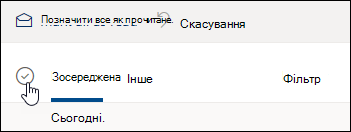
В області читання виберіть очистити папку. Усі електронні листи перемістяться до папки Видалені елементи.
Примітка.
Якщо вибрано папку Важливі вхідні, потрібно очистити папки " Важливі " та "Інші " окремо.
Якщо ви використовуєте браузер для мобільних пристроїв, натисніть і утримуйте повідомлення, щоб вибрати його, торкніться елемента Виділити все у верхній частині екрана, а потім виберіть піктограму кошика, щоб видалити всі вибрані повідомлення.
Очищення Outlook.com видалених елементів
Щоб очистити папку "Видалені елементи", виконайте наведені нижче дії.
Відкрийте папку Видалені .
Над списком повідомлень виберіть Пуста папка.
Порада.
- Якщо ви видалили багато повідомлень електронної пошти, видалення цих елементів може тривати певний час. Не закривайте вікно браузера під час видалення.
- Якщо повідомлення електронної пошти все одно не видаляється належним чином, виберіть менший пакет для видалення.
- Якщо видалений електронний лист повернеться, можливо, нещодавно ви видалили багато повідомлень електронної пошти. Повторіть спробу пізніше.
Остаточне видалення повідомлень із Outlook.com
Видалений електронний лист переміститься до сховища "Відновлювані елементи ". Щоб остаточно видалити всі видалені елементи , потрібно також видалити всі відновлювані елементи.
Попередження
Елементи, видалені з відновлюваних елементів, остаточно видаляються, і їх не можна відновити.
- У розділі Папки виберіть видалені елементи.
- У верхній частині списку повідомлень виберіть елемент Відновити елементи, видалені з папки.
- Виберіть Очистити папку.
Скасування підписки на бюлетені або акції
Якщо ви хочете припинити отримувати бюлетені або рекламні акції, ви можете скасувати підписку за допомогою Outlook.com.
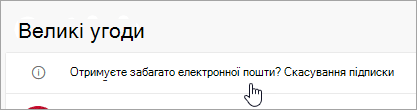
У папці "Вхідні" виберіть бюлетень або рекламну електронну пошту.
У верхній частині області читання виберіть скасувати підписку.
Потрібна допомога?

|
Щоб отримати підтримку в Outlook.com, натисніть тут або виберіть Довідка в рядку меню та введіть запит. Якщо довідка для самодопомоги не вирішила проблему, прокрутіть униз до напису Усе ще потрібна допомога? та натисніть Так. Якщо наведені вище дії не допомогли або не вдається ввійти, натисніть тут. |
|---|---|

|
Щоб отримати іншу довідку з облікового запису Microsoft і передплат, відвідайте сторінку Довідка з виставлення рахунків & облікового запису. |

|
Щоб отримати довідку та виправити неполадки з іншими продуктами й службами Microsoft, введіть свою проблему тут. |

|
Ставте запитання, стежте за обговореннями та діліться своїми знаннями в спільноті Outlook.com. |
Пов’язані теми
Відновлення видалених повідомлень електронної пошти в Outlook.com