
Важливо
Ця функція доступна лише в застарілій версії Outlook для Mac.
Архівуйте повідомлення електронної пошти, контакти та інші елементи вручну у файл даних Outlook для Mac (OLM), щоб легко зменшити розмір папки "Вхідні". Файл OLM можна зберегти в будь-якому розташуванні на комп'ютері Mac або на іншому комп'ютері для безпечного зберігання.
На вкладці Знаряддя натисніть кнопку Експорт.
Примітка.
Кнопка Експорт не відображається? Переконайтеся, що інстальовано найновішу версію Outlook. У меню Довідка Outlook виберіть пункт Перевірити на наявність Оновлення. Якщо застосовано всі оновлення Outlook і кнопка Експортувати все одно не відображається, знайдіть пункт Експорт у меню Файл Outlook.
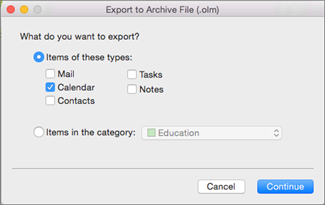
У вікні Експорт до файлу Архів (OLM) установіть прапорці біля елементів, які потрібно експортувати, і натисніть кнопку Продовжити.
У полі Зберегти файл архіву як виберіть пункт Де або в розділі Уподобання виберіть папку Завантаження та натисніть кнопку Зберегти.
Після експорту даних ви отримаєте сповіщення. Натисніть кнопку Finish (Готово).
Відомості про те, як отримати доступ до даних, збережених у файлі даних Outlook для Mac (OLM), див. в статті Імпорт повідомлень електронної пошти, контактів та інших елементів до Outlook 2016 для Mac.
Я хочу експортувати до iCloud або до файлу архіву іншого типу
Єдиний варіант експорту, доступний на цей час, – це файл архіву OLM.
Схожі статті
Імпорт PST-файлу до Outlook 2016 для Mac з Outlook для Windows
Автоматичне архівування або резервне копіювання елементів Outlook для Mac