
Важливо
Ця функція доступна лише в застарілій версії Outlook для Mac.
У програмі Outlook повідомлення електронної пошти, контакти, елементи календаря, завдання та нотатки можна експортувати до архівних файлів. Ви можете імпортувати ці файли (PST в Outlook для Windows і OLM в Outlook для Mac) до Outlook для Mac. Після імпорту архівований вміст можна знайти в розділі На моєму комп'ютері в області переходів Outlook (Пошта, Calendar, People, Завдання та Нотатки).
Примітка.
- Наразі не можна імпортувати інтернет-версія Outlook календар і контакти, календар і контакти iCloud або google-календар і контакти. Щоб надіслати запит на ці функції, надішліть відгук на порталі відгуків Microsoft. Команда Outlook активно переглядає відгуки, надіслані на цьому порталі.
- Якщо в області переходів немає елемента На моєму комп'ютері , відкрийте меню Параметри Outlook > ..., виберіть Загальні та зніміть прапорець Приховувати папки на моєму комп'ютері.
Імпорт PST-файлу з Outlook для Windows
PST-файл – це файл даних, який використовується в Outlook для Windows для архівування повідомлень електронної пошти, контактів, елементів календаря, завдань і нотаток. Імпортуйте PST-файл, щоб перенести повідомлення з комп'ютера під керуванням Windows до Outlook для Mac.
- Експортуйте повідомлення електронної пошти, контакти, елементи календаря, завдання та нотатки в Outlook для Windows до файлу PST. (Експорт або резервне копіювання електронної пошти, контактів і календаря до pst-файлу Outlook)
- Перенесіть PST-файл із комп'ютера з Windows на комп'ютер Mac (інструкції див. на веб-сайті Apple ).
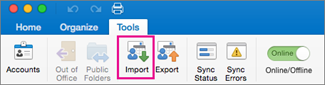
- На вкладці Знаряддя натисніть кнопку Імпорт.
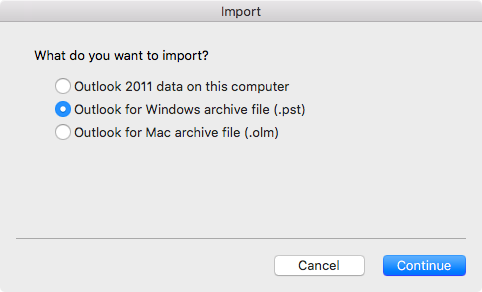
- Виберіть файл архіву Outlook для Windows (PST)>Продовжити.
- Знайдіть PST-файл на комп'ютері Mac і натисніть кнопку Імпорт.
- Коли імпорт завершиться, натисніть кнопку Готово.
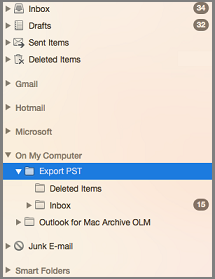
Імпортовані елементи відобразяться в області переходів у розділі На моєму комп'ютері.
Імпорт файлу OLM з Outlook для Mac
ФАЙЛ OLM – це файл даних, який використовується в Outlook для Mac для архівування повідомлень електронної пошти, контактів, елементів календаря, завдань і нотаток. Якщо ви переміщуєте дані з одного комп'ютера Mac до іншого або оновлюєте Outlook для Mac, спочатку експортуйте повідомлення електронної пошти, контакти, елементи календаря, завдання та нотатки до файлу OLM (як експортувати дані до файлу OLM?). Зверніть увагу на розташування, у якому зберігається файл OLM, тому що він знадобиться під час імпорту.
- Експортуйте повідомлення електронної пошти Outlook для Mac, контакти, елементи календаря, завдання та нотатки до файлу OLM і занотуйте розташування, у якому зберігається цей файл. Якщо ви переміщулися з одного комп'ютера Mac на інший, перенесіть файл OLM на новий (інструкції див. на веб-сайті Apple ).
- В Outlook для Mac на вкладці Знаряддя натисніть кнопку Імпорт.
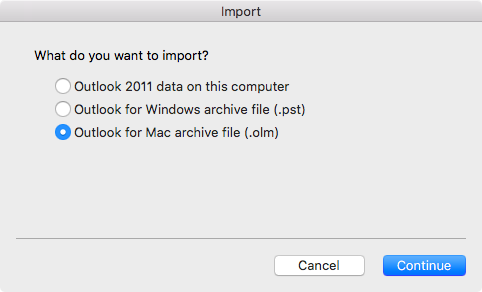
- У полі Імпорт виберіть файл архіву Outlook для Mac (OLM)>Продовжити.
- Знайдіть файл OLM на комп'ютері Mac і натисніть кнопку Імпорт.
- Імпортовані елементи відображаються в області переходів (Пошта, Calendar, People, Завдання, Нотатки) у розділі На моєму комп'ютері. Наприклад, контакти розташовані в області переходів на вкладці People, повідомлення електронної пошти – в області переходів на вкладці Пошта, елементи календаря – в області переходів на вкладці Calendar тощо.
Додаткові відомості
Чи можна імпортувати елементи iCal або адресної книги до Outlook 2016 для Mac?