
Нижче наведено основні проблеми, які виникають у клієнтів під час імпорту PST-файлу до програми Outlook.
Повідомлення про помилку: "У вас немає дозволу на доступ до файлу"
Якщо файл PST збережено на компакт-диску, це повідомлення з'явиться. Скопіюйте PST-файл на комп'ютер, USB-носій або інше розташування. Потім клацніть правою кнопкою миші файл PST, виберіть пункт Властивості та зніміть прапорець Лише для читання . Тепер спробуйте імпортувати PST-файл. Додаткові відомості див. в цій статті бази знань.
Цей тип помилки також може статися, якщо ви перейшли з входу на комп'ютер за допомогою локального облікового запису на обліковий запис Microsoft під час використання PST-файлу. Щоб вирішити цю проблему, клацніть правою кнопкою миші файл PST, виберіть властивості>Безпека>редагування> виберіть свій обліковий запис Microsoft і виберіть Повний доступ. Тепер перезапустіть Outlook.
Повідомлення про помилку: "Папки джерела та призначення для цієї операції не можуть бути однаковими"
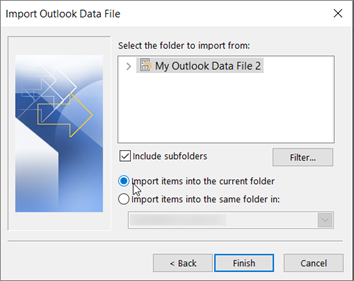
Щоб вирішити цю проблему, повторно виконайте імпортування. Перейшовши до наведеного нижче діалогового вікна, натисніть кнопку Імпортувати елементи до поточної папки.
Повідомлення про помилку: "Не вдалося завершити операцію, оскільки постачальник послуг не підтримує її"
Це означає, що поштову скриньку, до якої ви намагаєтеся імпортувати дані, потрібно настроїти як поштову скриньку IMAP. Часто це відбувається з обліковими записами Outlook.com. Ось як настроїти обліковий запис для використання протоколу IMAP.
Спочатку видаліть обліковий запис електронної пошти з класичної програми Outlook. Наприклад, якщо у вас кілька облікових записів у програмі Outlook 2010, можна клацнути вибраний обліковий запис правою кнопкою миші та вибрати команду Видалити , щоб видалити його з Outlook. Якщо це єдиний обліковий запис, який зараз використовується в Outlook, натисніть кнопку Видалити параметри >> облікових записів облікових записів.>
Тепер додайте обліковий запис до класичної програми Outlook, але на цей раз ви збираєтеся налаштувати його як обліковий запис IMAP:
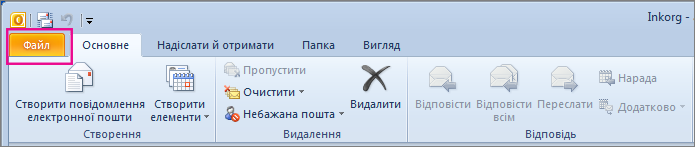
У верхній частині класичної програми Outlook виберіть Файл.
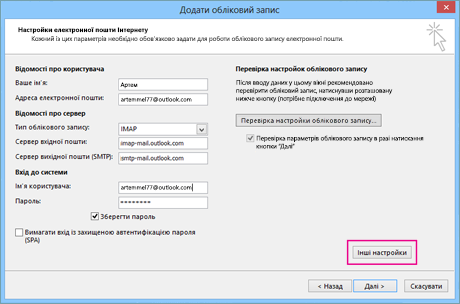
Натисніть кнопку Додати обліковий запис.
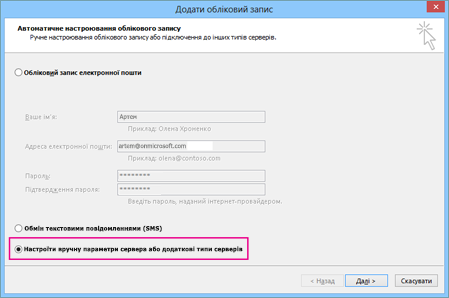
Введіть ім'я свого облікового запису (наприклад, Якоб), адресу електронної пошти (наприклад: jakob77@outlook.com) і пароль, який використовується для входу в обліковий запис електронної пошти на веб-сайті. Виберіть настроїти вручну параметри сервера або додаткові типи послуг. Натисніть кнопку Далі.
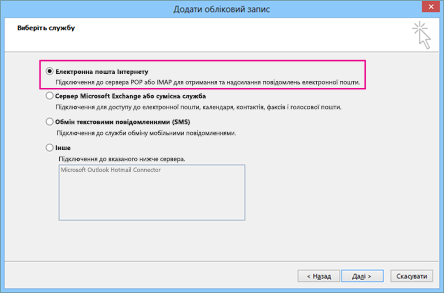
Виберіть пункт Електронна пошта Інтернету.
Введіть такі параметри:
- Тип облікового запису: IMAP
- Сервер вхідної пошти: imap-mail.outlook.com
- Сервер вихідної пошти (SMTP): smtp-mail.outlook.com
- Ім'я користувача: youralias@outlook.com (або будь-яка ваша адреса електронної пошти).
- Пароль: введіть пароль, який використовується для входу в електронну пошту, наприклад на веб-сайті Outlook.com. Якщо активовано автентифікацію Two-Step, отримайте пароль програми.
- Натисніть кнопку Додаткові настройки.
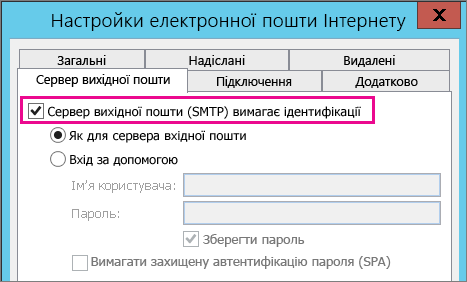
Перейдіть на вкладку Сервер вихідної пошти та виберіть пункт Сервер вихідної пошти вимагає автентифікації.
Перейдіть на вкладку Додатково та введіть такі параметри:
- IMAP-сервер: 993
- Використовувати такий тип шифрованого підключення: SSL
- Smtp-сервер: 587
- Використовувати такий тип шифрованого підключення: TLS
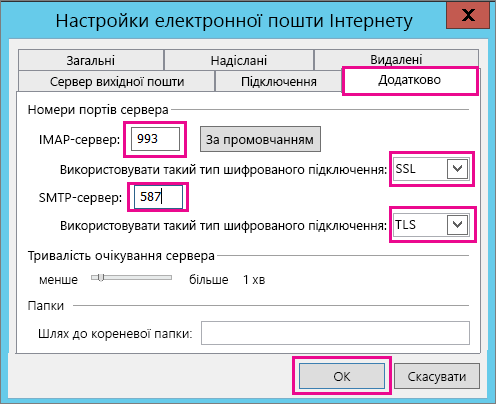
Натисніть кнопку OK.
Натисніть кнопку Далі , щоб перевірити настройки. Примітка. Найпоширеніша причина того, що підключення не працює, – помилка в електронному листі або паролі. На жаль, програма Outlook не повідомляє про проблему, але надає незрозуміле повідомлення про помилку. Якщо підключення не працює, перевірте все на наявність помилок.
Тепер потрібно імпортувати PST-файл до облікового запису електронної пошти.
Мої електронні листи імпортовано, але не мої контакти або елементи календаря. Як це виправити?
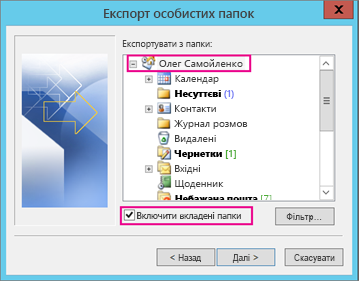
Найімовніша причина полягає в тому, що контакти та календар не експортовано до pst-файлу. Спробуйте експортувати відомості до іншого файлу PST. Відкривши наведене нижче діалогове вікно, переконайтеся, що встановлено прапорець Включити вкладені папки . Таким чином контакти та календар також експортуються.
Мої контакти відновлено з резервної копії PST. Відновлені контакти у файлі Outlook OST або pst-файлі, що відновлюються?
Я думаю, що відновлені контакти знаходяться в обох місцях: в автономному кеші (OST) і в іншому форматі. Під час імпортування контактів із файлу PST, що створюється, створено копію контактів і їх додано до відповідного файлу контактів. За потреби можна видалити або перейменувати резервний PST-файл.
Повернення старих вкладених папок Outlook
Найімовніша причина полягає в тому, що контакти та календар не експортовано до pst-файлу. Спробуйте експортувати відомості до іншого файлу PST. Відкривши наведене нижче діалогове вікно, переконайтеся, що встановлено прапорець Включити вкладені папки . Так експортуються також вкладені папки.