
Очистьте папку "Вхідні" або впорядкуйте електронну пошту за допомогою автоматичного фільтрування та сортування, а також спробуйте команди, розташовані на панелі команд, як-от "Організувати", "Архівувати" та "Перемістити до".
Ви також можете впорядкувати електронну пошту за допомогою правил для папки "Вхідні". Наприклад, можна створити правила, які автоматично переміщуватимуть повідомлення до інших папок або навіть видалятимуть їх на основі певних умов. Докладні відомості див. в статті Керування повідомленнями електронної пошти за допомогою правил в Outlook.
Примітка.
Правила для команди "Організувати" виконуються один раз на день. Правила для папки "Вхідні" виконуються щоразу, коли до скриньки надходить нове повідомлення.
Команда "Організувати" (видалення)
Скористайтеся функцією Організувати, щоб швидко видалити непотрібні повідомлення електронної пошти в папці "Вхідні" або вкладеній папці. Крім того, за її допомогою ви можете автоматично видалити всю вхідну пошту від певного відправника, зберегти лише останнє повідомлення або видалити повідомлення, отримані понад 10 днів тому.
Виберіть будь-яке повідомлення від відправника, електронні листи від якого потрібно видалити.
У рядку меню виберіть Організувати.
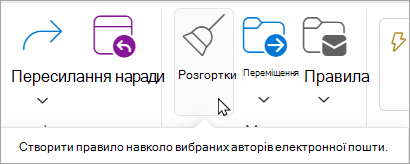
Примітка.
Команда Організувати недоступна в таких папках: Небажана пошта, Чернетки, Надіслані й Видалені.
Укажіть дію, яку потрібно виконати з повідомленнями електронної пошти від вибраного відправника.
Натисніть кнопку Організувати , щоб виконати вибрану дію.
Команда "Архівувати"
Повідомлення електронної пошти можна зберігати в стандартній папці "Архів".
- Виберіть повідомлення електронної пошти, яке потрібно заархівувати.
- Виберіть команду Архівувати.
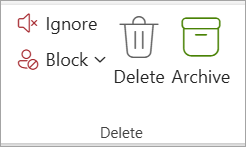
Щоб перейти до папки "Архів", зробіть ось що:
- у розділі Папки виберіть Архів.
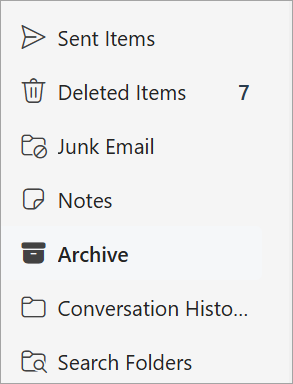
Щоб відновити архівоване повідомлення у вихідній папці, виберіть його в папці Архів, натисніть кнопку Перемістити до, а потім виберіть папку або введіть ім'я папки, до якої його потрібно перемістити. Докладні відомості див. в наступному розділі.
"Перемістити до"
Команда Перемістити до дає змогу перемістити повідомлення електронної пошти до певної папки. Наприклад, ви можете перемістити всі електронні листи від певного відправника з папки "Вхідні" до будь-якої папки.
- Виберіть повідомлення електронної пошти від певного відправника, щоб перемістити всі отримані від нього листи до іншої папки.
- Натисніть кнопку Перемістити до.
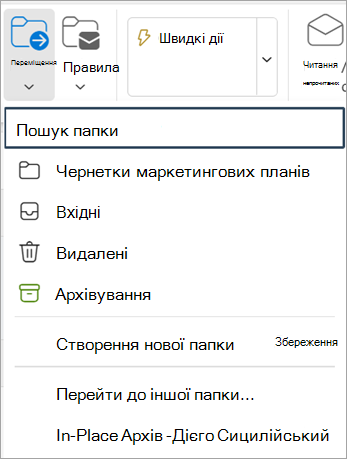
- Виберіть одну з доступних папок або створіть нову папку.
Докладні відомості про папки див. в статті Робота з папками повідомлень у інтернет-версія Outlook.
Упорядкування електронної пошти за допомогою позначок
Упорядкування електронної пошти
- Виберіть повідомлення електронної пошти.
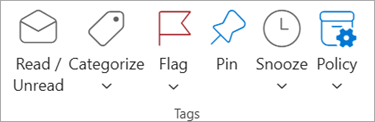
- У розділі Позначки на стрічці виберіть команду, щоб позначити повідомлення як прочитані або непрочитані, Призначити його категорією , Закріпити повідомлення у верхній частині списку повідомлень або Позначити повідомлення для подальшого виконання. Ви також можете відкласти повідомлення, щоб воно знову з'явилося в певний час, або застосувати політику архівування.
Фільтрування електронної пошти за пріоритетом, позначкою, @mentionsвкладеннями тощо
- Виберіть Фільтр угорі папки "Вхідні".
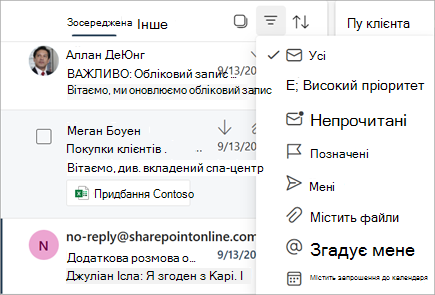
- У розділі Фільтрувати за виберіть будь-який параметр, який потрібно відсортувати.
Пов’язані теми
Фільтрування небажаної пошти та спаму в інтернет-версії Outlook