
За допомогою календарів ми відстежуємо майбутні події, зустрічі та наради. Якщо ви пригадуєте додавання елемента до календаря, але не пам'ятаєте, що ви додали та на яку дату, не хвилюйтеся. Щоб знайти цей елемент, можна шукати календарі в інтернет-версія Outlook.
Примітка.
Якщо інструкції не відповідають відображеному вмісту, можливо, ви використовуєте попередню версію інтернет-версія Outlook. Спробуйте виконати вказівки для класичного інтернет-версія Outlook.
Пошук елемента в календарі
Під час перегляду одного або кількох календарів ви можете шукати події за ключовими словами або фразами.
- Увійдіть в інтернет-версію Outlook.
- У нижній частині сторінки виберіть Calendar
 .
. - У поле Пошук введіть ключове слово або фразу. Наприклад, введіть "свято" або "нарада відділу".
- Натисніть клавішу Enter або клацніть піктограму лупи, щоб почати пошук.
інтернет-версія Outlook виконує пошук у всіх вибраних календарях. Ви можете налаштувати часовий діапазон або вибрати потрібні календарі за допомогою фільтрів у полі пошуку.
Результати пошуку відобразяться у вигляді списку. Виберіть будь-яку подію зі списку, щоб переглянути її в області читання.
Примітка.
Щоб очистити поле пошуку й повернутися до звичайного подання календаря, клацніть стрілку "Назад" у полі пошуку або будь-який елемент у меню переходів ліворуч.
Докладні відомості про пошук у календарі
Пошук у календарі виконується в таких полях форми докладних відомостей про подію:
- Тема
- Розташування
- Текст (де вводяться нотатки)
- Вкладення
- Організатор (який надіслав запрошення на нараду)
- Учасники (контакти, запрошені на нараду)
Вказівки для класичної інтернет-версії Outlook
Пошук елемента в календарі
Переглядаючи календар, ви можете знайти потрібний елемент за словом, іменем особи або фразою. Пошук виконується в усьому календарі. Якщо відкрито кілька календарів, пошук виконуватиметься у вибраному.
Увійдіть, щоб інтернет-версія Outlook, а потім перейдіть до Calendar.

У поле Пошук у календарі введіть слово, ім’я або фразу. Наприклад, можна ввести слово "свято", ім’я співробітника або фразу, як-от "нарада відділу".
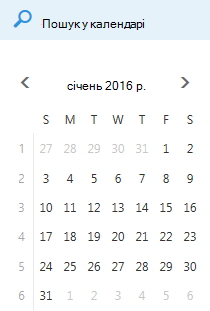
Натисніть клавішу Enter або виберіть пошук Calendar
 .
.
Результати пошуку відобразяться у вигляді списку. Виберіть будь-яку подію зі списку, щоб переглянути її в області читання.
Примітка.
Щоб очистити поле пошуку та повернутися до стандартного подання календаря, натисніть кнопку  поруч із полем пошуку.
Докладні відомості про пошук у календарі
Пошук у календарі виконується в таких полях форми докладних відомостей про подію:
- Тема
- Розташування
- Текст (де вводяться нотатки)
- Організатор (який надіслав запрошення на нараду)
- Учасники (контакти, запрошені на нараду)
- Категорії
Щойно ви почнете вводити запит у поле Пошук у календарі, відобразиться список ваших контактів, в іменах яких є введені символи. Ви можете відкрити й переглянути календар будь-якої особи зі списку, що є працівником організації.
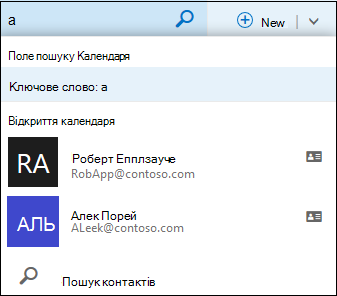
Розмір розкривного списку залежить від кількості символів, введених у поле пошуку. Якщо введених символів не буде знайдено в імені жодної особи, список зникне й результати відобразяться у звичайному поданні списку.