
Якщо ви створили спільну папку або хотіли б надати певним користувачам (групам) доступ до папки чи обмежити його, дізнайтеся, як налаштувати відповідні дозволи.
Важливо
Для використання спільних папок за допомогою програми Outlook потрібен сервер Microsoft Exchange Server і обліковий запис електронної пошти Exchange. Більшість домашніх і особистих облікових записів електронної пошти не використовують сервер Exchange Server.
В області папок клацніть правою кнопкою миші спільну папку, для якої потрібно встановити дозволи, і виберіть Властивості.
Примітка.
Якщо в області папок елемент Спільні папки не відображається, натисніть сполучення клавіш Ctrl+6.
На вкладці Дозволи в розділі Дозволи виберіть рівень доступу зі списку.
Дозволи залежать від вибраного рівня. Найбільше їх на рівні Власник, а найменше – на рівні Співавтор.Після вибору рівня доступу можна настроїти дозволи, вибираючи кнопки або встановлюючи та знімаючи прапорці. Якщо зробити це, параметр Рівень дозволів для користувача або групи зміниться на Настроюваний.
У показаному тут прикладі в Тетяни та Дмитра вбудовані рівні доступу «Автор» і «Відповідальний редактор». Сергію призначено рівень «Редактор», який потім настроєно так, щоб дозволити йому видаляти свої елементи.
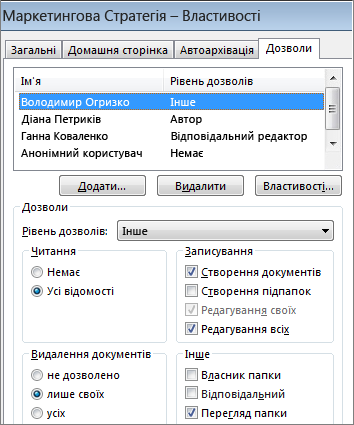
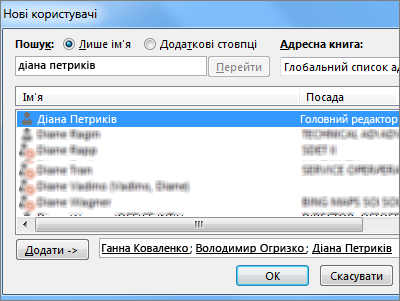
Щоб знайти користувачів або групи контактів, яким потрібно призначити певний рівень доступу, натисніть кнопку Додати.
У глобальному списку адрес виберіть потрібних користувачів і групи контактів, натискаючи кнопку Додати кожного разу. Після додавання користувачів або груп вони з’являться в полі справа від кнопки Додати.
Щоб налаштувати дозволи інших користувачів, повторіть кроки 2–5.
Натисніть кнопку OK.
Докладні відомості про дозволи та папки Outlook
Докладні відомості про настроювання дозволів і їх роботу див. в розділі "Чи потрібно застосовувати дозволи на надання спільного доступу до файлів іншим користувачам на комп'ютері?", перш ніж застосовувати дозволи до файлу або папки .
Докладні відомості про папки Outlook див. в статтях Створення спільної папки та надання до неї спільного доступу в Outlook і Перехід між папками Outlook.