
Ви можете надати спільний доступ до файлів групі Outlook.com, вкладаючи їх до повідомлень, які ви надсилаєте групі.
Надання спільного доступу до файлів групі Outlook.com
Щоб надати спільний доступ до файлу групі, вкладіть його в повідомлення, надіслане групі.
- Створюючи повідомлення, введіть ім'я групи в рядку Кому .
Крім того, ви можете вибрати групу в області переходів, а потім вибрати надіслати повідомлення електронної пошти над списком повідомлень. - У нижній частині області створення натисніть кнопку
 та виберіть файл, який потрібно вкласти.
 - Введіть своє повідомлення й натисніть кнопку Надіслати.
Щоб надати спільний доступ до файлів групи учасникам, які не мають облікового запису Outlook.com, створіть повідомлення цьому користувачу та вкладіть файл, збережений у файлах групи.
Докладні відомості про вкладення файлів див. в статті Додавання зображень або вкладення файлів до повідомлень електронної пошти в Outlook.
Перегляд файлів групи Outlook.com
У файлах групи відображаються всі вкладення, до яких групі надано спільний доступ.
В області ліворуч у розділі Групи виберіть групу.
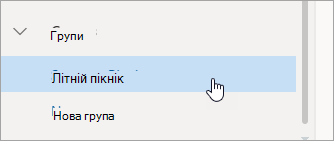
Над списком повідомлень натисніть
 Перейти до файлів групи.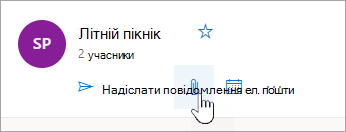
Потрібна допомога?

|
Щоб отримати підтримку в Outlook.com, натисніть тут або виберіть Довідка в рядку меню та введіть запит. Якщо довідка для самодопомоги не вирішила проблему, прокрутіть униз до напису Усе ще потрібна допомога? та натисніть Так. Якщо наведені вище дії не допомогли або не вдається ввійти, натисніть тут. |
|---|---|

|
Щоб отримати іншу довідку з облікового запису Microsoft і передплат, відвідайте сторінку Довідка з виставлення рахунків & облікового запису. |

|
Щоб отримати довідку та виправити неполадки з іншими продуктами й службами Microsoft, введіть свою проблему тут. |

|
Ставте запитання, стежте за обговореннями та діліться своїми знаннями в спільноті Outlook.com. |