Щоб полегшити читання тексту на слайдах, можна змінити інтервал між рядками тексту та між абзацами в презентації PowerPoint. Також можна настроїти вирівнювання та відступи рядків тексту.
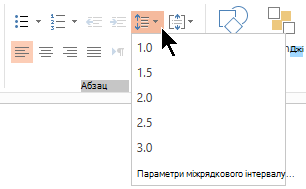
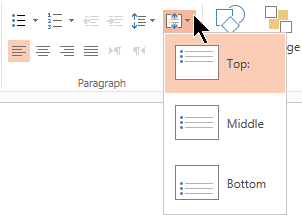
Міжрядковий інтервал (одинарний інтервал, подвійний інтервал тощо) і вирівнювання по вертикалі (вгорі, внизу або посередині) доступні з кнопок меню на вкладці Основне стрічки в групі Абзац :
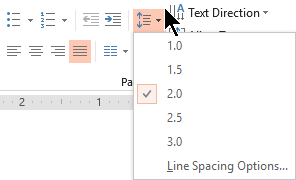 Рисунок 1. Міжрядковий інтервал
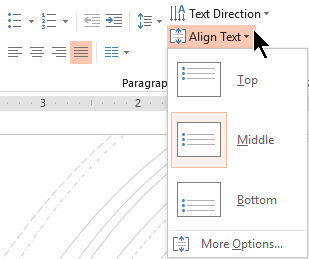 Рисунок 2: вирівнювання по вертикалі
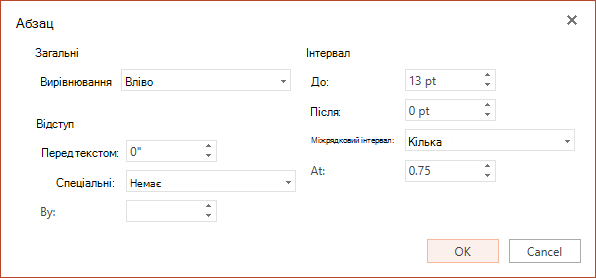
У діалоговому вікні Абзац доступні докладніші параметри інтервалу:
На слайді виділіть текст, який потрібно змінити.
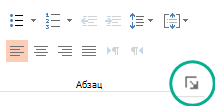
На вкладці Основне в групі Абзац клацніть запускач діалогових вікон.
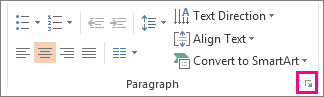
Відкриється діалогове вікно Абзац .
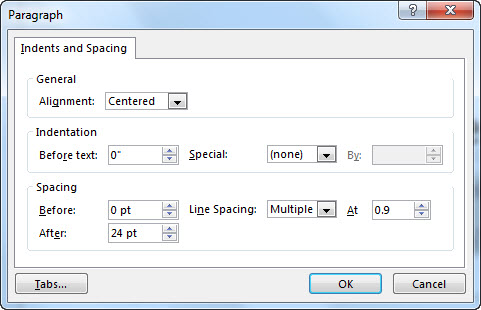
У діалоговому вікні доступні такі параметри:
Вирівнювання
- Щоб змінити горизонтальне розташування тексту, у полі Вирівнювання виберіть Ліворуч, По центру, Праворуч, За шириною або Розподілено. За шириною додається інтервал між словами, щоб рядки тексту торкалися лівого та правого полів, за винятком останнього рядка абзацу, у якому використовується звичайний міжсимвольний інтервал. Розподілений схожий на виправданий, але навіть остання лінія торкається лівого та правого полів із пробілом, доданим між словами та буквами, якщо потрібно.
Відступ
- Щоб додати відступ або змінити кількість відступів перед текстом, виділіть або введіть число в текстовому полі Перед . За допомогою спеціальних параметрів можна лише знизити відступ першого рядка або додати навислий відступ.
Відступ вимірюється в сантиметрах, і це може бути будь-яке ціле число або десяткове число, наприклад 1,2 дюйма.
Інтервал
- Щоб змінити інтервал над або під абзацом, введіть або клацніть стрілки поруч із кнопкою Перед або Після. Це може бути будь-яке ціле число або десяткове число, наприклад 6,5.
- Щоб змінити інтервали над абзацом і в межах абзацу, скористайтеся параметрами Міжрядковий інтервал : Одинарний, 1,5 рядків або Подвійний. Або виберіть точно , а потім додайте значення точки (від 0 до 1584) у полі На . (Що більше значення точки, тим ширший інтервал).) Або виберіть пункт Кілька і додайте значення до поля At (На ). (Використовуйте будь-яке число, менше або рівне 9,99: значення
1має дорівнювати одинарному інтервалу, тоді як значення3має дорівнювати потрійному інтервалу).
Примітка.
Якщо ви продовжуєте додавати рядки, доки не закінчиться місце в покажчику місця заповнення, функція AutoFit відкоригує міжрядковий інтервал і розмір шрифту відповідно до всіх елементів списку в покажчику місця заповнення. У такому разі з'явиться елемент керування Параметри автодобору параметрів автодобору . Щоб вимкнути автодобір, натисніть кнопку Параметри автодобору та виберіть пункт Зупинити припасування тексту до цього покажчика місця заповнення.
Інші способи роботи з відступами та інтервалами див. в статті: