
Для класичної версії SharePoint можна вибрати один із двох способів навігації: структурну навігацію або керовану навігацію, якщо активовано функцію публікації на класичному сайті SharePoint. В основі структурної навігації лежить структура сайту. В основі керованої навігації лежать набори термінів.
Керована навігація дає змогу визначати та підтримувати навігацію сайту за допомогою наборів термінів. Керована навігація – це не розташування вмісту, яке визначає, де в навігації відображатиметься вміст, а спосіб позначення вмісту термінами з набору термінів. У результаті керованої навігації створюються зручні URL-адреси. Керована навігація також може допомогти створити зручні URL-адреси. Відомості про те, як натомість використовувати та настроювати структурну навігацію, див. в статті Настроювання навігації на сайті SharePoint.
Примітка.
- Макет переходів у мега-меню не підтримується керованою навігацією.
- Якщо для створення колекції сайтів використовувався шаблон колекції сайтів порталу публікації , цю процедуру виконувати не потрібно. Керовану навігацію активовано на сайтах Портал публікації за замовчуванням.
- Керована навігація доступна лише на сайтах, на яких використовується класичний інтерфейс SharePoint.
Підготовка
Перш ніж активувати керовану навігацію, переконайтеся у виконанні таких умов:
- Увімкнення функції інфраструктури публікації SharePoint Server на рівні колекції сайтів. Див . статтю Увімкнення засобів публікації.
- Ви створюєте набір термінів, щоб указати навігацію сайту. Див . статті Налаштування нового набору термінів і Створення термінів і керування ними в наборі термінів.
- Ви учасник групи Власників SharePoint.
Активація керованої навігації на сайті
У розділі Настройки
 , виберіть Параметри сайту.
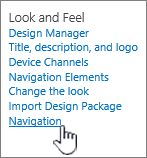
На сторінці Параметри сайту в розділі Зовнішній вигляд виберіть Навігація.
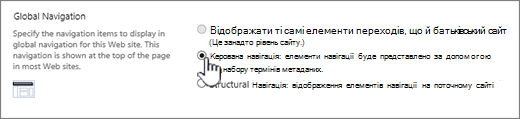
На сторінці Параметри навігації в розділі Глобальна навігація виберіть Керована навігація: елементи навігації буде представлено за допомогою набору термінів керованих метаданих.
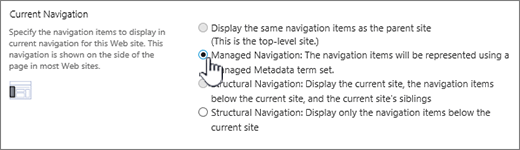
У розділі Поточна навігація виберіть Керована навігація: елементи навігації буде представлено за допомогою набору термінів керованих метаданих.
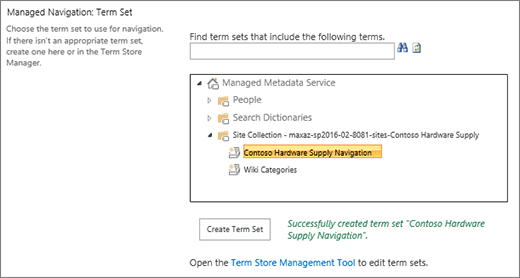
У розділі Керована навігація: набір термінів виберіть набір термінів, який використовуватиметься для визначення навігації сайту.
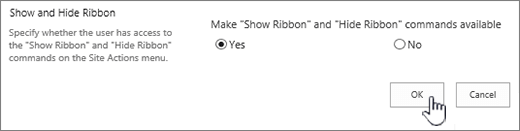
Натисніть кнопку OK.
Відомості про керовану навігацію
Керована навігація дає змогу визначати та підтримувати навігацію сайту за допомогою наборів термінів. Керована навігація – це не розташування вмісту, яке визначає, де в навігації відображатиметься вміст, а спосіб позначення вмісту термінами з набору термінів. Наприклад, у попередніх версіях SharePoint, якщо ви хотіли додати нову сторінку в розділі "Про нашу компанію", ви повинні були додати цю сторінку в філії "Про нашу компанію" у своєму вмісті. Керована навігація дає змогу додати сторінку до гілки, яка має для вас найбільше сенсу. Додавання позначок до цієї сторінки терміном і за допомогою веб-частин пошуку відображатиметься в потрібному місці в області переходів. Докладні відомості про створення наборів термінів див. в статті Створення термінів і керування ними в наборі термінів.
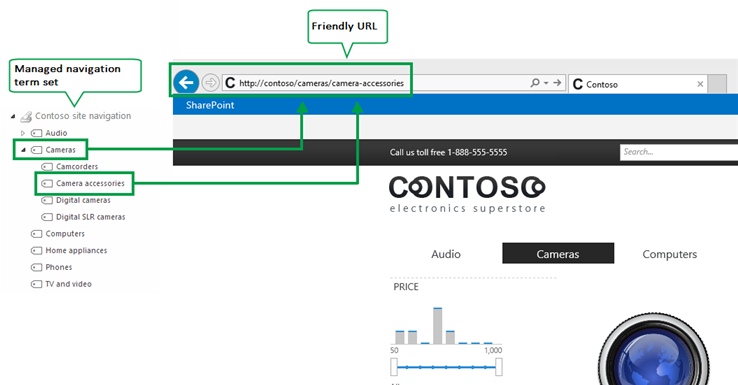
У результаті керованої навігації створюються зручні URL-адреси. У попередніх версіях SharePoint URL-адреса сторінки містила посилання на бібліотеку Сторінок і будь-які папки в цій бібліотеці, наприклад: http://www.contoso.com/pages/products/cameras/camera-accessories.aspx. З керованою навігацією URL-адреси базуються на термінах у наборі термінів, які керують навігацією на сайті, наприклад: http://www.contoso.com/cameras/camera-accessories.
У сценарії міжсайтової публікації (доступно тільки в SharePoint Server 2016 або SharePoint Online) сайт публікації досить часто використовує керовану навігацію. У наведеному нижче прикладі показано, як зручна URL-адреса сторінки створюється на основі термінів у наборі термінів керованої навігації.
Примітка.
Набір термінів, створений у Центрі адміністрування SharePoint, може керувати навігацією лише для одного сайту в клієнті. Набір термінів, створений у колекції сайтів, може керувати навігацією лише для одного сайту в цій колекції сайтів. Щоб дізнатися, як планувати набір термінів, див. статтю Планування наборів термінів навігації в SharePoint.