
У SharePoint є три рівні навігації: глобальний , концентратор і локальний (сайти команд і сайти для спілкування). Настройте навігацію для сайту Microsoft SharePoint, щоб надати користувачам швидкий доступ до сайтів, сторінок і цільового вмісту.
У цій статті описано дії, які можна виконати, щоб настроїти концентратор і локальну навігацію.
- Змінення вигляду стилю переходів, кольорів і емблеми сторінки.
- На сайті-концентраторі – сайті групи або сайті для спілкування можна додавати, редагувати або видаляти посилання в меню переходів.
- Відредагуйте горизонтальне меню, меню нижнього колонтитула (лише сайт для спілкування) або панель переходів сайту-концентратора, яка відображається на всіх сайтах для спілкування , пов'язаних із сайтом-концентратором .
- Цільові навігаційні посилання на певні аудиторії з сучасною програмою SharePoint у цільовій аудиторії Microsoft 365.
- Настройте багатомовне ім'я сайту, навігацію та нижній колонтитул на сайтах для спілкування.
Примітка.
- Область переходів може розташовуватися вгорі (сайти груп і сайти для спілкування) або ліворуч (лише сайти груп).
- Щоб змінити навігацію сайту, потрібно бути власником сайту.
- Якщо власник сайту настроїв ваш сайт, вертикальне меню або горизонтальне меню можуть бути недоступні для редагування.
Щоб налаштувати навігацію на сайті SharePoint, виберіть свою версію SharePoint нижче.
Примітка.
Деякі функції поступово надаються організаціям, які налаштували варіанти цільового випуску в Microsoft 365 . Це означає, що ця функція може ще не відображатися або мати інший вигляд порівняно з описом у довідкових статях.
Додавання посилання до меню навігації на сайті групи
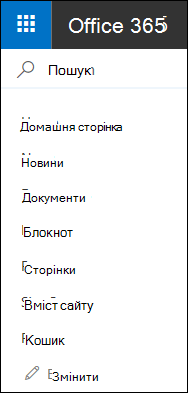
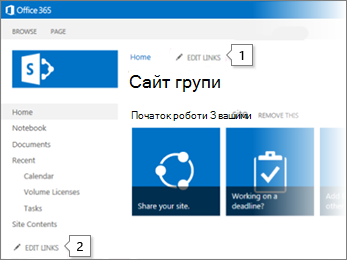
Щоб відкрити вертикальне меню переходів, натисніть кнопку Редагувати в нижній частині вертикальної навігації.
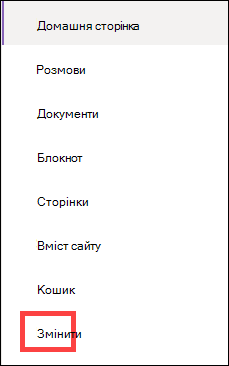
Для горизонтального меню переходів виберіть Редагувати праворуч від горизонтальної навігації.

Примітка.
Якщо кнопка Редагувати не відображається, можливо, у вас немає дозволів на настроювання навігації сайту. Потрібно мати принаймні дозволи на керування списками. Зверніться до власника сайту, щоб отримати дозвіл вносити зміни самостійно, або щоб він вніс ці зміни за вас.
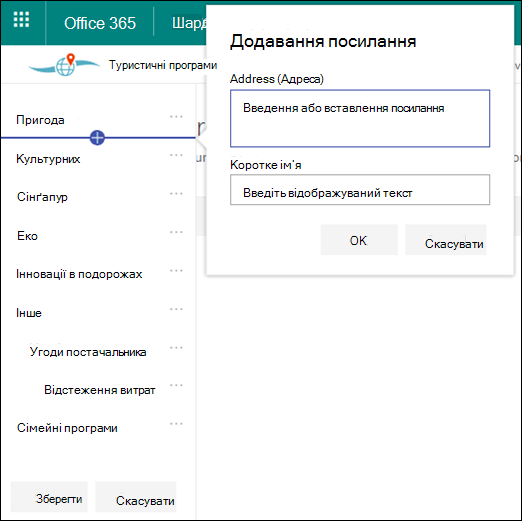
Наведіть вказівник миші на наявні посилання в меню, до якого потрібно додати посилання, і натисніть кнопку + .
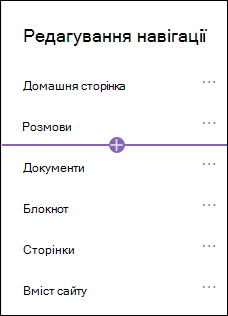
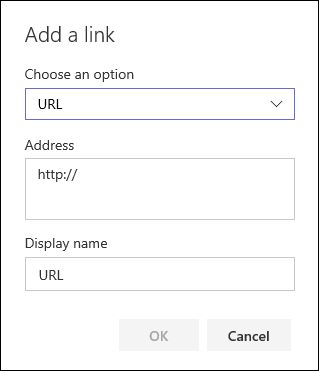
У діалоговому вікні Додавання виберіть один із таких параметрів посилання:
-
Посилання додасть посилання на будь-який сайт, внутрішній або зовнішній для вашої компанії. Просто введіть адресу та коротке ім’я для посилання.
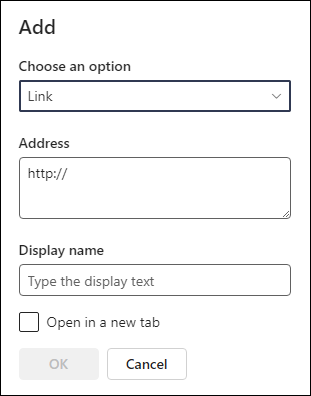
- Підпис додасть до меню переходів текст, який не є гіперпосиланням. Етикетка корисна, якщо потрібно впорядкувати або класифікувати посилання.
- Розмови додадуть посилання на групові розмови Microsoft 365, пов'язані із сайтом групи. Просто введіть коротке ім’я для посилання. Адреса додається автоматично, і її не можна редагувати.
- Calendar додасть посилання на календар групи Microsoft 365, пов'язаний із сайтом групи. Просто введіть коротке ім’я для посилання. Адреса додається автоматично, і її не можна редагувати.
- Блокнот додасть посилання на блокнот OneNote, пов'язаний із сайтом групи. Просто введіть коротке ім’я для посилання. Адреса додається автоматично, і її не можна редагувати.
- Planner додасть посилання на екземпляр Microsoft Planner, пов'язаний із сайтом групи. Просто введіть коротке ім’я для посилання. Адреса додається автоматично, і її не можна редагувати.
- Установіть прапорець Відкрити на новій вкладці , щоб посилання відкривалися на новій вкладці браузера.
-
Посилання додасть посилання на будь-який сайт, внутрішній або зовнішній для вашої компанії. Просто введіть адресу та коротке ім’я для посилання.
Потім натисніть кнопку OK .
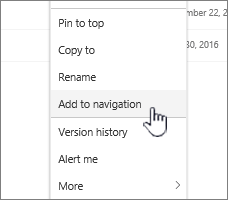
Ви також можете додати сторінку до меню зі списку Сторінки сайту , вибравши в меню переходів пункт Сторінки або доступ до вмісту сайту в розділі Параметри .
У розділі Сторінки сайту виберіть сторінку, яку потрібно додати.
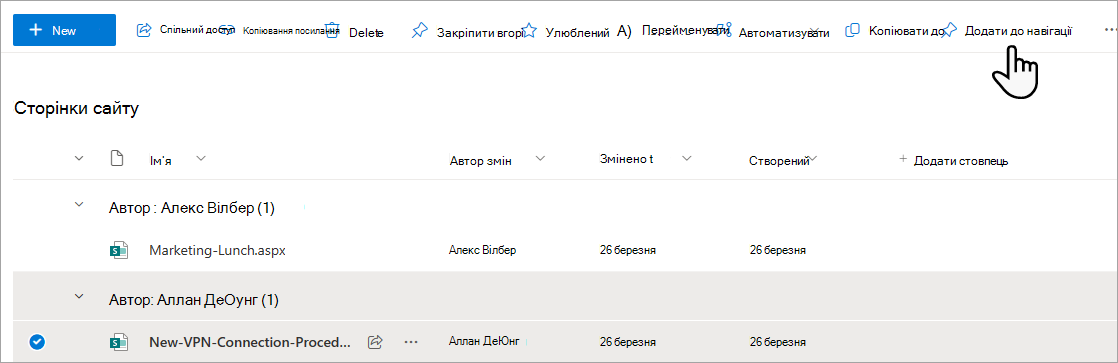
Виберіть Додати до навігації . Якщо перейти зі списку Сторінки сайту , зміни відображаться в меню переходів.
Примітка.
Останні елементи обробляються sharePoint автоматично. Не можна додати посилання на меню "Останні".
Додавання посилання або підпису до меню навігації на сайті для спілкування
У меню переходів виберіть Редагувати праворуч.
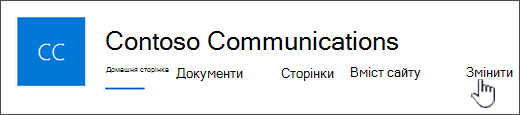
Примітка.
Якщо кнопка Редагувати не відображається, можливо, у вас немає дозволів на настроювання навігації сайту. Потрібно мати принаймні дозволи на керування списками. Зверніться до власника сайту, щоб отримати дозвіл вносити зміни самостійно, або щоб він вніс ці зміни за вас.
Наведіть вказівник миші на наявні посилання в меню, до якого потрібно додати посилання, і натисніть кнопку + .
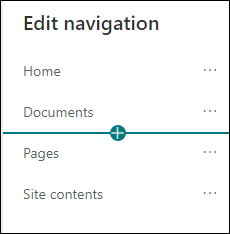
У діалоговому вікні Додавання виберіть один із таких параметрів посилання:
-
Посилання додасть посилання на будь-який сайт, внутрішній або зовнішній для вашої компанії. Просто введіть адресу та коротке ім’я для посилання.
- Підпис додасть текст до меню навігації, яке не є гіперпосиланням; корисно, якщо потрібно додати нагадування в меню навігації або класифікувати посилання.
- Установіть прапорець Відкрити на новій вкладці , щоб посилання відкривалися на новій вкладці браузера.
-
Посилання додасть посилання на будь-який сайт, внутрішній або зовнішній для вашої компанії. Просто введіть адресу та коротке ім’я для посилання.
У полі Адреса введіть URL-адресу посилання, яке потрібно додати, якщо додати посилання.
Щоб додати посилання на сторінку, виконайте такі дії:- Перейдіть на сторінку, посилання на яку потрібно додати.
- Скопіюйте URL-адресу з рядка адреси.
- Вставте URL-адресу в поле Адреса .
У полі Коротке ім'я введіть відображуваний текст, який відображатиметься в меню переходів.
Натисніть кнопку OK . Посилання буде додано до меню навігації.
Налаштовуючи навігацію, натисніть кнопку Зберегти або, щоб скасувати зміни, натисніть кнопку Скасувати .
Примітка.
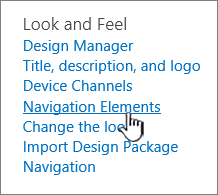
Щоб змінити навігацію сайту, потрібно бути власником сайту. Залежно від рівня дозволів макет переходів можна змінити на Горизонтальний, Вертикальний, Мега-меню або Каскадний. Для цього перейдіть до розділу Настройки , виберіть Змінити вигляд , а потім виберіть Навігація .
Додавання посилання на панель переходів сайту-концентратора
Примітка.
- Якщо ви глобальний адміністратор або адміністратор SharePoint у Microsoft 365, ви можете перетворити будь-який наявний сайт на сайт-концентратор. Докладні відомості про планування та створення сайтів-концентраторів див. в статті Планування сайтів-концентраторів SharePoint .
- Може знадобитися до двох годин, щоб зміни панелі переходів сайту-концентратора відображалися на пов'язаних сайтах.
Виберіть Редагувати праворуч від панелі переходів сайту-концентратора.

Примітка.
Якщо кнопка Редагувати не відображається, можливо, у вас немає дозволів на настроювання панелі переходів сайту-концентратора. Потрібно мати принаймні дозволи на керування списками. Зверніться до власника сайту-концентратора, щоб отримати дозволи на самостійне внесення змін або внесення змін.
Наведіть вказівник миші на наявні посилання в меню, до якого потрібно додати посилання, і натисніть кнопку + .
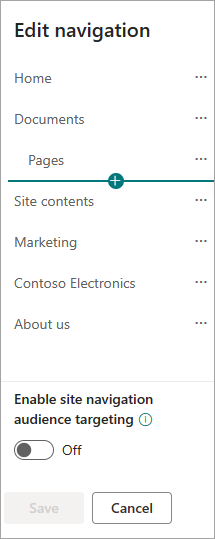
У діалоговому вікні Додавання виберіть один із таких параметрів:
-
Посилання додасть посилання на будь-який сайт, внутрішній або зовнішній для вашої компанії. Просто введіть адресу та коротке ім’я для посилання.
- Пов'язані концентратори додаватимуть посилання на сайти-концентратори, пов'язані з одним батьківським концентратором.
- Пов'язані дочірні концентратори додаватимуть посилання на дочірні сайти-концентратори, пов'язані з одним батьківським сайтом-концентратором, якщо вони доступні.
- Підпис додасть до меню переходів текст, який не є гіперпосиланням. Це зручно, якщо потрібно додати нагадування в меню навігації або класифікувати посилання.
- Установіть прапорець Відкрити на новій вкладці , щоб посилання відкривалися на новій вкладці браузера.
-
Посилання додасть посилання на будь-який сайт, внутрішній або зовнішній для вашої компанії. Просто введіть адресу та коротке ім’я для посилання.
У полі Адреса введіть URL-адресу посилання, яке потрібно додати, якщо додати посилання.
Щоб додати посилання на сторінку, виконайте такі дії:
- Перейдіть на сторінку, посилання на яку потрібно додати.
- Скопіюйте URL-адресу з рядка адреси.
- Вставте URL-адресу в поле Адреса .
У полі Коротке ім'я введіть відображуваний текст, який відображатиметься в меню переходів.
Натисніть кнопку OK . Посилання буде додано до меню навігації.
Примітка.
Ви можете додати до 2 рівнів вкладених посилань на панель переходів сайту-концентратора, бравши ... поруч із посиланнями.
Налаштовуючи навігацію, натисніть кнопку Зберегти або, щоб скасувати зміни, натисніть кнопку Скасувати .
Примітка.
Макет переходів для навігації концентратора використовує той самий параметр, що й навігація сайту.
Додавання або редагування посилань і підписів у нижньому колонтитулі на сайті для спілкування
На наведеному нижче сайті для спілкування показано доданий нижній колонтитул. Надписи та посилання відображаються в правій частині нижнього колонтитула. Коли ви додаєте підписи та посилання до нижнього колонтитула, вони йдуть за посиланням Редагувати та відображаються праворуч.
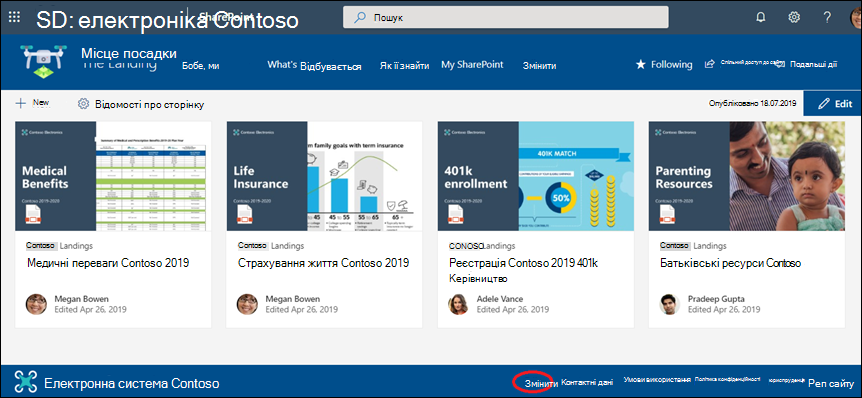
На сайті натисніть кнопку Редагувати в правій частині нижнього колонтитула ( Редагування з'явиться в нижньому колонтитулі після того, як ви ввімкнули елемент керування нижнім колонтитулом). Можна додати один рівень до восьми посилань або підписів.
Примітка.
Функція нижнього колонтитула сайту доступна лише на сторінках сайту для спілкування. Ця функція недоступна для сторінок списків, сторінок бібліотеки або інших сторінок на сайті.
Натисніть + трохи вище кнопок у меню навігації.
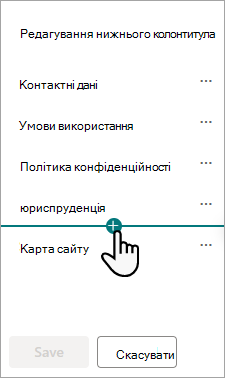
У діалоговому вікні Додавання виберіть один із таких параметрів:
-
Посилання додасть посилання на будь-який сайт, внутрішній або зовнішній для вашої компанії. Просто введіть адресу та коротке ім’я для посилання.
- Підпис додасть до меню переходів текст, який не є гіперпосиланням. Це зручно, якщо потрібно додати нагадування в меню навігації або класифікувати посилання.
- Установіть прапорець Відкрити на новій вкладці , щоб посилання відкривалися на новій вкладці браузера.
-
Посилання додасть посилання на будь-який сайт, внутрішній або зовнішній для вашої компанії. Просто введіть адресу та коротке ім’я для посилання.
У полі Адреса введіть URL-адресу посилання, яке потрібно додати, якщо додати посилання.
Щоб додати посилання на сторінку, виконайте такі дії:
- Перейдіть на сторінку, посилання на яку потрібно додати.
- Скопіюйте URL-адресу з рядка адреси.
- Вставте URL-адресу в поле Адреса .
У полі Коротке ім'я введіть відображуваний текст, який відображатиметься в меню переходів.
Натисніть кнопку OK . Посилання буде додано до нижнього колонтитула.
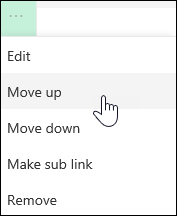
Щоб змінити наявне посилання або надпис, після натискання кнопки Редагувати в правій частині нижнього колонтитула виберіть три крапки ( ... ) поруч із посиланням, яке потрібно змінити.
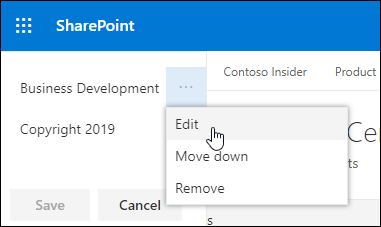
У меню виберіть один із таких параметрів:
- Змінити , щоб змінити посилання або підпис.
- Перейти вгору або вниз , щоб змінити порядок відображення посилання або підпису в нижньому колонтитулі.
- Видалити , щоб видалити посилання або підпис із нижнього колонтитула.
Завершивши вносити зміни, натисніть кнопку Зберегти
Цільові навігаційні посилання для певних аудиторій
Важливо
- Власник сайту повинен увімкнути вибір цільової аудиторії для навігації сайтом.
- Лише власники сайтів можуть вмикати та вимикати вибір цільової аудиторії. Після ввімкнення будь-який редактор сайту може націлювати посилання на меню для певних аудиторій.
- Аудиторія визначається групами Microsoft 365 і групами безпеки. За потреби створіть групу Microsoft 365 для учасників аудиторії. Або, якщо ви адміністратор, ви можете створити групу безпеки з Центр адміністрування Microsoft 365. Azure AD динамічні групи наразі не підтримуються.
- У навігаційному меню виберіть Редагувати .
Щоб відкрити меню вертикальної навігації, у нижній частині меню виберіть Редагувати .
Щоб відкрити горизонтальне меню навігації, виберіть Редагувати праворуч від меню.
Примітка.
Якщо кнопка Редагувати не відображається, можливо, у вас немає дозволів на настроювання навігації сайту. Потрібно мати принаймні дозволи на керування списками. Зверніться до власника сайту, щоб отримати дозвіл вносити зміни самостійно, або щоб він вніс ці зміни за вас.
2. У нижній частині області переходів Редагування встановіть перемикач Увімкнути цільову аудиторію навігації сайту . Якщо цей параметр увімкнуто, вибір цільової аудиторії застосовуватиметься до всіх меню на сайті, зокрема до меню концентратора та нижнього колонтитулів.
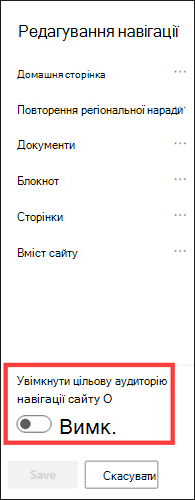
3. Виберіть три крапки ( ... ) поруч із посиланням, яке потрібно змінити, і натисніть кнопку Редагувати .
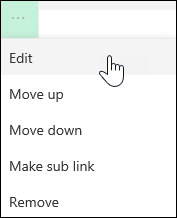
4. У полі Цільові аудиторії введіть до 10 груп Microsoft 365 або груп безпеки, які потрібно призначити.
Примітка.
Коли цільова аудиторія застосовується до батьківського посилання, цільова аудиторія також застосовується до вкладених посилань і відображатиметься лише для вказаних груп.
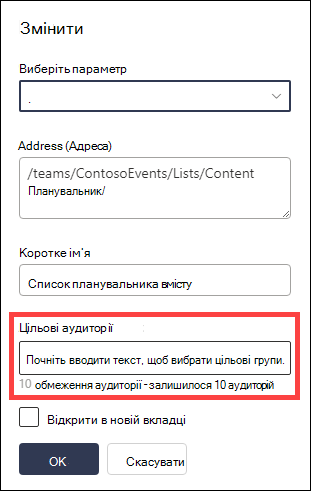
5. Завершивши редагування посилання, натисніть кнопку OK , і піктограма підтвердить призначення посилань.
Примітка.
Під час редагування навігації всі посилання та вкладені посилання стають видимими для редактора, включно з цільовими. Після збереження в області переходів відобразяться цільові вузли.
6. Натисніть кнопку Зберегти після завершення або кнопку Скасувати , щоб скасувати зміни.
Редагування короткого імені або адреси для посилання в меню
- У навігаційному меню виберіть Редагувати .
Щоб відкрити меню вертикальної навігації, у нижній частині меню виберіть Редагувати .
Щоб відкрити горизонтальне меню навігації, виберіть Редагувати праворуч від меню.
Примітка.
Якщо кнопка Редагувати не відображається, можливо, у вас немає дозволів на настроювання навігації сайту. Потрібно мати принаймні дозволи на керування списками. Зверніться до власника сайту, щоб отримати дозвіл вносити зміни самостійно, або щоб він вніс ці зміни за вас.
2. Клацніть три крапки ( ... ) поруч із посиланням, яке потрібно змінити.
3. Натисніть кнопку Редагувати .
4. Внесіть зміни в коротке ім'я та адресу , а коли завершите редагування посилання на меню, натисніть кнопку OK .
5. Налаштовуючи навігацію, натисніть кнопку Зберегти або, щоб скасувати зміни, натисніть кнопку Скасувати .
Примітка.
Змінити тип посилання на меню може бути неможливо. Перевірте, чи успішно застосовано зміну. Якщо зміни не відображаються, радимо створити нове посилання на меню з потрібною конфігурацією та видалити наявне, якщо необхідно.
Змінення порядку посилань меню
- У меню переходів виберіть Редагувати .
Щоб відкрити меню вертикальної навігації, у нижній частині меню виберіть Редагувати .
Щоб відкрити горизонтальне меню навігації, виберіть Редагувати праворуч від меню.
Примітка.
Якщо кнопка Редагувати не відображається, можливо, у вас немає дозволів на настроювання навігації сайту. Потрібно мати принаймні дозволи на керування списками. Зверніться до власника сайту, щоб отримати дозвіл вносити зміни самостійно, або щоб він вніс ці зміни за вас.
2. Ви можете перетягувати елементи меню, щоб перевпорядкувати їх. Виберіть елемент меню , який потрібно перемістити, перетягніть його до нового розташування, а потім відпустіть.
3. Налаштовуючи навігацію, натисніть кнопку Зберегти або, щоб скасувати зміни, натисніть кнопку Скасувати .
Створення вкладених посилань у меню
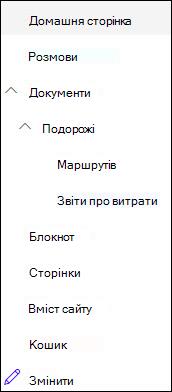
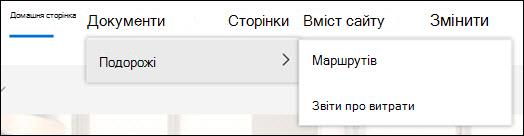
Під одним посилання створюється інше посилання з відступом. До вертикального меню, горизонтального меню або панелі переходів сайту-концентратора можна додати до 2 рівнів вкладених посилань. Додаючи вкладене посилання, створіть посилання в тому розташуванні, де воно має відображатися, а потім зробіть його вкладеним посиланням над ним.
Меню по вертикалі
Меню "По горизонталі"
- У навігаційному меню виберіть Редагувати .
Щоб відкрити меню вертикальної навігації, у нижній частині меню виберіть Редагувати .
Щоб відкрити горизонтальне меню навігації, виберіть Редагувати праворуч від меню.
Примітка.
Якщо кнопка Редагувати не відображається, можливо, у вас немає дозволів на настроювання навігації сайту. Потрібно мати принаймні дозволи на керування списками. Зверніться до власника сайту, щоб отримати дозвіл вносити зміни самостійно, або щоб він вніс ці зміни за вас.
2. Клацніть три крапки ( ... ) поруч із посиланням, яке потрібно зробити вкладеним.
3. Виберіть Елемент Створити вкладене посилання .
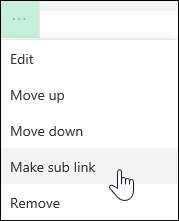
4. Налаштовуючи навігацію, натисніть кнопку Зберегти або, щоб скасувати зміни, натисніть кнопку Скасувати .
Переміщення вкладеного посилання вгору до основного посилання в меню
Посилання з відступом буде переміщено з-під іншого посилання.
- У навігаційному меню виберіть Редагувати .
Щоб відкрити меню вертикальної навігації, у нижній частині меню виберіть Редагувати .
Щоб відкрити горизонтальне меню навігації, виберіть Редагувати праворуч від меню.
Примітка.
Якщо кнопка Редагувати не відображається, можливо, у вас немає дозволів на настроювання навігації сайту. Потрібно мати принаймні дозволи на керування списками. Зверніться до власника сайту, щоб отримати дозвіл вносити зміни самостійно, або щоб він вніс ці зміни за вас.
2. Виберіть три крапки ( ... ) поруч із вкладеним посиланням, яке потрібно підвищити до основного посилання.
3. Виберіть Підвищити рівень вкладеного посилання .
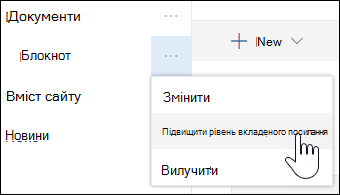
4. Налаштовуючи навігацію, натисніть кнопку Зберегти або, щоб скасувати зміни, натисніть кнопку Скасувати .
Видалення посилання з меню
Примітка.
Деякі посилання, наприклад кошик , є системними посиланнями, і їх не можна видалити.
- У навігаційному меню виберіть Редагувати .
Щоб відкрити меню вертикальної навігації, у нижній частині меню виберіть Редагувати .
Щоб відкрити горизонтальне меню навігації, виберіть Редагувати праворуч від меню.
Примітка.
Якщо кнопка Редагувати не відображається, можливо, у вас немає дозволів на настроювання навігації сайту. Потрібно мати принаймні дозволи на керування списками. Зверніться до власника сайту, щоб отримати дозвіл вносити зміни самостійно, або щоб він вніс ці зміни за вас.
2. Клацніть три крапки ( ... ) поруч із посиланням, яке потрібно видалити.
3. Натисніть кнопку Видалити .
Примітка.
Посилання на кошик – це системне посилання, і його не можна видалити.
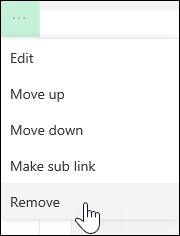
4. Налаштовуючи навігацію, натисніть кнопку Зберегти або, щоб скасувати зміни, натисніть кнопку Скасувати .
Відображення або приховання меню переходів для SharePoint на сайті групи Microsoft 365
Якщо у вас є дозволи власника або адміністратора, можна відобразити або приховати меню переходів для сайту групи.
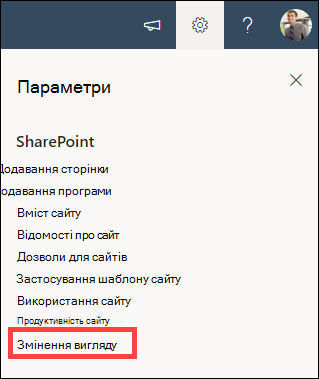
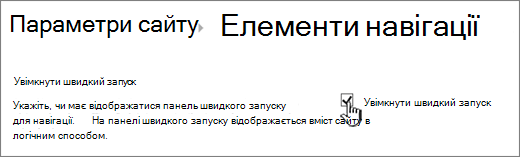
Виберіть Настройки , а потім – Змінити вигляд .
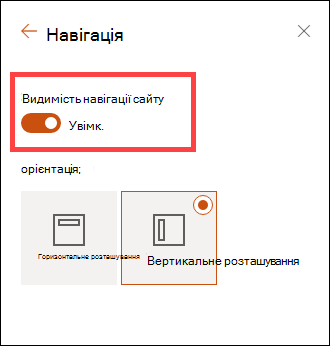
У настройках навігації встановіть перемикач, щоб увімкнути або вимкнути видимість навігації сайту .
Примітка.
Якщо вимкнути панель швидкого запуску, усе одно можуть відображатися кошик і посилання на редагування .
Навігація сайту SharePoint із класичним інтерфейсом
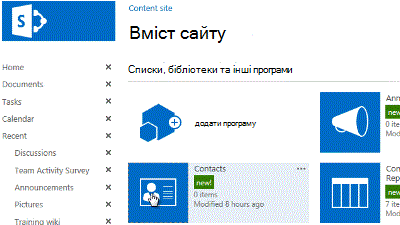
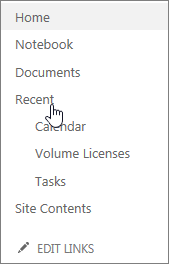
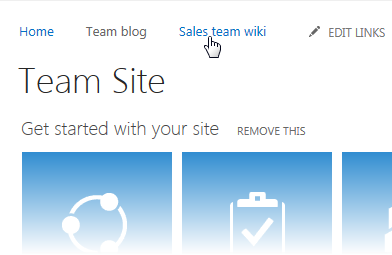
Якщо ви ввімкнули функцію публікації на класичному сайті SharePoint, у вертикальному меню відображатимуться посилання на списки або бібліотеки сучасного інтерфейсу, якщо ви додали їх до класичного сайту на додачу до елементів зі сховища термінів. Докладні відомості див. в статті Увімкнення керованої навігації для сайту в SharePoint і Увімкнення функцій публікації .



Пов’язані посилання
Щоб додати посилання на сторінку, а не на вертикальне меню або горизонтальне меню, див. статтю Додавання посилання на сторінку .
Відомості про створення нових сторінок, на які можна створити посилання, див. в статті Додавання сторінки до сайту .
Відомості про те, як змінити кольори, фон і зовнішній вигляд сайту, див. в статті Змінення вигляду сайту SharePoint .
Щоб змінити ім'я, опис, емблему або інші параметри сайту, див. статтю Змінення назви, опису, емблеми та відомостей про сайт.
Щоб дізнатися, як створити сайт у Службі SharePoint у Microsoft 365, див. статтю Створення сайту групи в SharePoint або Створення сайту для спілкування в SharePoint .