
Додаючи сучасну сторінку до сайту, ви додаєте й налаштовуєте веб-частини, які є складовими елементами вашої сторінки. У цій статті описується веб-частина кнопка.
Веб-частина "Кнопка" дає змогу легко додати кнопку на сторінку з власним підписом і посиланням, а також виконати інші дії, як-от запуск потоку Power Automate або відкриття Copilot у SharePoint.
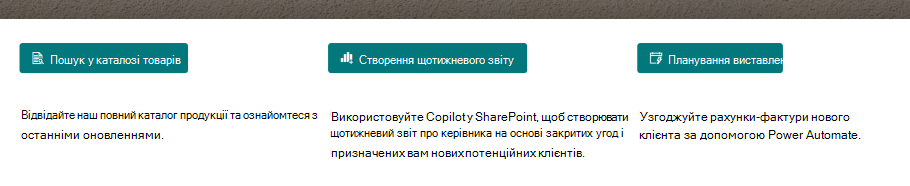
Нижче наведено приклад кожного типу кнопки на сторінці.
Примітка.
SharePoint у Microsoft 365 підтримує веб-частину кнопки на сучасних сторінках. Деякі функції поступово надаються організаціям, які приєдналися до програми "Цільовий випуск". Це означає, що ця функція може ще не відображатися або мати інший вигляд порівняно з описом у довідкових статях.
Примітка.
SharePoint Server (випуск за передплатою) користувачі можуть мати інший досвід, починаючи з оновлення функцій SharePoint Server (випуск за передплатою) версії 22H2. Це оновлення функцій входить у загальнодоступне оновлення за вересень 2022 р. для SharePoint Server (випуск за передплатою)SharePoint Server (випуск за передплатою), а також до всіх майбутніх загальнодоступних оновлень для SharePoint Subscription Edition.
- Якщо оновлення функцій версії 22H2 ще не інстальовано, веб-частину кнопок не буде додано до сучасних сторінок.
- Якщо адміністратор ферми налаштував ферму так, щоб вона належала до кола випуску функцій "StandardStandard Release", веб-частина кнопки не додається до сучасних сторінок. SharePoint Server (випуск за передплатою) ферми за замовчуванням перебувають у кільці випуску функцій "Standard випуск".
- Якщо адміністратор ферми налаштував ферму для переходу до кола випуску функцій "Раннього випуску", тоді SharePoint Server (випуск за передплатою)SharePoint Server (випуск за передплатою) додає підтримку веб-частини кнопки в сучасних сторінках.
- Адміністратори ферм SharePoint можуть вибрати рівень випуску нових функцій для своїх ферм SharePoint Server (випуск за передплатою), перейшовши до розділу "Настройки системи центрального адміністрування>" "Настройки > функції випуску".
Відкрити посилання за допомогою кнопки
Перейдіть на сторінку, на якій потрібно додати веб-частину "Кнопка".
Якщо сторінку ще не в режимі редагування, натисніть кнопку "Редагувати " у верхньому правому куті сторінки.
Наведіть вказівник миші вище або нижче наявної веб-частини, і з’явиться рядок з обведеним знаком +, наприклад:

Натисніть кнопку +, а потім знайдіть і виберіть Button зі списку веб-частин.
Виберіть "Редагувати властивості"
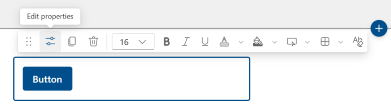
Додайте текст кнопки, який має відображатися на сторінці.
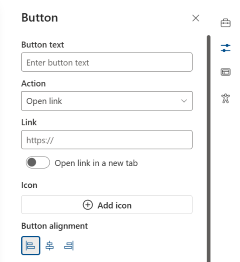
Підтвердьте свою дію з розкривного списку, за замовчуванням за замовчуванням діятиме перехід за вказаним посиланням. Нижче наведено докладні відомості про додаткові типи дій
- Відкрити посилання (цей тип дії використовується за промовчанням)
- Відкрийте Copilot у SharePoint
- Запустіть Power Automate flow
Введіть посилання в поле посилання . Переконайтеся, що посилання починається з http://, https:// або mailto. Якщо посилання додається без жодного з цих протоколів, https:// буде додано для вас.
У розділі " Вирівнювання" виберіть, як потрібно вирівняти кнопку (зліва, по центру або справа) у стовпці на сторінці.
Відкрити Copilot у SharePoint за допомогою кнопки
Примітка.
Цей тип дій доступний лише для користувачів із дійсною ліцензією Copilot у SharePoint. Крім того, глядачам сторінки знадобиться така сама ліцензія, щоб побачити та використовувати кнопку. Неліцензовані користувачі не бачитимуть цю кнопку на сторінці.
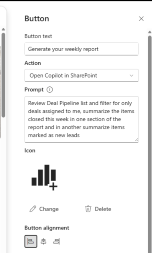
- У розкривному списку дій виберіть "Відкрити Copilot у SharePoint".
- Введіть спеціальну підказку, яка запускатиметься, коли ліцензовані користувачі натискатимуть кнопку сторінки.
- Збережіть сторінку, і ви зможете натиснути кнопку, і відкриється область Copilot із запущеною спеціальною підказкою.
Запуск потоку Power Automate за допомогою кнопки
Примітка.
Докладні відомості про створення й запуск циклів Power Automate див. в статті "Створення робочих циклів за допомогою SharePoint і Power Automate".
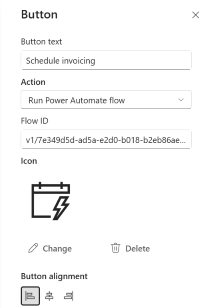
- У розкривному списку дій виберіть "Запустити потік Power Automate"
- Скопіюйте та вставте свій ідентифікатор потоку з Power Automate у поле "Ідентифікатор потоку ". Щоб переглянути інші приклади, див. інструкції з отримання ідентифікатора циклу. Це автоматично не надаватиме іншим користувачам дозволи на запуск базового циклу.
- Збережіть сторінку, і ви зможете натиснути кнопку, і відкриється бічна панель запуску потоку, щоб переконатися, що з'єднання правильно налаштовані для користувача, який запускає потік, і підтвердження для запуску потоку.
Налаштування кнопки
Натисніть кнопку, щоб відкрити панель інструментів форматування. Окрім стандартного форматування тексту (розмір шрифту, жирний шрифт, курсив, підкреслення й колір шрифту), можна налаштувати вигляд кнопок так:
- Заливка кольором: Задайте колір заливки (фону) кнопки. Виберіть кольори теми або кольори Standard або виберіть додаткові спеціальні кольори, щоб вибрати певний колір. Виберіть "Скинути до стандартного розміру", щоб повернутися до кольору теми.
- Ефект наведення. Виберіть, як кнопка реагуватиме, коли хтось наведе на неї: освітлення або затемнення.
- Властивості межі: відкриває панель властивостей межі, щоб сформувати та оформити рамку кнопки
- Форма: округла, прямокутна, таблетка або кругла.
- Товщина: товщина рамки (1 піксель, 2 пікселі, 4 пікселі, 6 або 8 пікселів.)
- Стиль: суцільний, пунктирний, пунктирний або подвійний.
- Колір меж: кольори теми, кольори Standard або користувацькі кольори.
- Скидання до стандартних значень: повернення межі до значення за замовчуванням.
- Видалити все форматування: видалити все настроюване форматування та повернути кнопці стандартний вигляд.
Пов’язані відомості
Відомості про те, як змінити загальний вигляд і тему сайту SharePoint, див. в цій статті.