У цій статті описано, як змінити загальний вигляд сайту SharePoint як власника сайту або користувача з дозволами на розробку. Ви можете швидко й легко налаштувати зовнішній вигляд сайту SharePoint відповідно до свого професійного стилю та бренду. Доступні варіанти залежать від версії SharePoint, яка використовується.
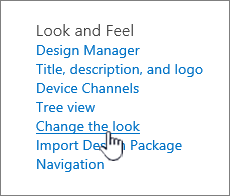
Знайти посилання "Змінити вигляд"
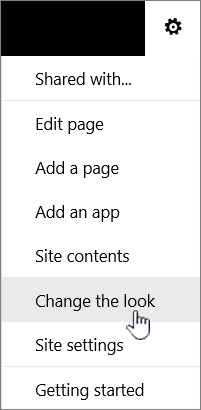
У верхньому правому куті сайту SharePoint виберіть  , а потім натисніть кнопку Змінити вигляд.
Примітка.
- Якщо пункт Змінити вигляд не відображається, можливо, у вас немає дозволу на керування цим параметром або ви перебуваєте в класичному режимі.
- Докладні відомості про дозволи див. в статті Докладні відомості про рівні дозволів у SharePoint або зверніться до адміністратора.
- Щоб змінити оформлення сайтів SharePoint із класичним інтерфейсом, відвідайте цю сторінку.
Змінення кольорів сайту SharePoint за допомогою теми
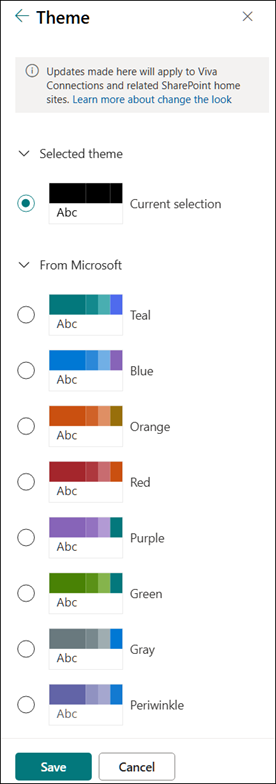
Натисніть кнопку Змінити оформлення>теми.
|
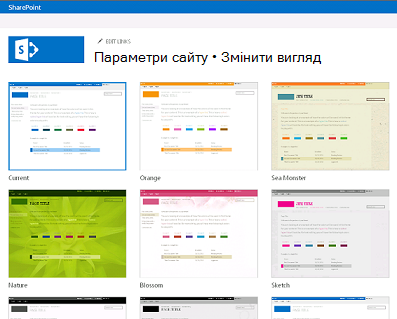
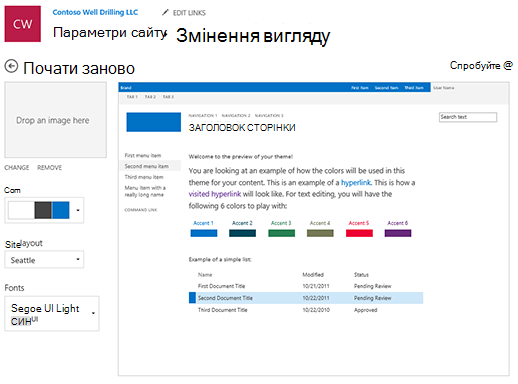
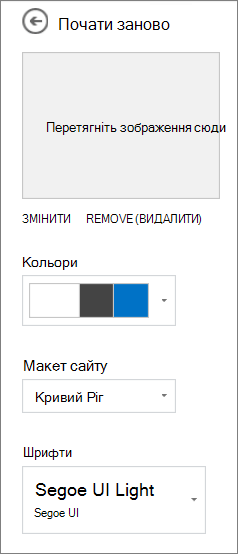
Виберіть потрібний вигляд. Ви побачите попередній перегляд вигляду сайту з вибраною темою, що застосовується. Виберіть тему компанії із затвердженим брендингом для своєї компанії або скористайтеся одним із класичних дизайнів. Ви можете вибрати одну з стандартних тем SharePoint і налаштувати її за потреби. Список основних кольорів і кольорів акцентів залежить від теми SharePoint, яку ви налаштовуєте за замовчуванням. Щоб настроїти кольори однієї з тем SharePoint за замовчуванням, виконайте такі дії:
|
|---|
Примітка.
- Можливо, адміністратор установив для тем сайту лише список затверджених компанією тем. Якщо так, ви не побачите жодної теми SharePoint за замовчуванням.
- Якщо ви оновлюєте тему на підсайті або на сайтах адміністратора налаштовано класичний інтерфейс, дотримуйтеся вказівок у розділі Оформлення класичного інтерфейсу.
- Наразі не можна змінити колір тла для сайту за допомогою цього параметра. Адміністратори SharePoint можуть вносити зміни до тем, затверджених компанією, як описано в темах SharePoint.
- Колір кнопки залежить від колірної теми сайту, і його не можна змінити окремо від теми сайту.
- Дізнайтеся, як налаштувати область заголовка сторінки тут.
- Відомості про те, як створити та передати тему компанії, див . в статті Теми сайту SharePoint.
- Додаткові способи настроювання сайту див. в статті Настроювання сайту SharePoint.
Настроювання заголовка сайту
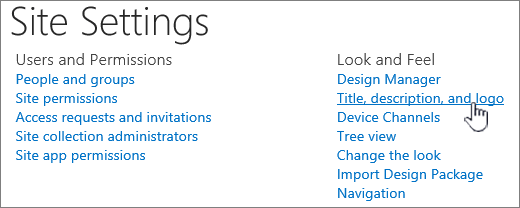
Натисніть кнопку Змінити вигляд>заголовка.
Примітка.
Мінімальні та розширені макети заголовків буде тимчасово видалено з панелі "Змінити вигляд " для клієнтів GCC, GCC High, DoD, Gallatin і Sovereign Clouds. Сайти з мінімальним заголовком автоматично перейдуть до компактного верхнього колонтитула, а сайти з розширеним макетом заголовка автоматично перейдуть до стандартного заголовка.
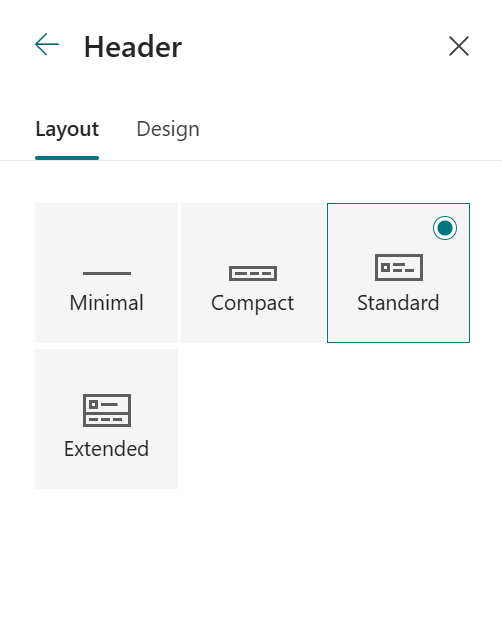
Виберіть макет: (Стислий макет – це стандартний варіант для всіх сучасних сайтів):
Мінімальний макет. Зменшена висота з усім вмістом в одному рядку, зокрема невеликою емблемою сайту, назвою сайту, навігацією сайту, діями та підписами сайту.

Компактний макет: макет із великою висотою, у якому використовується емблема сайту повного розміру, що зберігає вміст в одному рядку.

макет Standard: макет із емблемою сайту повного розміру та вмістом, розділеним на 2 лінії.

Розширений макет. Наш найбільший макет із розділеним вмістом на 2 області вмісту з емблемою сайту, назвою сайту та додатковим фоновим зображенням окремо від іншого вмісту нижче.

Примітка.
Якщо розширений заголовок використовується на сайті-концентраторі, визначеному як "Домашня сторінка", навігацію сайту буде замінено на панель переходів Центру.
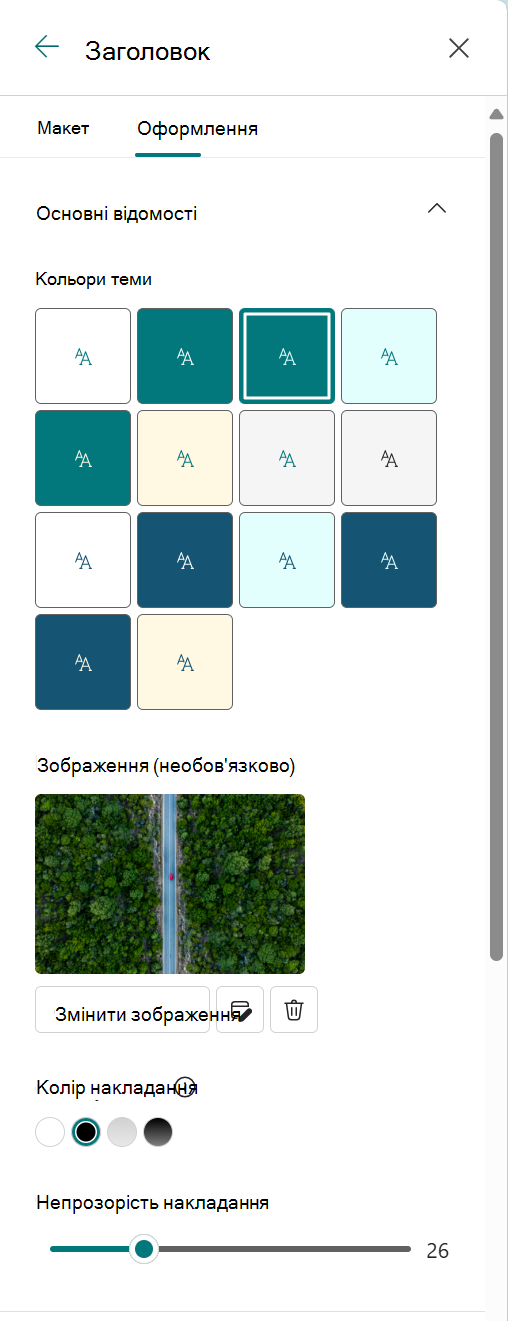
Перейдіть на вкладку Конструктор у розділі Тло виберіть колір теми, щоб змінити колір тла верхнього колонтитула сайту. Або передайте зображення як фон і налаштуйте накладання, прозорість і фокусну точку для зображення тла.
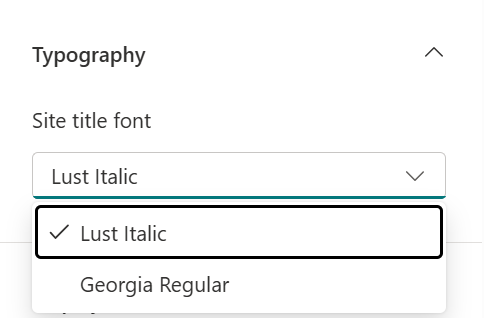
У розділі Typography (Типографія ) змініть шрифт заголовка сайту, вибравши його зі списку доступних пакетів шрифтів:
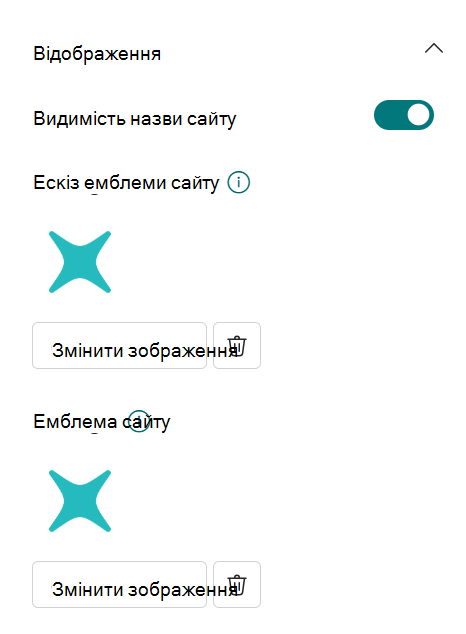
У розділі Відображення виконайте такі дії:
- Натисніть кнопку Переключити, щоб установити видимість заголовка сайту;
- Натисніть кнопку Змінити , щоб додати ескіз емблеми сайту (це має бути квадратна емблема для використання за замовчуванням у інтерфейсах, для яких потрібні квадратні пропорції);
- Натисніть кнопку Змінити , щоб додати емблему сайту. Якщо використовується розширений макет, виберіть Вирівнювання емблеми сайту .
Примітка.
Щоб піктограма відтворювався належним чином, виберіть піктограму, яка вміщується в діапазоні від 64 x 64 пікселів до 192 x 64 пікселів (ширина x висота).
Коли все буде готово, натисніть кнопку Зберегти.
Змінення стилю навігації
Виберіть елемент Змінити вигляд>навігації.
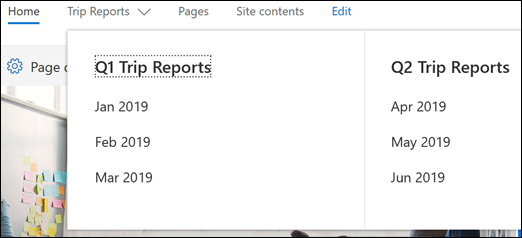
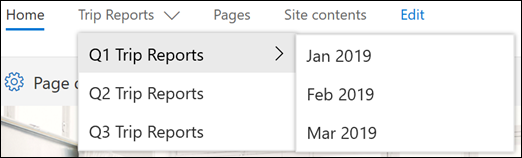
У розділі Орієнтація виберіть горизонтально або вертикально. Якщо вибрати Горизонтально, можна вибрати один із таких параметрів:
Мегаменю
Каскадні
Примітка.
- Мегаменю не підтримується на сайтах із увімкненими класичними функціями публікації.
- Відомості про те, як змінити навігаційні посилання, див. в статті Настроювання навігації на сайті SharePoint.
- Посилання, додані до третього рівня під час використання стилю мегаменю, відображаються лише як один вертикальний список.
Перейдіть на вкладку Конструктор у розділі Typography (Типографія ), щоб змінити шрифт навігаційних посилань, вибравши його зі списку доступних пакетів шрифтів:
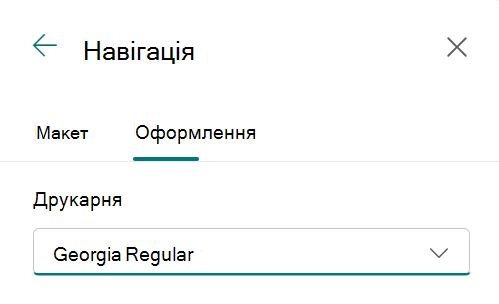
Натисніть кнопку Зберегти , щоб застосувати зміни.
Додавання нижнього колонтитула сайту
На сайті натисніть кнопку Настройки
 та виберіть пункт Змінити вигляд>нижнього колонтитула.
Примітка.
- Якщо пункт Змінити вигляд не відображається в меню Настройки , можливо, у вас немає дозволу на керування цим параметром. Докладні відомості див. в статті Докладні відомості про рівні дозволів у SharePoint або зверніться до адміністратора.
- Функція нижнього колонтитула сайту доступна лише на сторінках сайту для спілкування. Вони недоступні для сторінок списків, сторінок бібліотеки або інших сторінок на сайті.
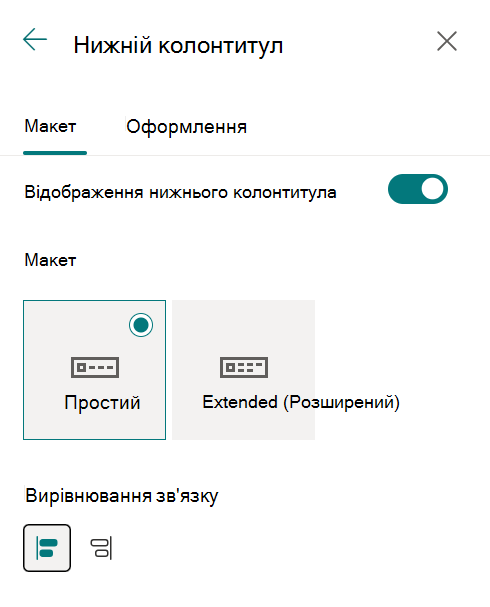
Установіть перемикач Видимість нижнього колонтитула в положення Увімкнуто , щоб додати нижній колонтитул до сайту.
Виберіть макет:
Простий макет: Відображення одного рівня посилань і підписів (шириною до восьми стовпців).

Розширений макет: Відображення двох рівнів посилань і підписів ( шириною до восьми стовпців).

4. Змінення вирівнювання зв'язку нижнього колонтитула.
5. Натисніть кнопку Передати , щоб додати зображення емблеми до нижнього колонтитула. Розміри зображення буде автоматично змінено.
6. Щоб додати ім'я нижнього колонтитула, введіть коротке ім'я.
7. Перейдіть на вкладку Конструктор, виберіть колір тла або додайте зображення.
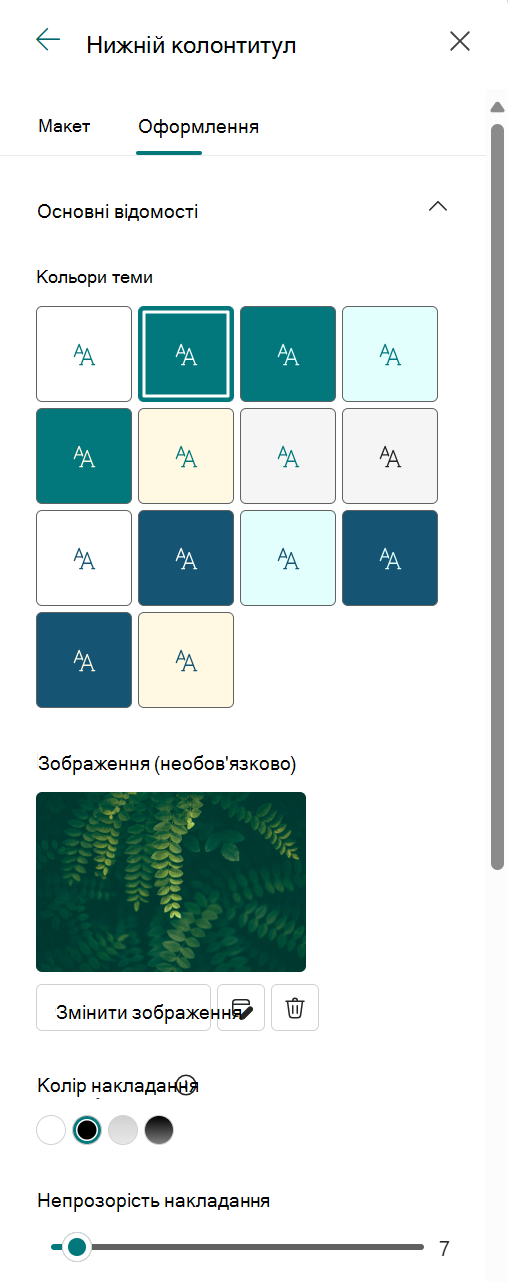
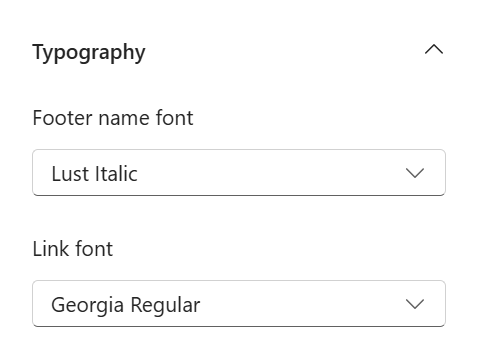
8. У розділі Typography (Типографія ) змініть ім'я нижнього колонтитула та шрифт посилань, вибравши його зі списку доступних пакетів шрифтів:
9. Натисніть Зберегти, щоб зберегти зміни.
Редагування підписів і посилань нижнього колонтитула
Доданий до сайту нижній колонтитул можна додати посилання або підписи до нижнього колонтитула. У нижньому колонтитулі ліворуч надписів і посилань меню виберіть Редагувати .
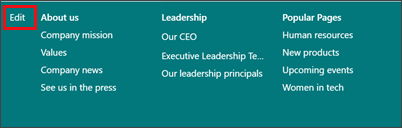
Докладні відомості про додавання або редагування посилань і підписів див. в статті Настроювання навігації на сайті SharePoint. Можна додати один рівень до восьми посилань або підписів.