
Форма в програмі Access схожа на вітрину в магазині. Завдяки їм легше переглядати або вибирати потрібні елементи. Форми дають змогу користувачам, які мають змогу додавати, редагувати або відображати дані, що зберігаються в локальній базі даних Access, тому правильний макет форми має значення. Якщо настільну базу даних використовуватимуть кілька користувачів, для ефективної й точного введення даних дуже важливо правильно спроектувати форми.
Існує кілька способів створення форми настільної бази даних Access. У цій статті наведено деякі поширені варіанти.
У цій статті
- Створення форми з наявної таблиці або запиту в програмі Access
- Створення пустої форми в програмі Access
- Створення розділеної форми в програмі Access
- Створення форми, у якій відображається кілька записів, у програмі Access
- Створення форми, яка містить підформу, у програмі Access
- Створення форми навігації в програмі Access
- Додаткові відомості
Створення форми з наявної таблиці або запиту в програмі Access
Щоб створити форму з таблиці або запиту в базі даних, в області переходів клацніть таблицю або запит із даними для форми. Потім на вкладці "Створення " натисніть кнопку "Форма".
Access створить форму та відобразить її в поданні макета. За потреби ви можете внести зміни в макет, наприклад настроїти розмір текстових полів відповідно до обсягу даних. Докладні відомості див. в статті про використання засобу "Форма".
Створення пустої форми в програмі Access
Щоб створити форму без елементів керування або попередньо відформатованих елементів, на вкладці "Створити " натисніть кнопку "Пуста форма". У програмі Access відкриється пуста форма в режимі розмітки й відобразиться область "Список полів ".
В області " Список полів " клацніть знак "плюс" (+) поруч із таблицею (таблицями) з полями, які потрібно відображати у формі.
Щоб додати до форми поле, двічі клацніть його або перетягніть на форму. Щоб додати кілька полів одночасно, утримуючи натиснутою клавішу Ctrl, клацніть кілька полів, а потім перетягніть їх усі разом до форми.
Примітка.
Порядок таблиць в області Список полів може змінюватися залежно від того, яку частину форми вибрано. Якщо не вдається додати поле до форми, спробуйте вибрати іншу частину форми, а потім додати поле знову.
За допомогою засобів у групі "Колонтитули " на вкладці "Конструктор" макета форми можна додати до форми емблему, назву або дату й час.
Якщо потрібно додати до форми ширший спектр елементів керування, натисніть кнопку "Конструктор макетів форми " та скористайтеся знаряддями в групі "Елементи керування ".
Створення розділеної форми в програмі Access
Розділена форма передбачає два способи перегляду даних одночасно: у поданні форми та у вікні табличного подання даних. Робота з розділеними формами дає змогу користуватися перевагами двох типів форм в одній формі. Наприклад, можна використовувати область даних у табличному поданні форми для швидкого пошуку запису, а потім – область форми для перегляду й редагування цього запису. Ці два подання зв'язані з одним джерелом даних і постійно синхронізуються.
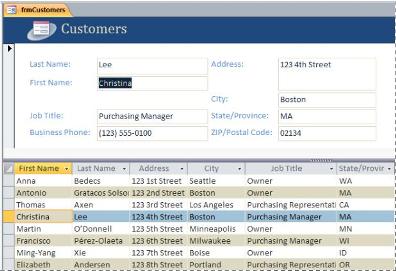
Щоб створити нову розділену форму за допомогою засобу "Розділена форма", в області переходів клацніть таблицю або запит із даними. Потім на вкладці "Створення " виберіть елемент "Додаткові форми>розділеної форми".
Access створює форму, структуру якої можна змінити. Наприклад, за потреби можна настроїти розмір текстових полів відповідно до обсягу даних. Для отримання додаткових відомостей про роботу з розділеною формою див. статтю про створення розділеної форми.
Створення форми, у якій відображається кілька записів, у програмі Access
Форму з кількома елементами, яку також називають неперервною формою, зручно використовувати, якщо потрібно, щоб у формі відображалося кілька записів, але в ній було більше можливостей для настроювання, ніж у даних у табличному поданні. Щоб створити такий елемент, використовуйте засіб "Кілька елементів ".
- В області переходів клацніть таблицю або запит із даними, які мають відображатись у формі.
- На вкладці «Створити » виберіть пункт «Додаткові форми>кількох елементів».
У програмі Access створиться форма, яка відобразиться в режимі розмічування. У режимі розмічування можна змінювати макет форми під час відображення в ній даних. Наприклад, можна настроїти розмір текстових полів, щоб у них вміщувалися дані. Докладні відомості див. в статті "Створення форми за допомогою засобу "Кілька елементів".
Створення форми, яка містить підформу, у програмі Access
Під час роботи з пов'язаними даними, які зберігаються в окремих таблицях, часто виникає потреба переглянути дані з кількох таблиць або запитів в одній формі. Зручний спосіб зробити це можна за допомогою підформ. Оскільки існує кілька способів додавання підформи, залежно від потреб, див. розділ "Створення форми з підформою (форма з відношенням "один-до-багатьох").
Створення форми навігації в програмі Access
Форма навігації – це звичайна форма, яка містить навігаційний елемент керування. Форми навігації – це чудове доповнення для будь-якої бази даних, але якщо базу даних планується публікувати в Інтернеті, створення форми навігації відіграє особливо важливу роль, оскільки у браузері область переходів Access не відображається.
- Відкрийте базу даних, до якої потрібно додати форму навігації.
- На вкладці Створити у групі Форми натисніть кнопку Переходи та виберіть потрібний стиль форми навігації.
Програма Access створить форму, додасть до неї навігаційний елемент керування та відобразить форму в поданні макета. Додаткові відомості див. у розділі Створення форми навігації.
Додаткові відомості
Форми можна настроїти кількома параметрами. Перевірте, чи щось із наведеного нижче відповідає вашим потребам:
| Дія | Стаття |
|---|---|
| Щоб мати змогу вибрати поля, які відображатимуться у формі, скористайтеся майстром форм для створення форми. | Створення форми за допомогою майстра форм |
| Додавання вкладок до форми дає змогу краще її впорядкувати та спростити її використання, особливо якщо форма містить багато елементів керування. | Створення форми із вкладками |
| Елемент керування браузера дає змогу відображати веб-сторінки у формі. Зв'язавши елемент керування з полями або елементами керування в базі даних, можна динамічно визначати, які сторінки відображатимуться на екрані. Наприклад, можна скористатися відомості про адресу в базі даних для створення настроюваних зіставлень на сайті зіставлення в Інтернеті або використати відомості про продукт у базі даних для пошуку елементів на веб-сайті постачальника. | Додавання можливості перегляду веб-сторінок до форми |
| Програма Access розміщує елементи керування на напрямних, які називаються макетами та допомагають вирівнювати елементи керування у формі. Дізнайтеся, як переміщувати та змінювати розмір елементів керування незалежним чином. | Незалежне переміщення та змінення розміру елементів керування |